
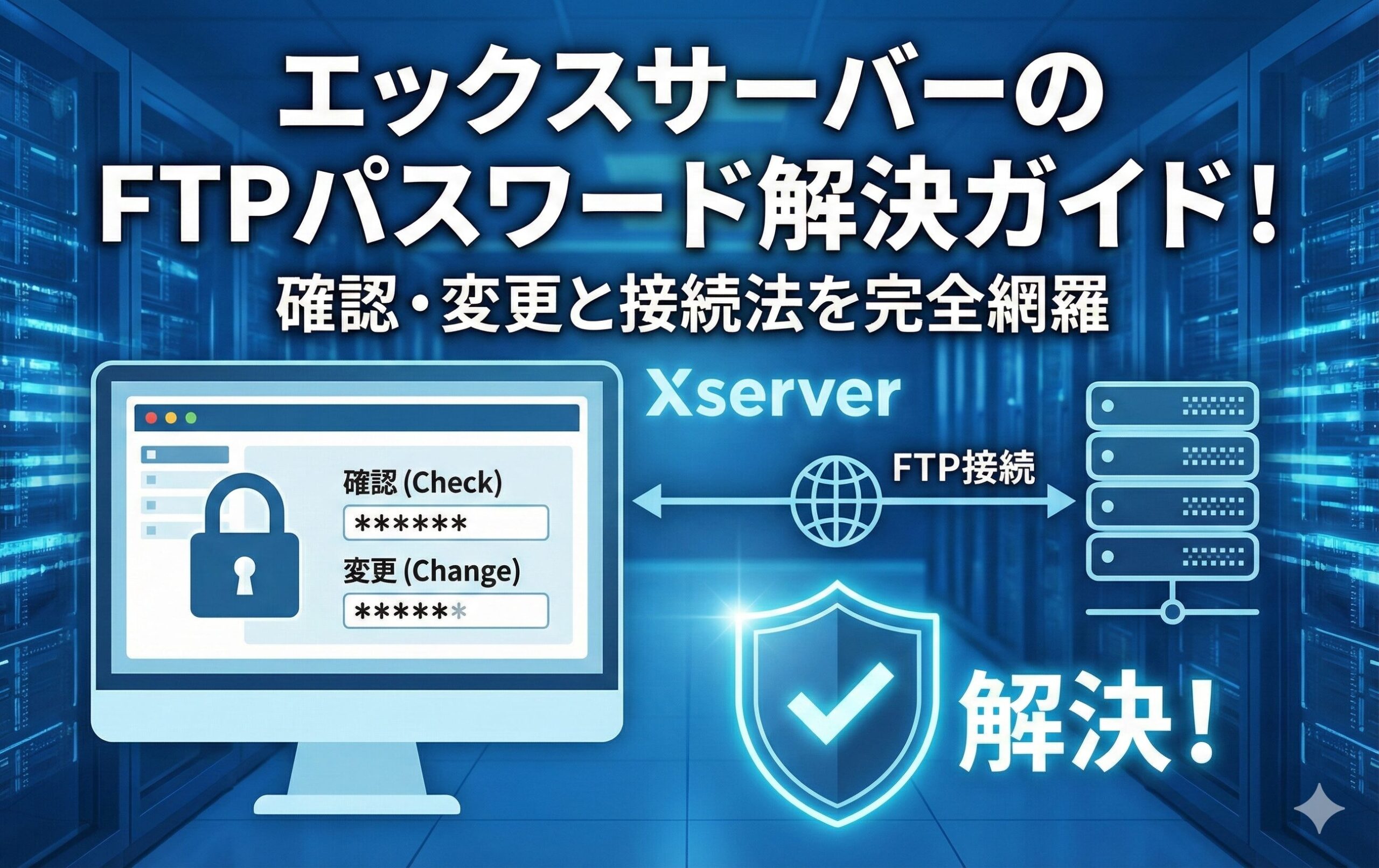
エックスサーバーのFTPパスワード解決ガイド!確認・変更と接続法
標準的レンタルサーバー、運営者の吉岡です。エックスサーバーを使っていて、「FTPパスワードが通らない!」「どれが正しいパスワードかわからなくなった……」と困っていませんか?
ファイルをアップロードしたいのに、接続エラーで足止めを食らうと本当に焦りますよね。私も昔、何度もパスワードを打ち間違えて溜息をついた経験があるので、あなたのその「もどかしい気持ち」痛いほどよくわかります。でも大丈夫ですよ。エックスサーバーの仕組みを少し整理するだけで、その悩みはスッキリ解決しちゃいます。
この記事では、迷いがちなパスワードの種類から、接続できない時のチェックポイントまで、私の経験を交えて分かりやすくお話ししますね。
- メインとサブのパスワードの違いがスッキリわかります
- パスワードを忘れたときの確実な再設定手順が身につきます
- 530エラーなどの接続トラブルを自分で解決できるようになります
- SFTPや国外IP制限など、安全に運用するコツがわかります
目次

エックスサーバーのFTPパスワードを確認・変更する方法
まずは基本中の基本、パスワードをどこで確認して、どう変えればいいのかを見ていきましょう。ここを勘違いしていると、いつまで経っても「ログインできない……」なんてことになっちゃうかもしれません。エックスサーバーは非常に高機能な分、管理画面が複数に分かれているので、初めての方には少し迷路のように感じることもあるんですよね。でも、法則さえ掴めば簡単ですよ。
サーバーパネルとアカウントの役割の違い
エックスサーバーを利用する上で、最初につまずきやすいのが「2つの異なる管理用ID」の存在です。これを混同してしまうと、どんなに正しいと思っているパスワードを打ち込んでもFTP接続に失敗してしまいます。まずは、それぞれの役割を整理してみましょう。
Xserverアカウント(旧:インフォパネル)
これは、あなたとエックスサーバーという「会社」との契約を管理するための窓口です。料金の支払いやプランの変更、ドメインの取得・更新などはすべてここで行います。ログインに使うのは「メールアドレス」と、あなたが契約時に設定したパスワードですね。ここでのパスワードは、あくまで「事務手続き用」なので、FTP接続には一切使いません。
サーバーパネル
一方で、こちらがWebサイトの運営やメールアドレスの作成など、実際の「サーバー操作」を行うための現場監督のような場所です。FTP接続に関する設定や、WordPressのインストールもここで行います。そして、**FTP接続で使用するのは、この「サーバーパネル」にログインするためのパスワード**なんです。初期状態では、この2つのパスワードは同じものが設定されていることも多いですが、途中で片方だけ変更すると「片方は入れるのにもう片方は入れない」という状況が発生します。
吉岡のアドバイス:「Xserverアカウント」は大家さんとの契約書、「サーバーパネル」は実際の部屋の鍵、と考えると分かりやすいですよ。部屋のファイルをいじりたいなら、部屋の鍵(サーバーパスワード)が必要なんです。
特に管理を複数人で行っている場合、技術担当者にサーバーパスワードだけを渡して、契約関係は見せないようにするといった運用も可能です。セキュリティを高めるためにも、この二層構造は非常に合理的な仕組みなんですよ。
初期パスワードは設定完了メールをチェック
「そもそもパスワードを自分で設定した覚えがない……」という方も多いはずです。エックスサーバーを申し込んだ直後、システムから自動的にパスワードが割り振られているからです。その答えは、あなたのメールボックスの中に眠っています。
探すべきメールのタイトル
まずはメールソフトの検索窓で「【xserver】■重要■ サーバーアカウント設定完了のお知らせ」と検索してみてください。このメールには、あなたのサーバーを運用するための最重要情報がぎっしり詰まっています。数年前のメールでも、捨てずに保管している方は多いはずですよ。もし見つからない場合は、ゴミ箱や迷惑メールフォルダも一応覗いてみてくださいね。
メールの中に記載されている情報
このメールの中盤あたりに「▼サーバーアカウント情報」という項目があるはずです。そこでチェックすべきは以下の3点です。
- サーバーID(例:xsrv1234)
- サーバーパスワード(これがFTPパスワードです!)
- FTPサーバー名(例:sv1234.xserver.jp)
初期状態では、FTPのユーザー名は「サーバーID」そのものです。そしてパスワードは、その下に書かれている「サーバーパスワード」を入力します。よくある間違いとして、サーバーのログイン用パスワードだと思って別のものを入力してしまうケースがありますが、このメールに書いてあるものが唯一の正解です。まずはこれをコピー&ペーストして試してみるのが一番確実な方法ですよ。
FTPパスワードを忘れた時の再設定手順
「メールも見つからないし、何を入力してもエラーになる!」という時、いつまでも悩むよりは「再設定」して新しく上書きしてしまうのが最も手っ取り早い解決策です。エックスサーバーでは、現在のパスワードを「確認」することはできませんが、「変更」はいつでも可能なんです。
具体的な変更ステップ
まずは「Xserverアカウント(管理画面)」にログインしてください。対象のサーバーの右側にある「三点リーダー(点々)」ボタン、または「サーバー管理」ボタンをクリックしてサーバーパネルを開きます。もしサーバーパネルのパスワード自体を忘れて開けない場合は、Xserverアカウントのトップ画面にある「サーバーパスワード再設定」という項目から手続きを行いましょう。
パスワード変更時の注意点
パスワードを変更する際、いくつか気をつけてほしいことがあります。
- 既存の接続が切れる: すでにFTPソフトで設定している場合、変更した瞬間に古いパスワードでは繋がらなくなります。
- メインアカウントへの影響: サーバーパスワードを変更すると、メインのFTPアカウントだけでなく、サーバーパネル自体のログインパスワードも変わります。
- 複雑な文字列にする: 12文字以上の英数字、記号を混ぜた推測されにくいものにしましょう。
パスワードの変更が完了したら、必ず新しいパスワードをメモして、FTPソフトの設定を書き換えてくださいね。これで、少なくとも「パスワードが違う」という問題はクリアできるはずです。
サブFTPアカウントを作成し権限を分散する
メインのパスワードを使い続けるのは、実は少しリスクがあるんです。例えば、Web制作を外部の業者さんにお願いしたり、特定のブログ記事だけを外注スタッフにアップしてもらったりする場合。メインのパスワードを渡してしまうと、サーバー内のすべてのファイルを見られてしまいますし、最悪の場合はメールアカウントの設定までいじられてしまうかもしれません。そんな時に便利なのが「サブFTPアカウント」ですよ。
サブFTPアカウントの作り方
サーバーパネル内の「FTP」セクションにある「サブFTPアカウント設定」を選択します。ここで新しくアカウントを追加するのですが、ここがポイント!「ホームディレクトリ」を指定できるんです。例えば、「/[example.com/public_html/campaign/](https://www.google.com/search?q=https://example.com/public_html/campaign/)」というフォルダを指定すれば、そのアカウントでログインした人は、そのフォルダより上の階層(大切な設定ファイルがある場所など)には一切アクセスできなくなります。
運用のコツとメリット
サブアカウントには、メインとは全く別の独自のパスワードを設定できます。プロジェクトが終わったらそのアカウントを削除するだけでOK。メインパスワードを変更して、自分の設定までやり直す必要がないので、管理がぐっと楽になります。私もチームで作業するときは、必ずこのサブアカウントを発行するようにしていますよ。「誰がどこを触ったか」が明確になるので、トラブル時の切り分けにも役立つかなと思います。
FFFTPやFileZillaの推奨設定値一覧
パスワードが合っていても、接続ソフトの設定がエックスサーバーの推奨値になっていないとエラーが出ることがあります。特に最近はセキュリティが厳しくなっているので、昔のままの設定だと「暗号化されていないから拒否!」とサーバーに怒られてしまうんです。
推奨設定早見表
| 項目 | 設定値 | 補足 |
|---|---|---|
| プロトコル(暗号化) | FTPS (Explicit TLS) | 「明示的なTLS」を選択 |
| ホスト名 | sv****.xserver.jp | 初期メール記載のサーバー名 |
| ユーザー名 | サーバーID | xsrvから始まるID |
| パスワード | サーバーパスワード | 再設定したパスワード |
| ポート番号 | 21 | 標準的なFTPポート |
FileZillaでの設定のコツ
FileZillaを使う場合は、クイック接続ではなく「サイトマネージャー」から登録しましょう。ログオンタイプを「通常」に設定し、暗号化で「明示的な FTP over TLS が必要」を選んでください。初回接続時に「不明な証明書」という警告ポップアップが出ることがありますが、これはエックスサーバーの証明書を信頼するかどうかを聞いているだけなので、内容を確認して「OK」を押して大丈夫ですよ。これでセキュアな転送環境の出来上がりです!
エックスサーバーのFTPパスワードで接続できない原因
さて、ここからは「設定は合っているはずなのに繋がらない!」という、ちょっぴり厄介なトラブルへの対処法です。実はエックスサーバーには、利用者を守るための強力な「自動ガード機能」がいくつか備わっていて、それが原因で正規の利用者であるあなたまで締め出されてしまうことがあるんです。一つずつ紐解いていきましょうね。
認証エラー530が出る主な理由と対策
FTPソフトのログに「530 Login incorrect」という文字が並んだら、それはサーバーがあなたのログインを拒否した証拠です。これ、何度も繰り返すと精神的にきますよね……。でも、焦って連打するのは禁物ですよ。
「15分間待機」が最大の解決策?
エックスサーバーには「ブルートフォース攻撃対策」という機能があります。短時間に間違ったパスワードで何度も接続を試みると、システムが「これは悪いハッカーの攻撃だ!」と判断して、あなたのIPアドレスをブラックリストに入れてしまうんです。こうなると、たとえ正しいパスワードを入力しても、一定時間は絶対に繋がりません。
連打をやめて冷静に対処する
もし5回以上失敗したなと思ったら、まずはソフトを閉じて、温かいコーヒーでも飲んで15分ほど待ってみてください。この「放置」が、実は一番の近道だったりします。その間に、メモ帳などにパスワードを一度打ち込んで、余計なスペースが入っていないか、大文字小文字が合っているかを冷静に確認しましょう。15分経ってからそのパスワードをコピー&ペーストして試せば、あっさり繋がることが多いですよ。
(出典:エックスサーバー公式サイト:FAQ(530エラーについて))
国外IPアドレス制限機能を一時解除する方法
これは最近特に増えているトラブルなのですが、あなたが「日本国内」にいない、あるいは「海外のサーバーを経由するサービス」を使っている場合に発生します。エックスサーバーは初期設定で、海外からのFTPアクセスを遮断する設定になっているんです。
どんな時に引っかかる?
海外旅行や出張先で作業しようとした時はもちろんですが、日本にいても「VPN」というセキュリティソフトを使っていると、ネット上の位置情報が海外になってしまい、この制限に引っかかります。また、Starlinkなどの衛星通信や、一部の特殊なプロバイダーを使っている場合も海外判定されることがあるので注意が必要ですね。
設定を解除する手順
サーバーパネルにログインし、「WordPressセキュリティ設定」の中にある「国外IPアクセス制限設定」を確認してください(FTP専用の設定項目もあります)。ここで「国外IPアドレスからのアクセス制限」を「OFF」に切り替えます。ただし、作業が終わったら必ず「ON」に戻すのを忘れないでくださいね。海外からの攻撃は本当に多いので、このガードはあなたのサイトを守るための生命線ですから。
SFTP接続はパスワード認証が使えない仕様
ここ、中級者の方が一番驚かれるポイントかもしれません。「FTPじゃなくて、もっと安全なSFTPを使いたい!」と思って設定を始めたものの、どうしてもパスワードで弾かれてしまう……。実は、エックスサーバーのSFTP(SSH)は、**パスワード認証を禁止している**んです。これ、セキュリティ的には非常に正しい姿勢なんですよ。
「鍵」を持っていないと入れません
SFTPで接続するには、パスワードの代わりに「秘密鍵(.keyファイル)」と「公開鍵」のペアを使う「公開鍵認証方式」が必須です。
- サーバーパネルの「SSH設定」をONにする
- 「公開鍵認証用鍵ペアの生成」で秘密鍵を作成してダウンロードする
- FTPソフト(FileZillaなど)に、その秘密鍵ファイルを登録する
ポート番号も標準の「22」ではなく「10022」を使う必要があります。少し手間はかかりますが、一度設定してしまえばパスワードを入力する必要もなくなりますし、何よりセキュリティ強度が段違いに上がります。開発者の方などは、ぜひこの方式にチャレンジしてみてほしいなと思います。
パーミッション不備とエラー550の解決策
ログインは成功した!でもファイルをアップしようとすると「550 Permission denied」と出てしまう。これは「そこに書き込む権利がありませんよ」というエラーです。これには大きく分けて2つの原因があります。
原因1:アップロード先の階層が違う
エックスサーバーにログインした直後の場所は、実はファイルを置く場所ではありません。あなたのサイトのファイルは必ず「ドメイン名/public_html/」というフォルダの下に置く決まりになっています。その外側に置こうとしても、権限がないので550エラーで弾かれてしまうんです。まずはフォルダ移動をしてみてくださいね。
原因2:ファイルのパーミッション設定
ファイルの「属性(パーミッション)」が適切でない場合もこのエラーが出ます。通常、ファイルは「644」や「604」、フォルダは「755」や「705」になっている必要があります。もし何かの拍子に「444(読み取り専用)」などになってしまっていると、上書きも削除もできなくなります。FTPソフトで右クリックして「属性変更」から数字を確認・修正してみてください。これで解決するはずですよ。
強固な制限設定で接続を保護するメリット
「エックスサーバーって、なんだか接続が面倒だな……」と感じたかもしれません。でも、それこそがエックスサーバーが「国内シェアNo.1」であり、多くのプロに選ばれている理由なんです。セキュリティがガチガチなのは、あなたの資産であるサイトを全力で守っているからなんですよ。
不正アクセスの被害を防ぐために
もしパスワードが簡単なものだったり、制限が一切なかったりすれば、世界中の悪意あるプログラムから24時間365日、ログインを試みられ続けます。一度侵入されると、サイトが改ざんされたり、個人情報が漏洩したり、踏み台にされて他のサイトを攻撃させられたりと、取り返しのつかないことになります。「国外IP制限」や「530エラーのロックアウト」は、そんな悪夢を防ぐための強力な盾なんです。
最初は少し不便に感じるかもしれませんが、ルールを正しく理解して運用すれば、これほど心強いサーバーはありません。私も自分の大事なサイトは、いつもこの鉄壁のガードがあるエックスサーバーに預けていますよ。安心感が違いますからね。
エックスサーバーのFTPパスワード管理まとめ
お疲れ様でした!ここまで読んでくださったあなたは、もうエックスサーバーのFTPマスターと言っても過言ではありません。最後にもう一度、大切なポイントをまとめておきますね。もし迷ったらここを読み返してください。
エックスサーバーFTP接続の鉄則:
- FTPパスワード = サーバーパネルのパスワード!
- 初期情報は「設定完了メール」に書いてある!
- 迷ったら「Xserverアカウント」から再設定!
- 530エラーが出たら、15分間は手を出さず待つ!
- 海外・VPN利用時は「国外IP制限」をチェック!
パスワードの問題って、わかってしまえば「なんだ、そんなことか!」という些細な原因が多いものです。でも、その些細なことで作業が止まってしまうのは本当にもったいないですよね。この記事が、あなたのトラブル解決の助けになれば、私としてこれほど嬉しいことはありません。もし他にもわからないことが出てきたら、またいつでも私のブログを覗きに来てくださいね。一緒に頑張りましょう!
—
次は、実際に接続できるかテストしてみませんか?
まずはサーバーパネルにログインできるか確認してみましょう。ログインできれば、そこからFTPの設定を確認したり、新しいサブアカウントを作ったりして、操作に慣れておくのがおすすめですよ!

コメント