
ワードプレスのエックスサーバーログイン方法|初心者向け完全ガイド
こんにちは。標準的レンタルサーバー、運営者の吉岡です。
ワードプレスのエックスサーバーログインって、最初はけっこう混乱しますよね。wp-adminやwp-login.phpのログインURLが分からない、管理画面に入れない、ログインできない原因がパスワードなのかCookieなのか、403 Forbiddenなのか…ってなるやつです。
しかもエックスサーバーは、Xserverアカウント(契約管理)、サーバーパネル(サーバー設定)、WordPress管理画面(ブログ運営)でログイン先が分かれているので、初心者ほどIDとパスワードを混ぜがちです。
この記事では、ワードプレスのエックスサーバーログインを最短で迷わないように、ログイン画面URLの見つけ方、PCとスマホの入り方、ログイントラブルの切り分けまで、順番どおりにまとめます。エックスサーバーはワードプレスでブログを運営する人に人気なので、ここを押さえると運用が一気にラクになりますよ。
- ワードプレス管理画面のログインURLを迷わず出す方法
- Xserverアカウント・サーバーパネル・WordPressの違い
- ログインできない時の原因を最短で切り分ける手順
- スマホとPCそれぞれのログインのコツ

ワードプレスのエックスサーバーログイン基本
ワードプレスのエックスサーバーログイン基本
まずは「どこにログインする話なのか」を整理して、ログインURLと入力情報を間違えない状態を作ります。ここが整うと、以降の作業が全部スムーズになりますよ。
wp-adminでログイン画面を開く
wp-adminでログイン画面を開く
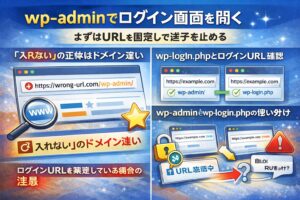
WordPressの管理画面へ入るとき、いちばん簡単で覚えやすい入口がwp-adminです。基本はあなたのサイトURLの末尾に、/wp-admin/を付けるだけ。たとえばドメインがexample.comなら、https://example.com/wp-admin/みたいな感じですね。
ここで大事なのは、wp-adminは「管理画面の入口」であって、ログイン済みならダッシュボードに入るし、未ログインならログイン画面へ誘導される、という点です。つまり迷ったらwp-adminを開くでOKなことが多いです。
まずはURLを固定して迷子を止める
初心者のうちは、検索してそれっぽいページを開いて…ってやるほど、変なページ(キャッシュや別サイトの解説記事)に寄り道しがちです。だから私は、最初から「入口を固定する」方法をおすすめしています。具体的には、wp-adminをブックマークして、毎回そこから入る形にするだけでも迷いが激減します。
さらに、運用が進むと管理画面へ入る頻度が増えます。記事投稿、プラグイン更新、テーマ調整、バックアップ確認、コメント管理。これ全部、管理画面が入口です。入口があいまいだと、作業のたびにストレスが増えて、更新が止まりやすいんですよね。
まず最初に確認してほしいこと
- WordPressを入れたドメインが合っているか
- httpではなくhttpsで開いているか(SSL化しているなら)
- 末尾のスラッシュ有無で挙動が変わっていないか
よくある「入れない」の正体はドメイン違い
地味に多いのが、サブドメインや別ドメインにWordPressを入れていて、いつものドメインでwp-adminを開いてしまうパターンです。たとえば test.example.com に入れたのに example.com/wp-admin を開いている、みたいな感じですね。画面が出ない、404になる、ログインしても管理画面っぽくない。こういうときは「インストールした場所」と「開いてる場所」がズレている可能性が高いです。
なお、ログイン導線や画面の挙動はアップデートで変わることがあります。正確な情報は公式サイトをご確認ください。セキュリティや運用に不安がある場合は、最終的な判断は専門家にご相談ください。
wp-login.phpとログインURL確認

wp-login.phpとログインURL確認
wp-adminが入口だとしたら、ログイン画面そのものはwp-login.phpです。こちらも基本は、あなたのサイトURLの末尾に/wp-login.phpを付けます。つまり、https://example.com/wp-login.phpですね。
wp-adminを開くとログイン画面へ飛ぶことが多いので、普段はwp-admin派でもいいんですが、「wp-adminで404になった」「変な画面になる」みたいなときは、wp-login.phpへ直接アクセスして確認すると切り分けがしやすいです。
wp-adminとwp-login.phpの使い分け
私の感覚だと、普段はwp-adminでいいです。理由は、ログイン済みなら即ダッシュボードに入れるし、未ログインならログイン画面へ誘導されるから。つまり「どっちにしても目的地へ連れて行ってくれる入口」なんですよね。
一方で、トラブル時はwp-login.phpが便利です。たとえばwp-adminが別の場所へリダイレクトされてる、セキュリティプラグインで挙動が変わってる、キャッシュが悪さしてる。こういうときに「ログイン画面そのもの」を直で開くと、現状が見えやすくなります。
WordPressをサブディレクトリ(例:example.com/blog/)に入れている場合は、ログインURLもその配下になります。つまり https://example.com/blog/wp-admin/ みたいに、インストール場所とログインURLが連動します。
ログインURLを変更している場合の注意
セキュリティプラグインの中には、ログインURLを変更して攻撃を避けるタイプがあります。この場合、wp-login.phpへアクセスしても、別URLへ飛ばされたり、404っぽい挙動になったりします。心当たりがあるなら、まずは「ログインURLを変える設定」をしたかどうかを思い出してみてください。自分で設定したなら、どこかにメモが残っているはずです。
もしログインURLが分からなくなったときは、エックスサーバーのサーバーパネルにログインして、WordPressの設置情報(一覧)から管理画面URLを確認できるケースもあります。パスワードは表示されないことが多いので、URL確認の用途として使うイメージですね。
Xserverアカウントとサーバーパネルの違い
Xserverアカウントとサーバーパネルの違い
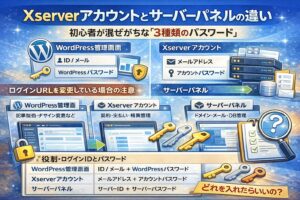
ここ、いちばん詰まりやすいのでハッキリ整理します。エックスサーバー周りのログイン先は、ざっくり3つあります。
| ログイン先 | 主な用途 | 使うID・パスワード |
|---|---|---|
| WordPress管理画面 | 記事投稿・設定・テーマ | WordPressのユーザー名(またはメール)とパスワード |
| Xserverアカウント | 契約・支払い・ドメイン特典 | 登録メールアドレスとアカウントパスワード |
| サーバーパネル | ドメイン・SSL・メール・DB | サーバーIDとサーバーパスワード |
WordPressにログインできない原因で多いのが、別の画面のパスワードを入れているパターンです。たとえばXserverアカウントのパスワードを、WordPressのログイン画面に入れても通りません。逆も同じです。
初心者が混ぜがちな「3種類のパスワード」
現場っぽい話をすると、初心者がよく混ぜるのはこの3つです。
- WordPressの管理ユーザーのパスワード(ブログ運営に使う)
- Xserverアカウントのパスワード(契約や支払いに使う)
- サーバーパネルのパスワード(サーバー設定に使う)
で、焦ってると「とりあえず手元のパスワード」を入れがちなんですよね。すると当然入れないので、さらに焦る。ここは「画面を先に見る」が正解です。画面がWordPressのログインならWordPressの情報、サーバーパネルならサーバーID、Xserverアカウントなら登録メール。こうやって、画面→入力情報の順に決めると崩れません。
混乱しているときの切り分け
- いま開いているのは、WordPressのログイン画面か?(/wp-login.php)
- それとも、エックスサーバーのログイン画面か?(契約管理・サーバーパネル)
- 入力しているIDは、その画面に対応しているか?
この3点を順に確認するだけで、かなりの確率で解決しますよ。なお、画面や仕様は変わることがあります。正確な情報は公式サイトをご確認ください。
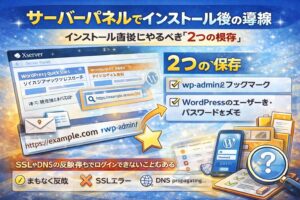
サーバーパネルでインストール後の導線
エックスサーバーでWordPressを入れるとき、WordPressクイックスタートやWordPress簡単インストールを使う人が多いかなと思います。インストール直後は、管理画面URLが表示されたり、完了メールにURLが載っていたりして、そこからワンクリックでログイン画面へ行けることが多いです。
ただ、初心者がつまずくのは「そのときは入れたのに、あとでURLが分からない」ケース。これ、よくあります。
インストール直後にやるべき「2つの保存」
私がいつも言うのは、インストール直後に最低限、次の2つだけは保存しようってことです。
インストール後にやっておくとラクなこと
- wp-adminのURLをブックマークして固定する
- WordPressのユーザー名(またはメール)をメモする
- パスワードをパスワード管理ツールに保存する
特にパスワードは、「強いほど覚えられない」ので、記憶に頼るのが危ないです。強いパスワードを使うなら、管理ツールに預けたほうが安定します。共有PCや他人の端末で保存しない、という基本だけ守れば、かなり安全に運用できます。
SSLやDNSの反映待ちでログインできないこともある
もうひとつ大事なのが、インストール直後に「サイトにアクセスできない」「httpsが変」「ログイン画面が出ない」みたいなことが起きる場合、あなたの設定ミスというより、反映待ちの可能性がある点です。たとえば他社ドメインを持ってきた場合、DNSの切り替えで時間差が出たりします。
数値は環境で変わるので断定はできませんが、反映にタイムラグが出るのは普通にあります。焦って設定をいじりすぎると、逆に混乱が増えるので「いま何を変えたか」をメモしながら進めるのがコツです。
SSLの手順や反映待ちの考え方は、別記事でかなり細かくまとめています。必要なら参考にしてください。
なお、画面や仕様はアップデートで変わることがあります。正確な情報は公式サイトをご確認ください。セキュリティや運用に不安がある場合は、最終的な判断は専門家にご相談ください。
スマホとPCのログイン手順

スマホとPCのログイン手順
基本的に、スマホでもPCでも手順は同じです。ブラウザでwp-admin(またはwp-login.php)を開いて、ユーザー名(またはメール)とパスワードを入れてログイン。それだけです。
ただし、体感でつまずきやすいのはスマホですね。理由は単純で、入力ミスが起きやすいからです。特にパスワードは、英数字や記号が入っていると、予測変換や大文字化でズレることがあります。
スマホで失敗しやすいポイント
スマホは便利なんですが、ログインの瞬間だけは弱点があります。たとえば自動で大文字が入る、スペースが混ざる、コピペしたときに前後に余計な文字が入る。こういう「入力のクセ」が原因で、正しいはずのパスワードが通らないことがあります。ここ、気になりますよね。
スマホでログインがうまくいかないときは、まずPCで同じ情報で入れるか試すと、原因が「入力ミス」なのか「設定」なのか切り分けやすいです。
スマホだけ403になるときの考え方
外出先の回線やクラウドSIMなどで、日本国外のIP判定になるとアクセス制限に引っかかることがあります。もしスマホだけ403になるなら、その可能性も頭に置いてください。逆に、PC(自宅回線)だと入れるなら、WordPressやサーバー自体が壊れてる可能性は低いです。
いずれにしても、まずは落ち着いて「PCで入れるか」「別回線で入れるか」を試してみると、最短で原因に近づけます。
ワードプレスのエックスサーバーログイントラブル対策
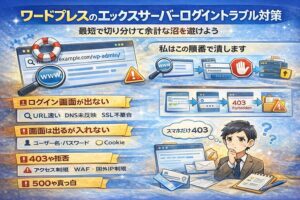
ワードプレスのエックスサーバーログイントラブル対策
ここからは「ログインできない」系の対処パートです。焦ると余計に沼るので、チェック項目を順番に潰すのが正解です。私もトラブル対応では、この順で見ています。
ユーザー名とパスワード再設定
ログインできないとき、いちばん多いのは入力間違いなんですが、次に多いのが「そもそもパスワードを忘れた」です。ここ、恥ずかしい話じゃないです。初心者の頃は誰でもやります。
WordPressには、ログイン画面にパスワードをリセットする導線があります。基本は、ログイン画面の「パスワードをお忘れですか?」から、登録メールアドレスに再設定リンクを送ってもらう流れですね。
再設定の前に「メールでログイン」を試す
ユーザー名があいまいなときは、まず登録メールアドレスでログインできるか試すのも手です。サイトによってはユーザー名が思い出せなくても、メールアドレスで通ることがあります。ここで通れば、リセット不要で解決します。
再設定で詰まるときの注意
- 登録メールアドレスが違う(普段使いのアドレスと別)
- メールが迷惑フォルダに入っている
- サイト側のメール送信設定が未整備で届かない
権威性のある一次情報で確認したい人へ
パスワード再設定の画面や手順が不安なら、一次情報で流れを確認しておくのも安心です。WordPressの公式ドキュメントにも、パスワードリセットの考え方がまとまっています。
(出典:WordPress.org Documentation『Reset Your Password』)
もしメールが届かない場合、原因がWordPress側というより、サーバー側のメール設定や迷惑メール判定だったりすることもあります。状況によっては、ここは専門家に相談したほうが早いケースもあります。
セキュリティの観点でも、パスワードは強めにして、使い回しを避けるのが安心です。最終的な判断は専門家にご相談ください。正確な情報は公式サイトをご確認ください。
ログインできない原因チェック
ログインできないと言っても、症状はいろいろです。なので私は「どこで止まっているか」を先に分けます。ここを言語化できるだけで、解決速度がかなり変わりますよ。
症状別の切り分け
- ログイン画面が出ない:URL違い、DNS未反映、SSL不整合
- 画面は出るが入れない:ユーザー名・パスワード、Cookie
- 403や拒否:アクセス制限、WAF、国外IP制限
- 500や真っ白:プラグイン・テーマ不具合の可能性
私はこの順番で潰します
トラブル対応でおすすめなのは、いきなり難しい方(サーバー設定やDB)へ行かないことです。まずは簡単に戻せる範囲から。順番としては、私はこう見ます。
- URLは正しいか(ドメイン・サブディレクトリ・https)
- 入力情報は正しいか(コピペの空白・大文字小文字)
- ブラウザ問題か(Cookie・キャッシュ・拡張機能)
- 制限に引っかかってないか(403・国外IP・WAF)
- 最後にプラグインやテーマの不具合を疑う
このあと、順番に対策を書いていきますが、まず言いたいのは「やみくもに操作しない」が大事ということです。特にプラグイン周りを触るときは、下手に作業すると復旧が面倒になります。
費用や復旧作業の工数はケースで変わります。あくまで一般的な目安として捉え、正確な情報は公式サイトをご確認ください。自信がない場合は、最終的な判断は専門家にご相談ください。
403 Forbiddenとアクセス制限

403 Forbiddenとアクセス制限
ログインしようとしたら403 Forbiddenが出るケース、これもよくあります。ざっくり言うと「アクセスが拒否されてる」状態ですね。
原因としては、サーバー側のセキュリティ機能(WAFやアクセス制限)や、WordPress側のセキュリティプラグインが関係していることがあります。特に、国外IPアクセス制限がONになっている場合、海外判定される回線だと管理画面へのアクセスが弾かれることもあります。
403は「守れている」サインでもある
403って出ると不安になりますけど、裏を返すと「何かしらの守りが動いている」状態でもあります。つまり、攻撃を受けたときにも同じ仕組みが守ってくれる可能性が高い、ということです。なので、焦って全部OFFにするより、まずは原因を確認して、必要な範囲だけ調整するのが安全です。
403が出たときの現実的な対処順
- 別回線(自宅Wi-Fiなど)で同じURLを開く
- サーバーパネルに入れるなら、WordPressセキュリティ設定を確認
- セキュリティプラグインを入れているなら、制限設定を確認
「一時的に解除→戻す」を前提に動く
もし国外IP制限などが原因っぽいなら、必要なタイミングだけ一時解除して、作業が終わったら戻す、という運用が現実的です。常に解除しっぱなしにするより、安全と利便性のバランスが取りやすいです。
セキュリティは強くすると安心ですが、強くしすぎると自分が入れなくなることもあります。運用に合わせて調整するのが大事です。不安がある場合は、最終的な判断は専門家にご相談ください。正確な情報は公式サイトをご確認ください。
Cookieとキャッシュのエラー対策

Cookieとキャッシュのエラー対策
ログイン画面は出るのに入れない、あるいは「Cookieが無効です」的なエラーが出る場合、ブラウザ側の問題が絡んでいることがあります。
WordPressのログインはCookieが必要なので、ブラウザ設定や拡張機能(広告ブロック、セキュリティ系)でCookieがブロックされていると失敗します。また、古いキャッシュが残っていて挙動がおかしく見えることもあります。
まずは「環境を変える」ほうが早い
私はCookie系の問題は、細かい原因を追うより先に、環境を変えて確認するほうが早いと思っています。理由はシンプルで、原因が拡張機能だったり設定だったり、特定の端末だけの癖だったりするからです。ここを追うのは時間がかかります。
ブラウザ側で試すこと
- シークレットモードでログインを試す
- 別ブラウザ(Chrome/Edge/Safari)で試す
- キャッシュとCookieを削除してから再試行
ログイン後に「また弾かれる」なら注意
一瞬ログインできたのに、画面遷移でログアウトする・同じ画面に戻る、みたいな挙動が出ることがあります。この場合もCookie周りの可能性が高いです。特に、ブラウザのプライバシー機能が強い設定になっていると、セッションが維持できないことがあります。
地味ですが、これで直ることがほんとに多いです。逆に、ここを飛ばしてサーバー側を疑い始めると遠回りになりがちなので、まずブラウザは潰しておくのがいいですよ。
ワードプレスのエックスサーバーログインまとめ

ワードプレスのエックスサーバーログインまとめ
最後にまとめです。ワードプレスのエックスサーバーログインは、やること自体はシンプルなんですが、ログイン先が複数あるせいで最初だけ混乱しやすいです。ここ、気になりますよね。
今日の要点
- WordPressはwp-admin(またはwp-login.php)が入口
- Xserverアカウント・サーバーパネル・WordPressは別物
- ログインできない時は症状で切り分ける
- 403やCookie問題は落ち着いて順番に対処
迷ったら「入口→入力→環境→制限」の順で
私のおすすめの考え方はこれです。入口(URL)が正しいか、入力(ID/パス)が正しいか、環境(ブラウザや端末)が原因じゃないか、制限(403や国外IP)に引っかかってないか。この順番で見れば、だいたいのトラブルは前に進みます。
そしてスタンスとしてひとこと。エックスサーバーはワードプレスでブログを運営する人に人気です。設定項目が多く見えても、入口(ログイン)さえ安定すると、運用が一気にラクになりますよ。
最後にもう一度。画面や仕様は変わることがあります。正確な情報は公式サイトをご確認ください。最終的な判断は専門家にご相談ください。
もし「そもそもWordPressを最速で立ち上げたい」「クイックスタートの注意点も知りたい」という場合は、別記事で手順と落とし穴をまとめています。
エックスサーバーでWordPressを最速構築する手順と注意点


コメント