
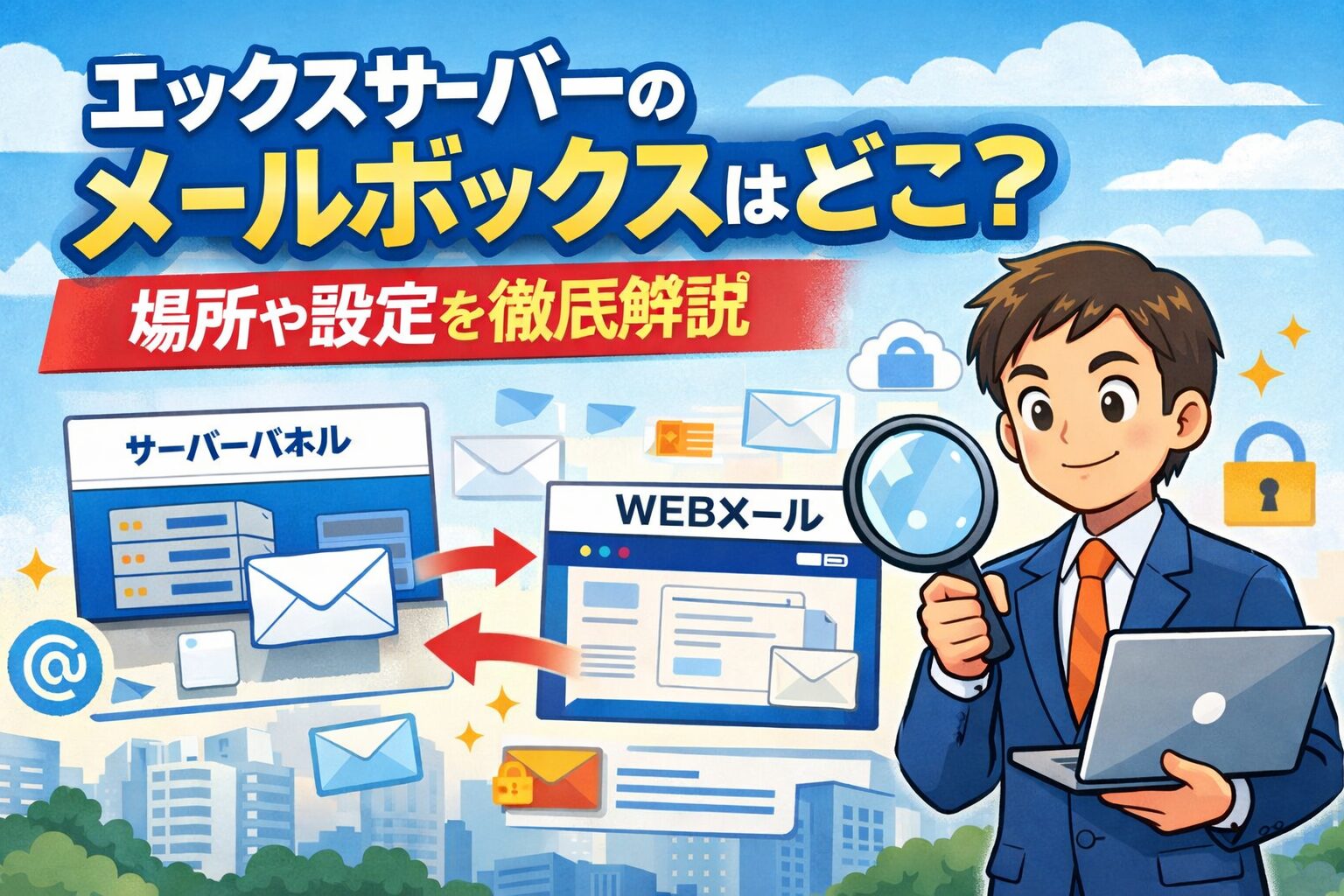
エックスサーバーのメールボックスはどこ?場所や設定を徹底解説
標準的レンタルサーバー運営者の吉岡です。いつもお疲れ様です!
エックスサーバーを使い始めて、「さあメールを確認しよう!」と思ったときに、「あれ、受信箱(メールボックス)はどこにあるの?」と迷ってしまうこと、ありますよね。サーバーの管理画面は多機能な分、初心者の方にはちょっとした迷路に見えてしまうかもしれません。実はエックスサーバーのメールシステムは、設定を行う画面と実際にメールを読み書きする画面が意図的に分離されているんです。
今回は、迷わずメールボックスにたどり着く方法から、スマホでの便利な設定、そしてサーバー内部の少しマニアックな構造まで、運営者の視点で網羅的に解説しますね。この記事を読めば、もう「メールが見当たらない!」と焦ることはなくなりますよ。
- Webメールへの正しいアクセス方法とログインのコツがわかります
- スマホやPCのメールソフトに設定する際の正確な情報が手に入ります
- メールが届かない、見られないといったトラブルの解決策がわかります
- セキュリティ設定(SPF/DKIM)などの運用メリットが理解できます

エックスサーバーのメールボックスはどこか徹底解説

のアイキャッチ画像を描いてください サイズはWPに張り付けるので 1000×640ピクセルでお願いします 著作権に触れない画像でおねがいします 正確な漢字のと文字の表記を十分に気を付けて描いてください 誤りがある場合は再出力となります
はじめまして。私もワードプレスでブログがおかしくなったことがありました。エックスサーバならバックアップ取ってくれてますので、10800円でバックアップデータもらえましたよ。問い合わせメールしたら翌日には連絡来ました。
— あつまる@悩み解決商品を開発する人 (@atsumaru_cosme) May 12, 2019
「メールアカウントは作ったはずなのに、どこから中身を見ればいいの?」という疑問は、エックスサーバー初心者が最初にぶつかる壁ですよね。私も初めて触ったときは「設定画面に受信トレイがない!」と焦った記憶があります。まずは、その構造を紐解いていきましょう。
さくらインターネットのさくらのメールボックスの迷惑メールフィルターを1番つよい設定にしていても、ガバガバでほとんどすり抜けちゃうんだよ。
契約してるもう一つのサーバーのエックスサーバーで最近
高性能迷惑メールフィルターCloudmark… pic.twitter.com/BCeuz9VKvI— ひらさわ さとり㌠Å🗝*̣̩⋆̩ ²⁷ (@s_apct) June 9, 2023
管理パネルとWebメールのログイン画面が違う理由
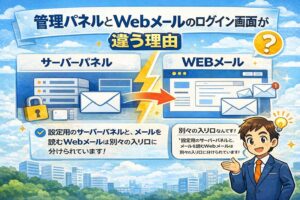
管理パネルとWebメールのログイン画面が違う理由
エックスサーバーを利用する上でまず知っておきたいのが、管理用の「サーバーパネル」と、利用者用の「Webメール(メールボックス)」は、まったく別の入り口になっているということです。これ、意外と「同じ場所にある」と思われがちなんですよね。サーバーパネルはドメインやデータベースの設定を行う「管理者のための部屋」であり、Webメールは日々のメールを読み書きする「利用者のための部屋」として設計されています。
なぜ「部屋」が分かれているのか?
理由は大きく分けて2つあります。1つ目は「セキュリティ」です。サーバーパネルは、サイト全体を消去できるような強力な権限を持っています。もしメールを読むためだけにこの画面に入ってしまうと、誤操作でサイトを壊してしまうリスクがありますよね。そのため、日常的に使うメールボックスは別の安全な場所に切り離されているんです。2つ目は「分業」のためです。法人の場合、サーバーを管理する人とメールを使う人が別であることが多いので、メールユーザーだけがログインできる専用の入り口が必要になるわけです。
吉岡のアドバイス:
「サーバーをいじる場所」と「メールを読み書きする場所」は別物だと考えてください。あなたが探しているメールボックスは、設定画面の奥ではなく、別の専用ログインURLの先にありますよ!
公式サイトからWebメールへアクセスする手順
「じゃあ、具体的にどうやってそのメールボックスに行くの?」という手順を解説しますね。一番迷わないのは、エックスサーバーの公式サイトから入るルートです。トップページ右上にある「ログイン」メニューから「Webメール」を選択するのが最も一般的なアクセスポイントとなります。
二段階のログインプロセスを理解しよう
ログイン画面が開いたら、作成した「メールアドレス」と「メールパスワード」を入力します。ここでログインすると、まず表示されるのは「メールパネル」という中間管理画面です。ここには「Webメールにログインする」という大きなボタンがありますよね?これをクリックすることで、ようやくRoundcubeベースのメーラー画面(実際の受信箱)が開きます。この「ログイン → 管理パネル → 受信箱」という2段階の遷移プロセスは、セキュリティを高める一方で、初めての方には少し複雑に感じられるかもしれませんね。
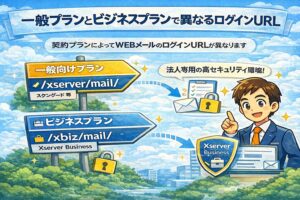
一般プランとビジネスプランで異なるログインURL
「ブックマークしていたログイン画面が開かなくなった!」というトラブルもよく耳にしますが、実は契約プランによってログインする場所が物理的に異なるんです。ビジネスプランは専用の隔離された環境で運用されているため、URL体系も分かれています。
| プラン種別 | ログインURL(ゲートウェイ) | 備考 |
|---|---|---|
| Xserver(一般) | secure.xserver.ne.jp/…/xserver/mail/ | スタンダード等 |
| Xserver Business | secure.xserver.ne.jp/…/xbiz/mail/ | ビジネスプラン専用 |
もしログインできないときは、まずブラウザのアドレスバーを見て、自分のプランに合ったURLかどうかを確認してみてください。ここが入れ替わっているだけで、「IDとパスワードが合っているのにログインできない」という地獄のループにハマってしまいます。難しいですよね、これ。
サーバーIDではなくメールアドレスでの認証が必要
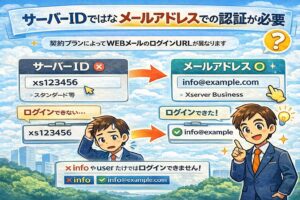
サーバーIDではなくメールアドレスでの認証が必要
さて、URLが合っていてもログインできない……そんな時に次に疑うべきは「ユーザー名」です。エックスサーバーを契約した時、 xs123456 のような「サーバーID」が発行されますが、Webメールのログインにはこれを使用しません。Webメールへのログインには、必ず個別の「メールアドレス(例: user@example.com)」を入力してください。
パスワードの混同に注意
多くのユーザーがサーバーパネル用の「サーバーパスワード」でWebメールにログインしようとして失敗し、「メールボックスにアクセスできない」と誤認してしまいます。Webメールに必要なのは、メールアカウント作成時にあなた自身が決めた「メールパスワード」です。もし忘れてしまったら、サーバーパネルの「メールアカウント設定」から上書き変更してしまいましょう。それが一番早い解決策ですよ。
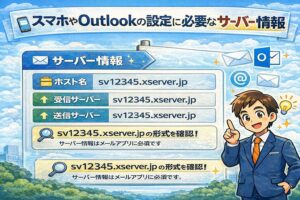
スマホやOutlookの設定に必要なサーバー情報
スマホやOutlookの設定に必要なサーバー情報
「スマホやPCソフトでメールを見たい!」という場合、メールボックスはネット上の「特定の住所(ホスト名)」として定義されます。エックスサーバーでは、独自ドメインをホスト名に使うのではなく、 sv1234.xserver.jp といったサーバー固有のホスト名を使用することが強く推奨されています。
SSL証明書とポート番号の関係
なぜsv番号を使うのかというと、SSL通信の際に「サーバーの識別情報」を正しく検証するためです。独自ドメインを使うとセキュリティ警告が出ることがありますが、この指定ホスト名なら安全に通信できます。以下の推奨ポート番号を参考に設定してみてくださいね。
| プロトコル | ポート番号 | 暗号化方式 | 推奨度 |
|---|---|---|---|
| IMAP(受信) | 993 | SSL/TLS | 最高(同期可能) |
| SMTP(送信) | 465 | SSL/TLS | 最高 |
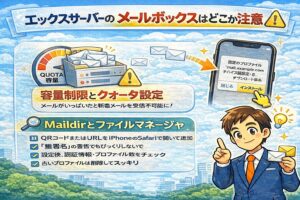
エックスサーバーのメールボックスはどこかの注意点
エックスサーバーのメールボックスはどこかの注意点
無事にメールが見られるようになっても、運用していく中ではいくつか気をつけておきたいポイントがあります。ここを抑えておけば、いざという時も慌てずに済みますよ。
メールが見られない時の容量制限とクォータ設定
「メールが届かなくなった!」という原因の多くは、メールボックスの容量(クォータ)制限に達していることです。エックスサーバーでは初期設定で上限が決まっており、これを超えるとサーバーは新たな受信を拒否してしまいます。
容量オーバー時のエラーコード「552」
送信者には「552 5.3.4 Message size exceeds fixed limit」といったエラーが返されます。これを解決するには、サーバーパネルの「メールアカウント設定」から容量を変更しましょう。最大で1アカウントあたり20,000MB(20GB)まで拡張可能ですよ。定期的にチェックして、余裕を持った設定にしておくのが吉岡流のコツです。
物理的な保存場所Maildirとファイルマネージャー
技術的に詳しい方なら、サーバー内部のどこにデータがあるか気になりますよね。物理的には /home/ID/domain/mail/account/Maildir/ という場所に保存されています。エックスサーバーは業界標準の「Maildir形式」を採用しており、1通のメールが1つのファイルとして管理されています。
Maildir内部のステータス管理
Maildirの中には new/(未読)や cur/(既読)といったサブディレクトリが存在し、メールの状態が細かく管理されています。ファイルマネージャやFTPから直接覗くこともできますが、不用意にファイルを消すとメールが消失してしまうので、基本的にはWebメールやメーラーから操作するようにしましょうね。
セキュリティを高めるSPFやDKIM設定の重要性
自分のメールが相手の「迷惑メールフォルダ」に入らないようにするための設定も忘れてはいけません。2024年以降、Gmailなどは送信ドメイン認証の要件を厳格化しています。
エックスサーバーなら、サーバーパネルから「SPF」や「DKIM」の設定を簡単に行えます。これらを有効にすることで、あなたのメールボックスから送られたメールの信頼性が担保され、到達率が劇的に向上します。DMARCの設定もあわせて行っておくのが、現代のメール運用のスタンダードと言えますね。
自動バックアップ機能のメリットとデータ復元
この度エックスサーバーでは、『自動バックアップ』からのデータ取得・復元が「Web・メール」も「データベース」も完全無料になりました!「Web・メール」においても、データの復元が簡単にできる「データ復元」機能が利用可能になりました! https://t.co/iLqa9PMLlB
— エックスサーバー【公式】 (@xserverjp) September 24, 2020
「大事なメールを間違えて消してしまった!」……そんな絶望を救ってくれるのが、エックスサーバーの自動バックアップ機能です。Web・メールデータは過去14日分が保持されています。
サーバーパネルの「バックアップ」メニューから、対象日付を指定してメールデータの復元申請やダウンロードが可能です。自分自身のミスだけでなく、万が一のトラブルの際にも、この「過去14日分の守り」があるのは非常に心強いですよね。運営者として、この機能はエックスサーバー最大のメリットの一つだと感じています。
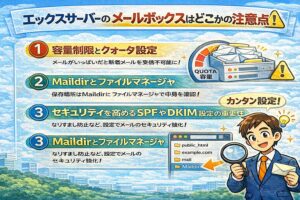
エックスサーバーのメールボックスはどこかのまとめ
エックスサーバーのメールボックスはどこかのまとめ
今回は「エックスサーバーのメールボックスはどこ?」という疑問をテーマにお届けしました。最後におさらいをしておきましょう。日常的な利用では secure.xserver.ne.jp で始まる専用URLからログインし、アプリ設定では sv***.xserver.jp というホスト名とSSL/TLSポート(993/465)を正しく指定することが重要です。
また、物理的にはサーバーのファイルシステム上のMaildir構造の中にデータが展開されており、クォータ制限(最大20GB)の管理がスムーズな運用の鍵となります。これらの多層的な構造を理解しておくことで、トラブルを未然に防ぎ、快適なメール環境を維持できますよ。あなたのメール運用がスムーズにいくことを、吉岡も心から応援しています!

コメント