
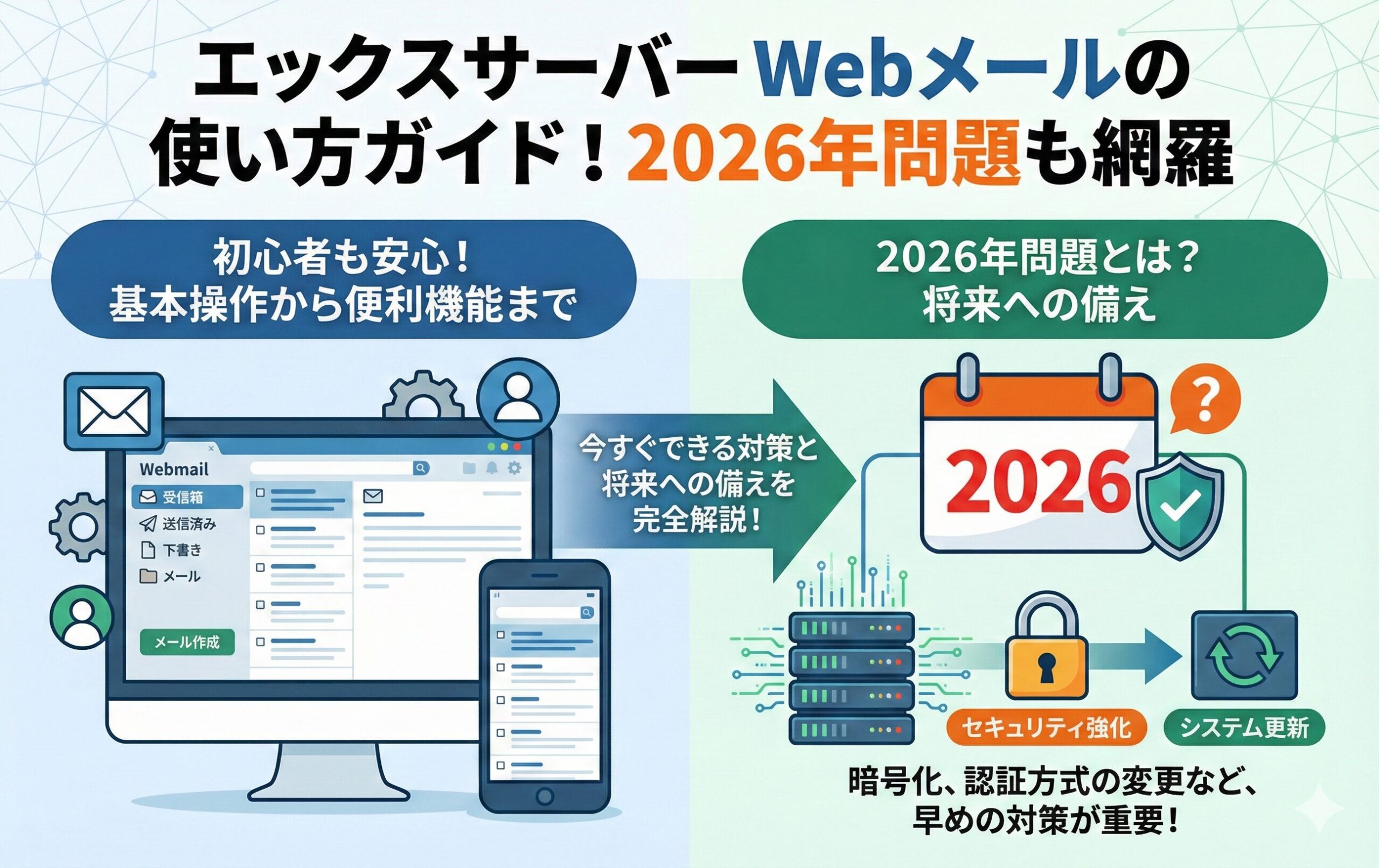

エックスサーバー webメール 使い方の基本と設定のコツ
標準的レンタルサーバー、運営者の吉岡です。エックスサーバーを導入して、いざメールを使おうとしたときに、どこからログインすればいいのか、スマホで見るにはどう設定するのかと迷ってしまうこと、ありますよね。ブラウザから直接アクセスできるWebメールは、場所を選ばずに仕事ができる最強の味方ですが、初期設定やログイン情報の管理には少しコツが必要なんです。
今回は、エックスサーバー webメール 使い方をテーマに、初心者の方でもスムーズに運用を開始できるよう、どこよりも詳しく丁寧に解説していきます。ログインURLの探し方から、iPhoneやGmailとの連携、そして多くの人が見落としがちな容量制限のデメリットまで、私の実体験を交えながらお話ししますね。この記事を読み終わる頃には、あなたもWebメールマスターになれるはずですよ。ここ、最初は少しややこしく感じるかもしれませんが、一緒に一歩ずつ進めていきましょう!
この記事の目次(各項目へジャンプできます)
エックスサーバーのwebメールの使い方の基本解説
まずは、エックスサーバーのWebメールを使いこなすための「土台」となる部分を固めていきましょう。Webメールは、特別なソフトをインストールしなくても、ブラウザさえあれば世界中どこからでもメールチェックができる便利なツールです。でも、その入り口を間違えると「ログインできない!」という迷宮に入り込んでしまいます。ここでは、最も基本的なログイン手順から、日々の使い勝手を向上させるカスタマイズまでを深掘りしますね。ここをマスターするだけで、場所を選ばない働き方がグッと現実味を帯びてきますよ。
正しいログインURLとID・パスワードの確認
エックスサーバーを利用していて一番最初につまずくのが、「ログイン画面が多すぎる問題」ではないでしょうか。私自身、最初はどれがメール用なのか混乱しました。エックスサーバーには「XServerアカウント」「サーバーパネル」「Webメール」の3つがありますが、日常的にメールを送受信するために使うのは「Webメール(ブラウザ専用画面)」です。ここ、間違えやすいのでしっかり区別しましょうね。
3つの管理画面の違いを徹底比較
まず、ここを整理しないと一生迷子になります。以下の表で違いを確認してみましょう。混乱したときはこの表に戻ってきてくださいね。
| 管理画面名 | 主な役割 | ログインIDの形式 |
|---|---|---|
| XServerアカウント | 契約更新、料金の支払い、登録情報の変更、サポートへの問い合わせ | 登録メールアドレス または 会員ID |
| サーバーパネル | メールアドレスの新規作成、ドメイン設定、PHP切り替えなど技術設定 | サーバーID(xs123456など) |
| Webメール | メールの閲覧・作成・送信・受信トレイの管理(日々の実務) | 作成したメールアドレス(info@example.com等) |
Webメール専用ログインURLの正体
WebメールのログインURLは、公式サイトのトップページから辿ることもできますが、毎回それをやるのは正直言って時間の無駄です。以下のURLを直接ブックマークして、デスクトップやスマホのホーム画面にショートカットを作っておくのが吉岡流の時短術です。
ログインURL:https://secure.xserver.ne.jp/xapanel/login/xserver/mail/
この画面で入力するのは、サーバーパネルであなたが作成した「メールアドレス」とその「パスワード」です。サーバーIDを入れても絶対に入れないので注意してくださいね。また、ドメインを移管した直後などは、DNS(ドメインの名前解決)が反映されるまで数時間から最大24時間ほどログインできない場合があります。これはネットの仕組み上の待ち時間なので、焦らず待つのが正解ですよ。
パスワードが分からなくなった時の救済措置
「設定したパスワードを忘れてしまった…」という場合は、Webメールの画面からは何もできません。一度サーバーパネルにログインし、「メール」カテゴリにある「メールアカウント設定」を開いてください。そこで該当するアドレスの「変更」ボタンを押せば、現在のパスワードを知らなくても、新しいパスワードに上書き設定ができます。
(出典:エックスサーバー公式サイト:メールアカウントの設定)
Roundcubeの基本操作と見やすい画面設定
ログインに成功すると表示されるのが、エックスサーバーが採用している「Roundcube(ラウンドキューブ)」というWebメールシステムです。非常に多機能で、しっかり設定すればデスクトップ型のメールソフト(OutlookやThunderbirdなど)に引けを取らない使い心地になります。でも、初期設定のままだと少し使いにくいと感じるかもしれません。ここでは私のおすすめ設定を紹介しますね。
まずは「3ペイン表示」に切り替えよう
初期状態だと、メール一覧と本文が別画面になっていて、いちいち「戻る」ボタンを押さないと他のメールが見られないことがありますよね。これ、めちゃくちゃ効率が悪いです。まずは画面右上の「設定」>「表示設定」>「レイアウト」から「デスクトップ(3カラム)」に変更してみましょう。これで左にフォルダ、中央に一覧、右に本文が表示されるようになります。これだけでメールの処理スピードが劇的に上がりますよ!
操作を爆速にするキーボードショートカット
Roundcubeはマウス操作だけでなく、キーボードショートカットにも対応しています。これを覚えると、もはやWebメールであることを忘れるくらい快適です。
- c : 新規メール作成(Compose)
- r : 全員に返信(Reply all)
- f : 転送(Forward)
- # : メールを削除(ゴミ箱へ移動)
- a : すべて選択
これ、覚えておくと「Webメールは操作がまどろっこしい」という先入観が消えるはずです。ぜひ今日から一つずつ試してみてくださいね。
表示する名前(表示名)の設定も忘れずに
Webメールから送った際、相手に届く名前が「メールアドレスそのまま」になっていませんか?これ、受け取った相手が誰からのメールか一瞬迷ってしまうので、あまりプロっぽくないですよね。「設定」>「識別情報」から、自分の名前(例:株式会社〇〇 山田太郎)を設定しておきましょう。ここを整えるだけで、メールの開封率や信頼性がぐんと上がりますよ。細かいことですが、ビジネスではこういった積み重ねが大事かなと思います。
iPhoneで便利に使うための簡単設定手順
「外出中や移動中も、iPhoneで仕事のメールをチェックしたい!」というニーズは非常に多いですが、手動でIMAPサーバーやポート番号、暗号化設定を打ち込むのは、ハッキリ言って苦行です。数字を一箇所でも打ち間違えると「サーバーに接続できません」と冷たく弾かれますから。でも安心してください。エックスサーバーには「構成プロファイル」という、設定を全自動で行う便利な仕組みがあるんです。
QRコードを読み取るだけの自動設定フロー
iPhoneを使っているなら、サーバーパネルから設定ファイルをダウンロードするのが一番確実で速いです。
- PCでサーバーパネルにログインし、「メールソフト設定」メニューを開く。
- 「iPhone/iPad設定」のタブをクリックし、対象のメールアドレスの横にあるQRコードを表示。
- iPhoneのカメラで読み取ると「Webサイトが構成プロファイルをダウンロードしようとしています」と出るので「許可」。
- iPhoneの「設定」アプリのトップに「プロファイルがダウンロードされました」と出るのでタップ。
- 右上の「インストール」を押し、iPhoneのパスコードを入力して完了。
最後にメールアドレスのパスワードを一度入れるだけで、すべての設定が完了します。これ、難しい用語を覚えなくて済むので、新入社員のスマホ設定なんかでも重宝しますよ。
手動設定が必要な場合の「魔法の数字」一覧
どうしても古い機種や特定のアプリで手動設定が必要な場合は、以下の数値を間違えずに入力してください。一文字でも間違うと動きません。
| 項目 | 設定値 | ポート番号 |
|---|---|---|
| 受信サーバー(IMAP) | sv****.xserver.jp(初期ドメイン) | 993 (SSL/TLSあり) |
| 送信サーバー(SMTP) | sv****.xserver.jp(初期ドメイン) | 465 (SSL/TLSあり) |
ポイントは、「sv****.xserver.jp」というサーバー名を使うことです。自分のドメイン(example.comなど)を入れると、SSL証明書のエラーが出てしまうことがあるので注意してくださいね。ここ、難しいですよね。もしエラーが出たら、まずはサーバー名を見直してみてください。
Gmailで受信・送信するための一元管理術
「プライベートも仕事も、全部Gmailの画面で一括管理したい!」という方は多いですよね。Gmailの「外部アカウント確認(POP3)」機能を使えば、エックスサーバーのメールをGmailの中に呼び込むことができます。これ、一見難しそうですが、一度設定してしまえばWebメールにログインする手間さえ省けるようになります。まさに「一元管理の極み」ですね。
Gmailにメールを追加する具体的なステップ
Gmailの設定(歯車アイコン)>「すべての設定を表示」>「アカウントとインポート」へ進み、「他のアカウントのメールを確認」から「メールアカウントを追加する」をクリックします。
設定時の最重要チェック項目:「取得したメッセージのコピーをサーバーに残す」に必ずチェックを入れてください。
これにチェックを入れないと、Gmailがメールを取り込んだ瞬間にエックスサーバー側からメールが消えてしまい、Webメールや他のスマホから見ることができなくなってしまいます。「あれ?PCで見たらメールがない!」というトラブルの9割はこれが原因です。
POPサーバー名は先ほどと同じ「sv****.xserver.jp」、ポートは995(SSL必須)を選択してください。これで、Gmailが定期的にエックスサーバーまでメールを取りに行ってくれるようになります。
送信元アドレスとしても登録しよう
受信だけでなく、Gmailからエックスサーバーのアドレスを「差出人」として返信できるようにする設定(SMTP設定)もセットで行いましょう。これが完了すれば、仕事相手にはエックスサーバーのアドレスから届いているように見えつつ、自分はGmailの強力な検索機能や迷惑メールフィルタを使い倒すことができます。ただし、Gmailによる外部メールの受信には数分〜十数分のタイムラグが発生することがあるので、超特急のやり取りが必要な時は直接Webメールを開くのが吉岡流の使い分けです。
(出典:Google公式:他のアカウントのメールを確認する)
webメールのメリットと容量制限のデメリット
エックスサーバーのWebメール(Roundcube)は非常に優秀ですが、万能ではありません。メリットだけでなく、特有のデメリットや運用上の落とし穴も存在します。ここを理解していないと、ある日突然「メールが届かない!」「大事なメールが消えた?」というトラブルに直面することになりますよ。しっかり確認しておきましょう。
Webメールの強力なメリットと活用シーン
最大のメリットは「リアルタイムな同期と端末の自由度」です。IMAPという形式でサーバー上のデータを直接操作しているため、スマホでメールをフォルダ移動すれば、PCのWebメールでも即座に反映されます。また、万が一自分のパソコンが水没したり盗まれたりしても、メールデータはすべてエックスサーバー側に保管されているので、新しいPCからログインするだけで以前のメールがすべて元通りに見られます。バックアップを自分で取る手間が省けるのは、忙しいビジネスパーソンにとって大きなメリットですよね。
絶対に注意すべき容量制限の壁(デメリット)
一方で、最大の弱点は「サーバーの空き容量を圧迫し続けること」です。
エックスサーバーのメールアドレスを作成した際、1アカウントあたりの上限容量が初期設定(例えば2000MB=2GBなど)のままになっていることが多いです。添付ファイル付きのメールを毎日やり取りしていると、1〜2年で満タンになります。
容量がいっぱいになると、新しいメールが一切届かなくなり、送信者には「エラーメッセージ」が返されます。これは相手からの信頼を損なうだけでなく、商機を逃すリスクにも直結します。対策として、サーバーパネルから容量設定をあらかじめ「最大(プランの上限まで)」に広げておき、定期的に不要なメールを整理する運用ルールを決めておきましょう。ここ、気になりますよね。もし「もうパンパンだ!」となったら、一度不要なゴミ箱や迷惑メールフォルダを空にするだけでも効果がありますよ。
エックスサーバーのwebメールの使い方の応用と対策
基本がしっかり身についたら、次は一歩踏み込んだ「プロの運用テクニック」について解説していきます。署名の使い分けや、ログインできない時の緊急脱出法、さらには将来的な仕様変更への備えまで、知っているだけでトラブルを未然に防ぎ、周囲に差をつけられる情報ばかりです。ここ、少し技術的な話も混ざりますが、運営者の私が現場目線でわかりやすくお伝えしますね!
エックスサーバーのwebメールの使い方の応用と対策
基本操作に慣れてきたら、次はさらに一歩進んだ「プロの運用テクニック」について解説していきます。署名の使い分けや、ログインできない時の緊急脱出法、さらには将来的な仕様変更への備えまで、知っているだけでトラブルを未然に防ぎ、周囲に差をつけられる情報ばかりです。ここ、少し技術的な話も混ざりますが、運営者の私が現場目線でわかりやすくお伝えしますね!
署名作成や複数アカウントを使い分ける方法
ビジネスメールにおいて「署名」は、あなたの身元を証明する大切な名刺のようなものです。Roundcubeでは、単に署名を作るだけでなく、用途に合わせて複数のパターンを登録しておくことができます。これ、意外と知られていない便利機能なんですよ。また、複数のアドレスを抱えている場合の効率的な切り替え方法についても触れていきますね。
複数の「識別情報」を使いこなす
「設定」>「識別情報」を開くと、現在のアドレスが表示されますよね。そこにある「+(作成)」ボタンを押すと、同じアドレスに対して別の名前や署名を登録できるんです。
吉岡流・署名の使い分け例:
- パターンA: 正式な社外用(社名、住所、電話番号、URL、ロゴ入り)
- パターンB: 進行中のプロジェクト用(直通番号と現在のプロジェクト名を強調)
- パターンC: 社内・知人用(「お疲れ様です、山田です」のような簡略版)
メール作成画面で、右上のドロップダウンからこれらを一瞬で切り替えられます。HTML形式の署名も作れるので、会社のロゴ画像を入れたり、重要なリンクをボタン風に装飾したりして、華やかな署名を作ることも可能ですよ。ここ、見た目にこだわるだけで「お、この人しっかりしてるな」という印象を与えられますよね。設定時には「HTML署名」にチェックを入れるのを忘れないでくださいね。
複数アカウントの同時運用テクニック
「info@~」と「sales@~」など、複数のアドレスをWebメールで同時にチェックしたい場合、一つのブラウザで何度もログイン・ログアウトを繰り返すのは苦行です。
最も簡単な解決策は、ブラウザの「シークレットウィンドウ」や「別のブラウザ(ChromeとEdgeなど)」を併用することです。これなら、別々のアカウントに同時にログインした状態を維持できます。
もし、5つ以上のアカウントを常用しているなら、Webメールはあくまで外出用と割り切り、PCではThunderbirdなどのメールソフトにすべて集約させておくのが、私の経験上最もストレスが少ないかなと思います。
ログインできない原因とアカウントロック解除方法
「正しい情報を入れているはずなのに、なぜかログインできない!」というトラブル、実はエックスサーバーを利用していると誰もが一度は経験することかなと思います。特に急いでいる時にログインエラーが出ると焦りますよね。でも大丈夫、原因のほとんどは単純なミスか、セキュリティ機能による一時的な制限なんです。ここでは、ログインできない時のチェックリストと、強力なセキュリティ機能「ログイン試行回数制限」の解除方法を詳しく解説しますね。
入力情報の「3大うっかりミス」をチェック
まずは基本に立ち返って、以下の3点を確認してみましょう。ここ、意外と見落としがちですよ。
- IDの取り違え:WebメールのログインIDは「メールアドレス」そのものです。サーバーID(xs123456など)を入れていないか再確認してください。
- 余計なスペースの混入:パスワードをコピー&ペーストした際、前後に「半角スペース」が入ってしまうことがよくあります。一度、メモ帳などに貼り付けて確認してから入力してみてください。
- 全角・半角のミス:特に「@」や「.」が全角になっていないか、キーボードの「NumLock」がかかって数字が正しく打てていないかを確認しましょう。
セキュリティロック(アカウントロック)の仕組みと解除手順
エックスサーバーには、短時間に何度もログインに失敗すると、そのIPアドレスからのアクセスを一定時間遮断する機能があります。これが「ログイン試行回数制限」です。何度も間違えると「認証に失敗しました」というメッセージすら出なくなることもあります。
一度ロックがかかると、通常は24時間待つ必要がありますが、お急ぎの場合は「サーバーパネル」から自分で解除することが可能です。
ロック解除の手順:
サーバーパネルにログインし、「メール」カテゴリの「ログイン試行回数制限設定」をクリックします。そこで現在の設定を一時的に「OFF」にするか、ロックされているIPアドレスの制限を解除してください。作業が終わったら、セキュリティのために必ず「ON」に戻しておくのが安全管理の鉄則ですよ。
(出典:エックスサーバー公式サイト:メールログイン試行回数制限設定)
迷惑メール対策と高度なフィルタリング設定
ビジネスでメールを使っていると、避けて通れないのが迷惑メールとの戦いです。エックスサーバーのWebメール(Roundcube)自体にもフィルタ機能はありますが、より根本的に解決するなら「サーバー側」での対策が不可欠です。ここでは、スパムメールを効率的に排除し、かつ必要なメールを確実に受け取るための設定方法を深掘りします。
サーバーパネルの「迷惑メール設定」を使いこなす
エックスサーバーには「SpamAssassin」という強力な判定エンジンが搭載されています。まずはサーバーパネルの「迷惑メール設定」を開き、判定基準(スコア)を調整しましょう。
判定スコアの目安:
- 5.0(標準):まずはここからスタート。
- 7.0〜10.0(緩め):大事なメールが迷惑メール判定されやすい場合に。
- 2.0〜3.0(厳しめ):スパムが止まらない場合に。ただし誤判定のリスク増。
判定されたメールを「件名に[SPAM]と追記する」設定にしておけば、Webメール側でフォルダ分けしやすくなりますよ。いきなり「自動削除」にするのは、大切な取引先からのメールを失うリスクがあるので、私としてはあまりおすすめしません。
ホワイトリストとブラックリストの活用
特定の相手から必ず受信したい、あるいは特定のドメインを完全に拒否したい場合は、「振り分け設定」を利用しましょう。
「このドメインからのメールは絶対に迷惑メールに入れないで!」というときは、ホワイトリストにドメイン(example.comなど)を登録します。逆に、しつこい営業メールなどはブラックリストに登録することで、受信トレイを汚さずに済みます。この地道な設定が、快適なWebメール環境を作るコツかなと思います。
Googleの仕様変更に伴う2026年問題への備え
これは将来的な話ですが、非常に重要なトピックです。Googleは、Gmailにおける外部メールのPOP受信機能を将来的に制限・廃止する方向性を示唆しています。もしこれが実施されると、現在主流の「Gmailでエックスサーバーのメールを読み込む」という運用ができなくなる可能性があるんです。
転送設定への切り替えが現実的な解
POP受信が使えなくなった場合の対策として、エックスサーバー側で「自動転送設定」を組んでおくのが最もスムーズです。
サーバーパネルの「メール転送設定」から、Gmailのアドレス宛に転送をかけるだけです。これならGmail側の仕様変更に左右されず、リアルタイムでメールが届きます。
ただし、転送されたメールがGmail側で「なりすまし」と判定されるのを防ぐため、エックスサーバー側でSPF設定やDKIM設定を正しく完了させておくことが必須となります。ここ、少し難しいですよね。もし不安なら、一度サーバーパネルの「DNS設定」を確認してみてください。
(出典:エックスサーバー公式サイト:DKIM設定について)
削除したくないメールのバックアップと移行
サーバーの容量がいっぱいになった時や、PCの買い替えに備えて、メールのバックアップを取っておくことは非常に大切です。Webメール(Roundcube)は「閲覧」には優れていますが、「長期保存」にはあまり向いていない側面があるからです。
メールソフトを使った「ローカル保存」が最強
私が一番おすすめしているバックアップ方法は、PCのメールソフト(Thunderbirdなど)を使う方法です。
- ThunderbirdをエックスサーバーのメールにIMAP接続する。
- Thunderbirdの「ローカルフォルダ」内に「2023年度保存」などのフォルダを作る。
- サーバー上のメールを、そのローカルフォルダへ移動(またはコピー)する。
これで、エックスサーバー上の容量を空けつつ、あなたのPC内にはデータが残り続けます。サーバーから消してもPCで見られる、この「ハイブリッド管理」が一番安全かなと思います。
エックスサーバー webメール 使い方の全まとめ
ここまで、エックスサーバー webメール 使い方を基本から応用まで駆け足で見てきました。Webメールは単なる補助ツールではなく、設定次第でメインのメール環境としても十分戦力になる高機能なシステムです。ログインURLのブックマークやiPhoneとの連携、そして容量管理といった基本的な運用をしっかり行うことが、快適なビジネス環境への第一歩となります。
成功のためのチェックリスト
- ログインは専用URLを使い、IDにはメールアドレスを入力する
- Roundcubeは「3ペイン表示」にカスタマイズして効率化
- iPhone連携は「構成プロファイル」で全自動設定を行う
- 容量制限に注意し、サーバーパネルで上限を適切に広げる
- 2026年のGoogle仕様変更を見据え、転送やIMAP運用を検討する
メールはビジネスの信頼に関わる大切なツールです。この記事が、あなたのエックスサーバーライフをより便利にするきっかけになれば嬉しいです。もし不明点があれば、公式サイトの最新マニュアルを必ず確認するようにしてくださいね。最後まで読んでいただき、ありがとうございました!
※本記事の内容は執筆時点の情報に基づいています。正確な設定や最新の仕様については、必ずエックスサーバー公式サイトをご確認ください。

コメント