
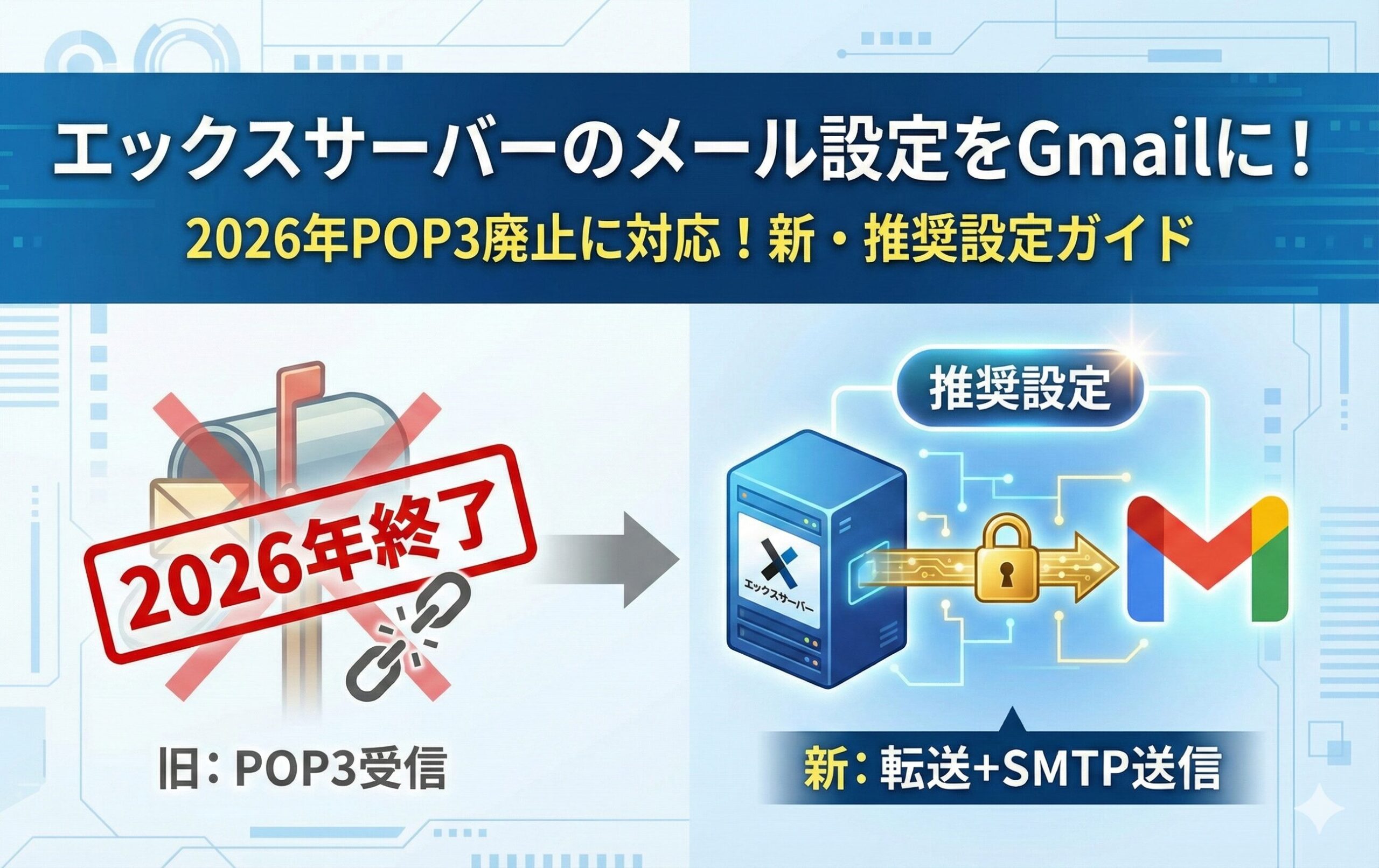
エックスサーバーのメール設定をGmailで行う全手順!2026年最新版
こんにちは!標準的レンタルサーバー運営者の吉岡です。いつもブログを読んでいただき、ありがとうございます!
さて、今日はエックスサーバーで運用している独自ドメインのメールを、Gmailで賢く管理する方法について徹底解説していきますね。実は、2026年に入ってから、Gmail側の仕様が大きく変わったことをご存じでしょうか?「これまで通り設定したはずなのに動かない!」「急にメールが届かなくなった」と焦って相談に来られる方が、私のところにも後を絶ちません。独自ドメインのメールはビジネスの命綱ですから、設定ミスは絶対に避けたいところですよね。
この記事では、2026年現在の最新仕様に基づき、初心者の方でも迷わず、かつセキュリティも万全な状態で設定を完了できるようにお手伝いします。難しい専門用語も、私と一緒に一つずつ紐解いていきましょう。大丈夫、手順通りに進めれば必ず設定できますよ!
この記事で得られるメリット
- 2026年1月からのGmail仕様変更(POP3廃止)に完全対応できる
- メールの遅延をゼロにする「リアルタイム受信」の仕組みが構築できる
- Googleの厳しいセキュリティ基準(SPF/DKIM/DMARC)を楽々クリアできる
- PCでもスマホでも、場所を選ばず仕事のメールを管理できる環境が整う
目次

エックスサーバーのメール設定をGmailで完結させる手順
まずは、私たちが今直面している状況を整理しましょう。メール設定といっても、実はやり方がいくつかあるんです。でも、2026年現在は「これ一択!」という推奨の方法があります。まずはそこから丁寧に説明していきますね。
2026年問題とPOP3受信機能の廃止について
冒頭でも少し触れましたが、2026年1月は多くのメールユーザーにとって衝撃的なタイミングとなりました。Googleが、ブラウザ版Gmailにおける「他のアカウントのメールを確認(POP3)」機能のサポートを終了してしまったんです。これまでは、Gmail側が数分おきにエックスサーバーへメールを「取りに行く」という仕組みが一般的でしたが、その窓口が事実上閉鎖されたわけですね。
なぜGoogleはPOP3を止めたのか?
大きな理由は「セキュリティの強化」です。POP3というプロトコル(通信規約)は非常に歴史が古いのですが、現代の高度なセキュリティ基準からすると、少し脆い部分があるんです。Googleはより安全で高速な「OAuth 2.0」や「IMAP」への移行を促しており、その一環として今回の廃止に踏み切りました。また、モバイル端末との同期がスムーズなIMAPに集約したいという意図も透けて見えますね。
これからの運用はどう変わる?
「じゃあ、もうGmailで他社のメールは見られないの?」と不安になるかもしれませんが、安心してください。受信については「エックスサーバー側からGmailへ即座に転送する」という仕組みに切り替えることで、むしろ以前よりもメールの到着が早くなるというメリットがあります。送信についても、SMTPという別の仕組みを使えば、これまで通り独自ドメインのアドレスを名乗って送ることができますよ。
(出典:エックスサーバー公式サイト:Gmail仕様変更に伴う外部メール取り込み機能の終了について)
推奨設定!転送とSMTP送信を併用する方法
今の時代、一番トラブルが少なくて使い勝手が良いのが、この「転送設定 + SMTP送信設定」の組み合わせです。私も自分のクライアントさんには、まずこの方法を勧めています。設定は2つのステップに分かれますよ。
ステップ1:エックスサーバー側で転送を設定する
まず、エックスサーバーのサーバーパネルにログインします。「メール」カテゴリの中にある「メールアカウント設定」を開き、対象ドメインを選択してください。次に、作成済みのメールアドレスの右側にある「転送」ボタンをクリックします。ここで、あなたのGmailアドレスを追加するだけ!ポイントは「メールボックスに残す」という設定にしておくこと。万が一Gmail側でトラブルがあっても、エックスサーバーのWEBメールにログインすれば、過去のメールが確認できるので安心ですよ。
ステップ2:Gmail側で送信(SMTP)を設定する
受信ができるようになったら、次は送信です。Gmailの右上にある歯車アイコンから「設定」→「アカウントとインポート」へ進みます。「名前」の項目にある「他のメールアドレスを追加」をクリックしてください。ここで、エックスサーバーの情報を入力していきます。サーバー名は「sv****.xserver.jp」という形式のホスト名、ポートは「465(SSL)」を選びましょう。これで、Gmailの画面から仕事用のメールを返信できるようになります。受信は転送でリアルタイム、送信はGmailからプロっぽく。これが2026年最強の布陣です!
吉岡のアドバイス:転送設定をした後は、必ず自分宛にテストメールを送ってみてください。Gmailに届くまでの時間は、以前のPOP3設定時よりもずっと早くなっていることに驚くはずですよ!
スマホのGmailアプリにIMAPで追加する手順
PCだけじゃなく、スマホのGmailアプリでも会社のメールをチェックしたいですよね。PC版Gmail(ブラウザ版)とスマホアプリ版は、実は設定の仕組みが少し違います。アプリ版では「IMAP(アイマップ)」という方式で直接アカウントを追加するのが一般的です。
IMAPで設定するメリット
IMAPは、メールをデバイス(スマホ)に保存するのではなく、常にサーバー上のメールを「見に行っている」状態です。そのため、スマホで「既読」にしたメールはPCでも「既読」になりますし、フォルダ分けなども同期されます。外出先でサクッと返信して、帰宅後にPCで履歴を確認する…といったスムーズな連携が可能なんです。現代のビジネススタイルには欠かせない機能ですよね。
アプリ版での具体的な設定手順
スマホのGmailアプリを開き、右上のプロフィールアイコンをタップして「別のアカウントを追加」を選びます。ここで「その他」を選択し、メールアドレスを入力。その後、受信サーバーと送信サーバーの情報を入力します。ここでもサーバー名は「sv****.xserver.jp」を使ってください。ポート番号は、受信(IMAP)が993、送信(SMTP)が465です。もし「セキュリティで保護された接続を使用できません」というエラーが出たら、SSL/TLSが正しく選択されているか確認してみてくださいね。ここ、よくあるつまずきポイントなんです。
サーバーパネルでホスト名とポート番号を確認
「設定画面で入力するサーバー名がわからない!」これは、設定がうまくいかない原因の第1位と言っても過言ではありません。独自ドメインをそのままサーバー名に使う(例:mail.example.com)のも間違いではないのですが、エックスサーバーではSSL証明書の兼ね合いで「初期ホスト名」を使うのが一番トラブルが少ないんです。
正しいホスト名の探し方
エックスサーバーの「サーバーパネル」にログインして、右側の「サーバー情報」というメニューを見てください。そこに記載されている「ホスト名(例:sv12345.xserver.jp)」が、あなたが入力すべき正解のサーバー名です。これをメモしておいて、Gmailの設定画面にコピー&ペーストするのが一番確実ですよ。自分で入力すると、「sv」の後の数字を間違えたりしやすいので、ここは慎重に行きましょう。
設定パラメータ一覧表(2026年最新版)
スマホで見ている方のために、推奨されるパラメータをまとめておきました。これさえあれば、もう迷わないはず!
| 項目 | 受信設定 (IMAP) | 送信設定 (SMTP) |
|---|---|---|
| サーバー名 | sv****.xserver.jp (初期ホスト名) | |
| ポート番号 | 993 | 465 |
| 保護接続 | SSL/TLS | SSL/TLS |
| ユーザー名 | 作成したメールアドレスのフルアドレス | |
認証失敗やパスワードエラーが起きた時の対策
「何度も確認したのに、なぜかパスワードが違うと怒られる…」。これ、本当にストレスが溜まりますよね。私も何度も経験しました。実は、これにはいくつかの決まったパターンがあるんです。一緒にチェックしてみましょう。
パターン1:管理パネルとメールのパスワード混同
一番多いのがこれです。エックスサーバーの「サーバーパネル」にログインするためのパスワードと、個別の「メールアドレス」用に設定したパスワードは別物です。もし忘れてしまったら、サーバーパネルの「メールアカウント設定」から、該当アドレスの「変更」ボタンを押して、パスワードを新しく設定し直してみてください。上書きしてしまえば、それが正解になりますから!
パターン2:半角スペースの混入
コピー&ペーストをした際に、最後に目に見えない「半角スペース」が入ってしまうことがよくあります。Gmailの設定画面ではこれが文字として認識されるため、認証エラーになってしまいます。一度パスワード欄を空にして、手入力で慎重に打ち込んでみてください。これだけで「えっ、できた!」となることが本当に多いんですよ。
パターン3:Googleアカウントのセキュリティ制限
Gmail側で「安全性の低いアプリのアクセス」が制限されている場合もありますが、今回紹介している「SMTP送信」や「IMAP」の設定で、正しいサーバー名を使っていれば、このエラーは出にくくなっています。もしそれでもダメな場合は、Googleアカウントの「2段階認証」がオンになっていないか確認し、必要であれば「アプリパスワード」を発行して入力してみてください。でも、2026年現在は通常の設定で通るはずですので、まずはパスワードそのものを疑ってみるのが吉です。
エックスサーバーのメール設定をGmailで安全に運用する
設定が完了して、無事に送受信ができるようになったら、次に考えるべきは「安全性」と「信頼性」です。せっかく送った大切な見積書が、相手の迷惑メールフォルダに入ってしまったら大損害ですよね。ここからは、プロが必ず行っている仕上げの設定についてお話しします。
迷惑メール判定を防ぐSPFとDKIMの設定方法
「私のメール、なぜか相手の迷惑メールフォルダに入っちゃうみたいなんだよね…」。そんな悩み、ありませんか?2024年にGoogleや米Yahoo!が発表した「送信者ガイドライン」以来、メールの認証設定は「やっておくと良いもの」から「やらないと届かないもの」に変わりました。2026年の今、これらは必須中の必須です。
SPF(Sender Policy Framework)とは?
簡単に言うと、「このメールサーバー(エックスサーバー)から送られたメールは、間違いなく私のドメインのものです」という許可リストを公開する仕組みです。エックスサーバーの標準設定では自動で有効になっていることが多いですが、Gmailへの「転送」を行う場合、少しだけ工夫が必要になることがあります。設定画面で「SPF設定」がONになっているか、今一度確認してみましょう。
DKIM(DomainKeys Identified Mail)とは?
こちらは電子署名のようなものです。メールの内容が途中で改ざんされていないか、数学的な証明を添えて送ります。エックスサーバーの管理画面には「DKIM設定」という項目がありますので、対象ドメインを選択して「ON」にするだけでOKです。これ、実は転送設定をしている人にとっては命綱になります。転送の過程でSPFが不安定になっても、DKIMがしっかりしていれば、Gmail側は「よし、これは正しいメールだ」と判断してくれる確率が飛躍的に高まるんですよ。
(出典:Google公式:DKIM を使用してメールを認証し、なりすましを防ぐ)
転送メールが届かない問題を解決するDMARC
SPFとDKIMが「証明書」なら、DMARC(ディーマーク)は「もし証明書がないメールが届いたらどうしてほしいか」という指示書のようなものです。2026年現在、Gmailで独自ドメインメールを運用するなら、このDMARC設定まで完了させておくことが強く推奨されています。
DMARCを設定しないリスク
もしあなたがDMARCを設定していないと、Gmail側で「この送信者はセキュリティ意識が低いな」と判断され、メールが届きにくくなる可能性があります。特に一日に大量のメールを送る場合は要注意です。設定は、エックスサーバーの「DNSレコード設定」で行います。ちょっと難しそうに聞こえるかもしれませんが、決まった「文字列」を入力するだけなので、実はそこまで大変じゃありません。
具体的な設定値の例
ホスト名に「_dmarc」と入力し、種別を「TXT」に。そして内容欄に「v=DMARC1; p=none;」と入力するのが最も一般的な第一歩です。まずは「p=none(何もしない)」というゆるい設定で始めて、メールが正しく届くことを確認するのがセオリーですね。これをやっているだけで、あなたのドメインの信頼性はグンと上がりますよ!
海外IP制限による接続タイムアウトの解除手順
「設定は一文字も間違っていないはずなのに、タイムアウトで接続できない!」という方、もしかしたらエックスサーバーの親切すぎるセキュリティ機能が裏目に出ているかもしれません。それが「海外IPアクセス制限」です。
なぜ制限が邪魔をするのか?
エックスサーバーは日本の会社ですが、Gmailのサーバー(Googleの拠点)は世界中にあります。設定を行おうとした際、エックスサーバー側が「おや、海外からメールの設定をいじろうとしている通信があるぞ。不正アクセスかもしれないからブロックだ!」と守ってくれてしまうわけですね。これだと、いつまで経ってもGmailとエックスサーバーが手を繋ぐことができません。
解除の手順
エックスサーバーのサーバーパネルから「メール」カテゴリの「SMTP認証の国外IPアクセス制限設定」を確認してみてください。これを一時的に「OFF」にすることで、Gmailとの接続がスムーズに通るようになります。設定が無事に完了したら、再び「ON」に戻しても大丈夫な場合が多いですが、送信がうまくいかなくなるようなら、この設定を調整して様子を見てくださいね。セキュリティと利便性のバランス、ここが運用者の腕の見せ所です!
メールの到達率を高める運用上のメリットと注意
最後に、エックスサーバーとGmailを連携させることの「真の価値」についてお話しします。単に便利になるだけじゃないんですよ。
Gmailという強力な味方
Gmailをメールクライアントとして使う最大のメリットは、世界最強レベルの「迷惑メールフィルタ」です。エックスサーバー側でもスパム対策はしてくれますが、Googleの膨大なデータに基づいたフィルタリングはやはり格別です。また、過去数年分のメールを数秒で検索できる機能も、ビジネスのスピードを落としません。仕事の効率化という点では、これ以上のツールはないかなと思います。
運用上の注意点:転送ループに気をつけて
一点だけ注意したいのが、転送設定です。万が一、Gmail側でも「エックスサーバーに転送する」という逆向きの設定をしてしまうと、メールが無限に回り続ける「ループ」が発生してしまいます。これでサーバーがダウンすることはありませんが、メールが消えてしまったりエラーメールが大量に届いたりすることがあります。設定は「エックスサーバー → Gmail」という一方通行であることを確認しておきましょうね。あとは、たまにエックスサーバーの「サーバー残量」をチェックするのも忘れずに。転送してもサーバーにメールを残す設定にしていると、数年後に容量がいっぱいになってしまうこともあるんです。
まとめ:エックスサーバーのメール設定とGmailの活用
ここまで本当にお疲れ様でした!長文を読んでいただき、ありがとうございます。2026年の最新仕様に基づいたエックスサーバー メール設定 gmailの手順、いかがでしたでしょうか?
昔に比べて設定が少し複雑になったように感じるかもしれませんが、それだけメールのセキュリティが進化し、私たちが安全にやり取りできる環境が整ってきたということでもあります。今回ご紹介した「転送 + SMTP送信」や「IMAP」の設定、そしてSPF/DKIM/DMARCのセキュリティ対策まで行えば、あなたのメール環境はもう完璧です!
もし一つ一つのステップで「あれ?」と思うことがあっても、それはあなたが真剣に取り組んでいる証拠です。この記事を見返しながら、ゆっくり進めてみてくださいね。あなたのビジネスが、新しいメール環境でもっと快適に、もっと加速していくことを心から応援しています!
吉岡からの最後のひとこと:設定が無事に終わったら、ぜひ自分へのご褒美に美味しいコーヒーでも飲んでくださいね(笑)。もし「ここがまだ不安!」ということがあれば、いつでも私のブログを読み返しに来てください!
【プロが教える】さらに一歩踏み込んだトラブル解決と将来の運用
設定はできたはずなのに、稀に特殊なエラーで止まってしまうことがあります。また、2026年以降、より安定した環境を求める方のために、レンタルサーバー運営者の視点から一歩先のアドバイスをまとめました。ここを乗り越えれば、あなたもメール設定マスターですよ!
エラーコード 550 や 421 が返ってきた時の読み解き方
メールを送った際に「User unknown」や「Connection refused」といった英語のメッセージと一緒に、3桁の数字(エラーコード)が返ってくることがあります。これ、見慣れないとパニックになりますよね。でも大丈夫、数字の意味がわかれば原因はすぐに特定できます。
550 Error:相手に拒否されている、またはアドレスが存在しない
550エラーは、主に「宛先が見つかりません」あるいは「迷惑メールとして拒否されました」という意味です。もし特定の相手だけに届かないのであれば、前述したSPFやDKIMの設定が正しく反映されていない可能性が高いですね。相手のサーバーが「このメールは怪しい!」と門前払いしている状態です。まずは自分の設定を見直してみましょう。
421 Error:サーバーが一時的に忙しい
421エラーは「今はちょっと対応できません」という一時的な拒否です。エックスサーバー側、あるいはGmail側のサーバーが一時的に高負荷になっているときに出ることがあります。これは設定ミスではないことが多いので、15分から30分ほど時間を置いてから再送してみてください。意外とあっさり届くようになりますよ。焦って何度も送り直すと、逆にスパム扱いされることもあるので注意してくださいね。
Gmailの「名前」設定で「確認コード」が届かない場合
Gmailの「他のメールアドレスを追加」の設定中に、確認用のメールが届かなくて先に進めない…という現象、実はよくあります。これにはいくつかのチェックポイントがありますよ。
転送設定の順序を確認!
一番多い原因は、「Gmail側での設定」を先にやってしまい、「エックスサーバー側での転送設定」を後回しにしているケースです。エックスサーバー側で転送設定ができていないと、Googleから送られてきた確認コード入りのメールを受け取ることができません。まずはエックスサーバーのパネルで転送が「有効」になっているか、そして「メールボックスに残す」設定になっているかを再確認しましょう。
迷惑メールフォルダを覗いてみよう
意外と盲点なのが、Google自身が送った確認メールが、あなたのGmailの「迷惑メールフォルダ」に入ってしまうことです。「Googleが自分のメールを迷惑メールにするわけない」と思いがちですが、認証設定が済んでいない独自ドメイン宛のメールは、容赦なく振り分けられることがあります。また、エックスサーバーのWEBメールに直接ログインして、そちらに届いていないかも確認してみてくださいね。ここをクリアすれば、設定完了まであと一歩です!
どうしても解決しない時の究極の選択肢:Google Workspaceへの移行
「設定が難しすぎる!」「もっと確実に、ビジネスに特化した環境が欲しい」という方には、無料のGmailではなく、有料版の「Google Workspace」を導入するという選択肢もあります。これは、エックスサーバーでメールを運用するのではなく、メール機能そのものをGoogleに移管してしまう方法です。
無料版GmailとGoogle Workspaceの違い
大きな違いは「信頼性」と「サポート」です。Google Workspaceなら、今回のような複雑な転送設定やSMTP設定なしで、最初から独自ドメインのメールをGmailとして使えます。また、万が一の際もGoogleの公式サポートが受けられます。月額料金はかかりますが、設定に悩む時間や、メールが届かないリスクをコストに換算すれば、ビジネスを加速させるための賢い投資と言えるかもしれませんね。
移行のタイミングはいつ?
「エックスサーバーのメールをGmailで管理する」という今の方法で満足できているなら、無理に移行する必要はありません。でも、「メールの送信量が増えてきた」「チームで共有のアドレスを使いたい」「設定の不安から完全に解放されたい」と感じ始めたら、それが移行のタイミングかなと思います。どちらにせよ、あなたのビジネスの規模やスタイルに合わせて選ぶのが一番ですよ!
吉岡のまとめ:ここまでお付き合いいただき、本当にありがとうございました。エックスサーバーとGmailの連携は、一度完璧に設定してしまえばこれ以上ない強力な武器になります。この記事が、あなたのビジネスを支える一助になれば幸いです。もし新しい疑問が湧いたら、いつでもまたここを訪ねてくださいね!

コメント