
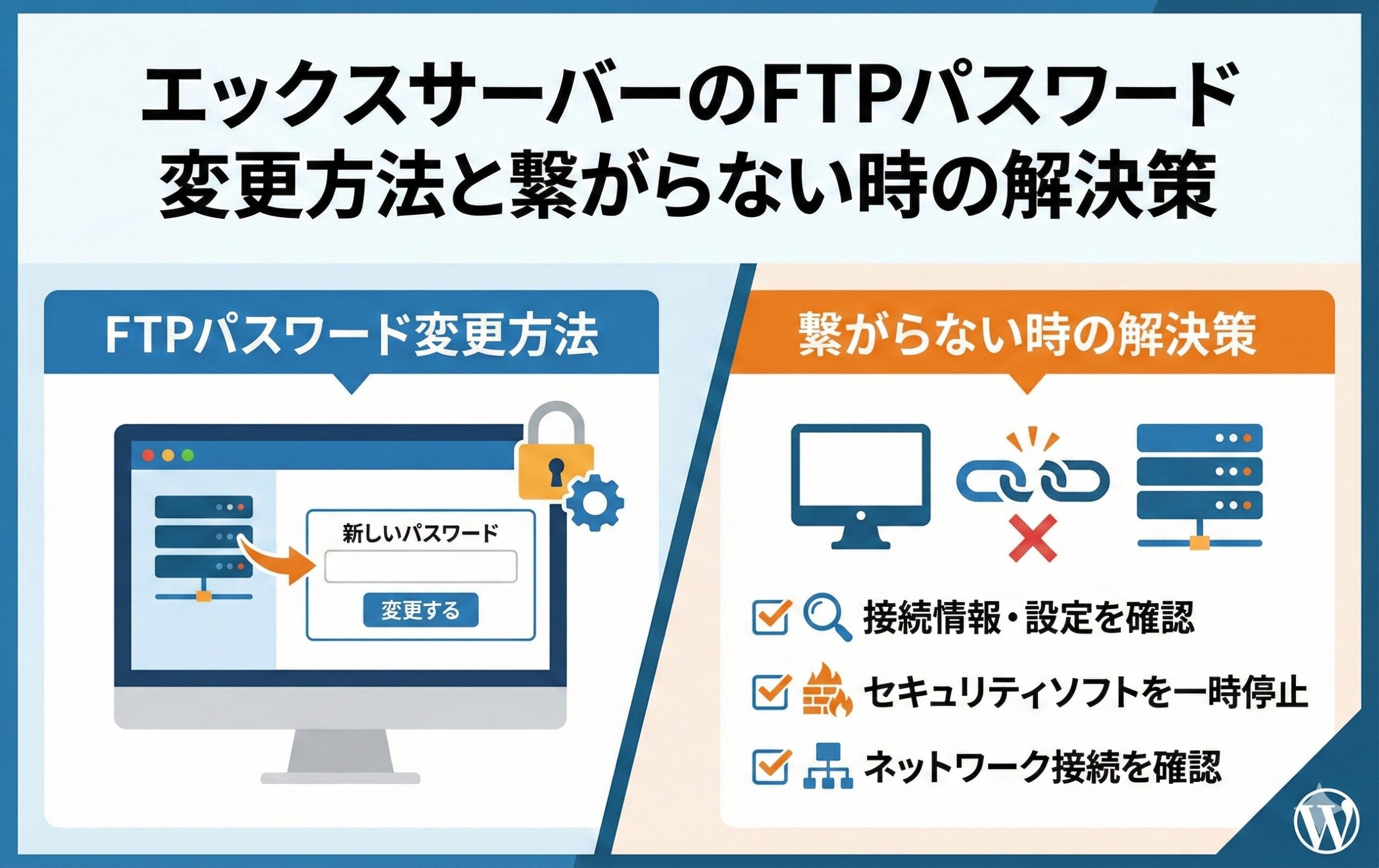
エックスサーバーのFTPパスワード変更方法と繋がらない時の解決策
こんにちは!標準的レンタルサーバー運営者の吉岡です。サイトを運営していると、急にFTPに繋がらなくなって「えっ、どうして?昨日まで大丈夫だったのに!」とパニックになること、ありますよね。私も運営の現場で、お客さまからそういったご相談を山ほど受けてきました。
特にエックスサーバーはセキュリティが非常にしっかりしている分、パスワードの仕様が他社と少し違っていたり、設定を変えた後の反映にコツが必要だったりします。この記事では、あなたが今抱えている「困った」をスッキリ解決するために、私の知識を全部詰め込みましたよ。初心者の方でも、この記事を上から順番に読み進めていけば、確実に解決できるはずです。一緒に頑張りましょうね!
- エックスサーバー特有のパスワード仕様を理解して、設定ミスをゼロにします。
- メインアカウントとサブアカウント、それぞれの正しい変更手順がわかります。
- 「パスワードを変えたのに繋がらない」という二次的なトラブルの回避法を伝授します。
- WordPressサイトへの影響など、初心者が抱きがちな不安を解消します。

エックスサーバーのFTPパスワード変更手順と基本仕様
メインアカウントはサーバーパネルと共通のパスワード
エックスサーバーを利用し始めて一番最初に驚くのがこれかもしれませんね。実は、エックスサーバーには「メインFTPアカウント」という特別なアカウントがあるのですが、このパスワードはサーバーパネル(管理画面)へログインするためのパスワードと全く同じなんです。これを知らないと、「FTPのパスワードだけを変えたいのに、どこを探しても設定項目がない!」と迷路に入り込んでしまうんですよ。私も最初は「えっ、分かれてないの?」と驚いた記憶があります。
なぜパスワードが共通になっているの?
これは、管理をシンプルにするためなんです。サーバーの持ち主(管理者)であれば、サーバーパネルに入って全ての設定ができる権利があるはずですよね。その権利を持っているなら、サーバー内の全てのファイルにもアクセスできるのが自然だ、という考え方なんです。ですので、もしあなたが「セキュリティのためにFTPパスワードを変えなきゃ」と思ったら、それは同時に「サーバーパネルの入り口の鍵を変える」ことだと覚えておいてくださいね。ここがごちゃ混ぜになると、後で「管理画面に入れなくなった!」なんて悲劇が起きることもあるので、まずはこの仕組みをしっかり押さえておきましょう。
サーバーパネルからFTPパスワードを変更する最短手順
仕組みがわかったところで、実際の変更手順を見ていきましょう。メインアカウントのパスワードを変えるには、エックスサーバーの「サーバーパネル」にログインする必要があります。ログインしたら、画面の上の方にある「アカウント」というブロックを見てください。そこに「パスワード変更」というメニューがあるはずです。これをクリックして進んでいきましょう。
具体的な変更の3ステップ
- 現在のパスワードを入力する。
- 新しく設定したいパスワードを2回入力する。
- 「変更する」ボタンをクリックする。
たったこれだけです!簡単ですよね。ただし、注意点が1つだけあります。変更ボタンを押した瞬間に、現在開いているサーバーパネルからもログアウトされてしまいます。これはパスワードが変わったために、古いパスワードでのセッション(接続状態)が切れてしまうからなんですね。焦らずに、今設定したばかりの新しいパスワードでログインし直せば大丈夫ですよ。また、反映は基本的には即時ですが、システムの混雑具合によっては数秒〜数十秒のタイムラグがあることもあるので、少しだけ余裕を持って操作するのがコツです。
(出典:エックスサーバー公式:FTPのパスワードを変更したい。)
特定ドメインのみ操作可能なサブFTPアカウントの変更
さて、ここまでは「自分用」のメインアカウントのお話でした。でも、例えば制作会社さんに特定のブログだけ触ってもらいたいとか、お友達に一部分のフォルダだけ開放したいときもありますよね。そんな時に使うのが「サブFTPアカウント」です。このアカウントは、先ほどのメインアカウントとは違って、アカウントごとに個別のパスワードを設定できるのが最大の特徴なんです。メインのパスワードを教えなくて済むので、セキュリティ的にも安心ですよ。
サブFTPアカウントの変更場所はここ!
サブアカウントの設定は、サーバーパネルの「FTP」というブロックにある「サブFTPアカウント設定」から行います。変更したいドメインを選択すると、現在作られているアカウントの一覧が出てきます。その横にある「変更」ボタンを押せば、新しいパスワードを入力する画面になりますよ。メインのパスワード変更とはメニューの場所が全然違うので、「サブはFTPメニューの中、メインはアカウントメニューの中」と分けて覚えておくと迷いません。
| 種類 | 変更場所 | パスワードの性質 |
|---|---|---|
| メインアカウント | アカウント > パスワード変更 | サーバーパネルと共通 |
| サブアカウント | FTP > サブFTPアカウント設定 | 個別で自由に設定可能 |
ここ、結構ややこしいので、「どっちを変えたいのか」をまずは確認してみてくださいね。
パスワードを忘れた場合の再発行とリセットの流れ
「そもそも、ログインするためのパスワードを忘れちゃったんです…」という方、大丈夫、安心してください。私も何度も経験あります(笑)。ログイン画面で立ち止まってしまった時は、無理に何度もパスワードを試すのはやめましょう。何度も間違えるとセキュリティロックがかかって、しばらく触れなくなってしまうからです。そんな時は、迷わず「再発行手続き」に進むのが一番の近道ですよ。
再発行の具体的な流れ
エックスサーバーのログイン画面の下の方に「パスワードをお忘れの方」というリンクがあります。そこをクリックすると、会員ID(または登録メールアドレス)を入力する画面になります。入力を済ませると、登録しているメールアドレス宛に「再設定用のURL」が届きます。そのURLをクリックして、新しいパスワードを決めればOK!これでサーバーパネルにも入れるようになりますし、同時にメインFTPのパスワードもその新しいものに更新されます。ただし、サブFTPアカウントのパスワードを忘れた場合は、この方法ではリセットできません。まずはメインのアカウントでログインして、「サブFTPアカウント設定」の画面からパスワードを上書き保存してくださいね。これを知っておけば、万が一の時も慌てずに済みますよ。
(出典:エックスサーバー公式:各種パスワードの再設定)
SFTP接続とSSH公開鍵認証によるセキュリティ向上
最近は、普通のFTPよりも安全な「SFTP(SSH File Transfer Protocol)」を使いたいという意識の高い方も増えています。2025年現在、エックスサーバーでSSH関連の機能を使う場合、「パスワード認証」ではなく「公開鍵認証」という方式が必須になっています。つまり、SFTPで繋ぎたい時に「パスワードは何だろう?」と探しても、実は「パスワード(パスフレーズ)」だけでは繋がらない仕組みになっているんです。これ、ちょっと難しいですよね。
SFTPで繋ぐための「秘密鍵」とは?
SFTPを使うには、まずサーバーパネルの「SSH設定」でSSHを「ON」にして、「公開鍵認証用鍵ペアの生成」という作業を行います。すると「秘密鍵」という名前のファイル(例:sv****.key)がダウンロードされます。FTPソフト(FileZillaなど)の設定画面で、この鍵ファイルを指定してあげる必要があるんです。この時に設定した「パスフレーズ」が、いわゆるパスワードの代わりになります。もし「SFTPで繋いでいるけどパスワードを変えたい」と思っているなら、それは「鍵を作り直す」か「鍵にかかっているパスフレーズを変える」必要があるかもしれません。普通のFTPより手間はかかりますが、通信が暗号化されるので、大事なサイトを守るためには非常におすすめの接続方法ですよ。
(出典:エックスサーバー公式:SSH設定)
エックスサーバーFTPパスワード変更後のトラブル対策
FileZillaやWinSCP側の接続情報を更新する
サーバー側でパスワードをバッチリ変更できても、まだ作業は終わりじゃありません。むしろ、ここからが「繋がらない!」というお問い合わせが一番多いポイントなんです。あなたが使っている「FileZilla」や「WinSCP」などのFTPソフトには、古いパスワードがしっかり保存されていますよね。サーバー側の鍵(パスワード)を変えたのに、ソフト側が古い鍵でドアを開けようとしている状態。これでは当然、エラーになってしまいます。まずはソフトの設定画面を開いてみましょう。
各ソフトでの更新ポイント
たとえばFileZillaなら、「サイトマネージャー」を開いて、該当するサイトの設定にある「パスワード」欄を新しいものに書き換えて「OK」を押してください。WinSCPの場合も同様に、セッションの設定から編集画面に入って書き換えます。ここで注意してほしいのが、「クイック接続」や「履歴」から接続しようとしないことです。クイック接続などは古い情報を使い回してしまうことが多いので、必ず設定の根本(サイトマネージャー等)を更新してくださいね。また、パスワードをコピペするときは、一番後ろに「目に見えない空白スペース」が入っていないか、慎重に確認してみてください。これだけで「繋がった!」となることが本当によくあるんですよ。ちょっとした手間ですが、ここを丁寧にやるだけでイライラが解消されます。
OSの資格情報に残る古いパスワードキャッシュを削除
「ソフトの設定も新しくしたのに、まだ弾かれる!」というあなた。これは、あなたのPC(OS)が裏側で悪さをしている可能性があります。実は、WindowsやMacは「一度入力したパスワードを勝手に覚えて、次に使う時に勝手に差し出す」という機能を持っているんです。これを「キャッシュ」と呼びます。FTPソフトが新しいパスワードを使おうとしても、OS側が「いやいや、こっちのパスワードが正しいよ!」と古い情報を割り込ませてしまうことがあるんですね。これを直すには、OSの深層部を少し掃除してあげる必要があります。
OSごとのキャッシュ削除方法
Windowsの場合:「コントロールパネル」から「ユーザーアカウント」→「資格情報マネージャー」を開きます。そこにある「Windows 資格情報」の中から、エックスサーバー(ftp.xserver.jpなど)に関連する項目を探して、削除ボタンを押してください。
Macの場合:「キーチェーンアクセス」というアプリを起動します。検索窓にサーバーのホスト名やIDを入力して、出てきた古い接続情報を右クリックで削除してください。
これをやると、次にFTP接続する時に「パスワードは何ですか?」と改めて聞かれるようになります。そこで新しいパスワードを入力すれば、今度こそ正しく繋がるはずです。意外と気づかない盲点なので、「ソフトの設定は完璧なはずなのに…」と煮詰まってしまった時は、ぜひこの「OSのキャッシュ掃除」を試してみてくださいね。これを知っているだけで、周りから「パソコン詳しいね!」って頼られちゃうかもしれません(笑)。
530エラーの解消とFTP接続許可IP設定の確認
FTPソフトの画面に大きく「530 Login incorrect」と出てきたら、それは間違いなく「認証エラー」です。でも、パスワードが合っているはずなのにこのエラーが出る場合、エックスサーバー特有の「ガードマン」に止められている可能性があります。それが「FTP接続許可IP設定」です。これは、特定のIPアドレス(あなたの今の接続場所)以外からのアクセスを全て遮断するという、非常に強力なセキュリティ機能なんです。
ガードマンに止められていないか確認しよう
たとえば、カフェのWi-Fiから繋ごうとしたり、自宅のルーターを再起動してネットの住所(IPアドレス)が変わったりすると、エックスサーバー側が「知らない人が侵入しようとしてる!」と勘違いして、接続を拒否してしまうことがあるんです。そんな時は、サーバーパネルの「FTP」メニュー内にある「FTP制限設定」を確認してみてください。そこに、今のあなたのIPアドレスが許可されているかチェックして、もし入っていなければ「現在のIPアドレスを追加」ボタンをポチッと押してあげてください。これだけで「530エラー」が解消されることが驚くほど多いですよ。パスワード変更とセットで覚えておきたい、エックスサーバー運営の必須知識かなと思います。
(出典:エックスサーバー公式:FTPソフトで「530」というエラーが表示される)
変更後もWordPressサイトの表示には影響しない
「FTPのパスワードを変えたら、サイトが真っ白になったり、データベース接続エラーになったりしませんか?」という不安、本当によくわかります。特にWordPressを触っていると、何かが原因でサイトが壊れるのが一番怖いですよね。でも、結論から言うと、FTPのパスワードを変更しても、WordPressの表示には全く影響しません! 安心して大丈夫ですよ。
なぜ影響がないの?
それは、WordPressがデータを読み書きするために使っている「データベース(MySQL)のパスワード」と、あなたがファイルを転送するために使っている「FTPのパスワード」が完全に別物だからです。WordPressの接続設定が書かれている「wp-config.php」というファイルにはデータベースの鍵は入っていますが、FTPの鍵は入っていません。ですので、FTPパスワードをどれだけ強力なものに変えても、読者から見たあなたのブログはいつも通り元気に表示され続けます。むしろ、FTPパスワードを定期的に変えることは、悪意のある第三者による「ファイル改ざん」を防ぐためのとても大事な防衛策です。サイトの健康を守るためにも、勇気を持って(と言っても怖くないですが!)パスワードの更新を行ってくださいね。何事も「備えあれば憂いなし」ですよ。
エックスサーバーのFTPパスワード変更のまとめ
ここまで本当にお疲れ様でした!最後に、今回お伝えしたエックスサーバーのFTPパスワード変更の大事なポイントをギュッと凝縮しておさらいしましょう。まず、メインアカウントはサーバーパネルと共通なので「アカウント」メニューから変えること。サブアカウントはドメインごとに「FTP」メニューから変えること。この場所の違いを覚えるだけで、もう迷うことはありませんよね。そして、サーバー側を変えたら「FTPソフトの設定」と、必要に応じて「OSのキャッシュ削除」を忘れないようにしてください。
最後に吉岡からアドバイス
パスワード変更はちょっと面倒に感じるかもしれませんが、あなたのサイトという「お家」の鍵を新しくして、安全に守るためのとても素晴らしい作業です。繋がらなくなった時のトラブルシューティングも、一度経験してしまえば次はもっと楽に解決できるようになりますよ。もしこの記事を読んでも「やっぱりここが分からないな…」ということがあれば、エックスサーバーの公式サポートも非常に丁寧なので、そちらに頼ってみるのも一つの手です。あなたのサイト運営が、これからも安全で楽しいものになることを心から応援しています!また困ったことがあったら、いつでも吉岡のところへ遊びに来てくださいね。それでは、素敵なサイト運営ライフを!


コメント