
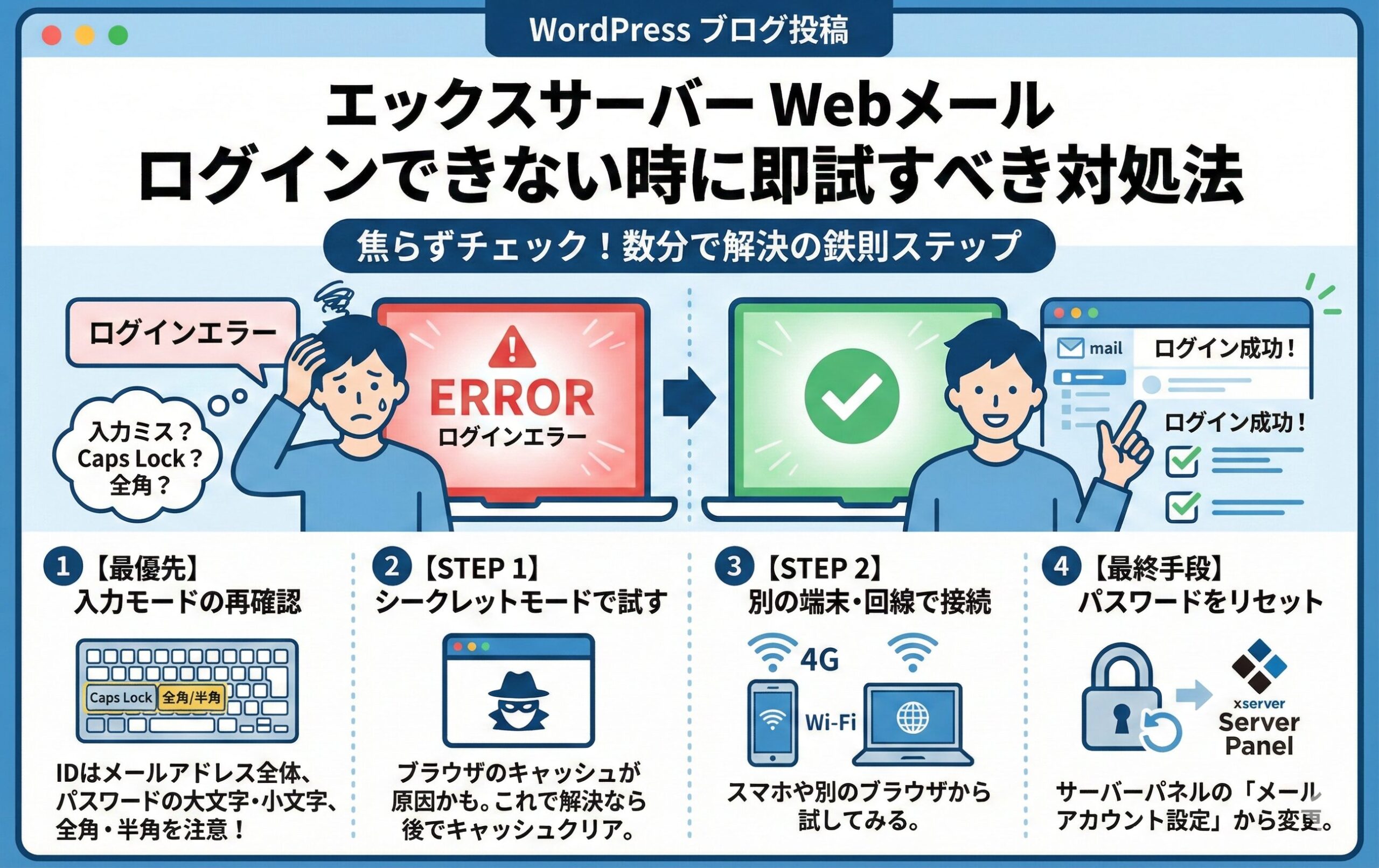
エックスサーバーwebメールにログインできない?解決策を吉岡が解説!
標準的レンタルサーバー、運営者の吉岡です。エックスサーバーを使っていて、急にWebメールにログインできなくなると、仕事の連絡が止まってしまって本当に焦りますよね。私もサーバー運営の現場で、同じようなお悩みをたくさん聞いてきました。
「IDもパスワードも合っているはずなのになぜ?」というあなたの疑問を、今回は一緒に解決していきましょう。実は意外な設定一つで、あっさり解決することも多いんですよ。焦らず一つずつ確認していきましょうね。
- Webメール専用の正しいログインIDとURLがわかります。
- iPhoneなどスマホ特有の「ログインループ」を解消できます。
- 海外やVPN環境からアクセスするための設定変更が学べます。
- どうしても入れない時の代替案やサポート活用術がわかります。

エックスサーバーwebメールにログインできない理由
エックスサーバーは日本でも最大手のサーバーですが、その多機能さゆえに「ログインの入り口」が複数あって混乱しやすいんです。あなたが今直面している「入れない!」という問題には、必ず明確な原因がありますよ。まずは冷静に、技術的な背景から原因を切り分けていきましょう。
メールアドレスとサーバーIDの入力ミスを確認
エックスサーバーを利用していると、いろいろなIDが発行されますよね。「XserverアカウントID」「サーバーID」そして「メールアドレス」。これ、実は全部役割が違うんです。Webメールにログインできない原因の第1位は、実は「入力するIDの取り違え」なんですよ。
「xsrv…」から始まるサーバーIDや、数字の羅列であるアカウントIDではログインできません。必ず「user@example.com」のような形式で入力してくださいね。
混乱しやすい3つのIDの違い
ここが一番のハマりポイントなので、表にまとめてみました。自分がどれを入力しようとしていたか、思い返してみてくださいね。
| IDの種類 | 形式の例 | 主な用途 |
|---|---|---|
| メールアドレス | tanaka@example.com | Webメールへのログイン |
| サーバーID | xsrv12345 | サーバーパネルへのログイン |
| アカウントID | abc12345 | 契約管理、料金の支払い |
半角・全角のミスや余計なスペース
「コピペしたから大丈夫!」と思っていても、前後に「半角スペース」が紛れ込んでいて弾かれるケースも非常に多いです。特にスマホのフリック入力だと、気づかないうちに全角文字が混じってしまうことも。IDもパスワードも「すべて半角英数字」であることを徹底的にチェックしましょう。ここを直すだけで解決する方が、私の経験上3割くらいはいらっしゃいます。(出典:エックスサーバー公式サイト:Webメールへのログイン方法)
ログインできないiphoneはsafariの設定を見直す
iPhoneを使っているあなた、「正しいIDを入れたのに、ログインボタンを押した瞬間、また真っ白なログイン画面に戻された!」なんてことはありませんか? これは「ログインループ」と呼ばれる現象で、iPhoneの標準ブラウザ「Safari」のプライバシー機能が原因かもしれません。
「サイト越えトラッキングを防ぐ」の罠
iPhoneには「サイト越えトラッキングを防ぐ(ITP)」という機能が備わっています。これはユーザーのプライバシーを守るための素晴らしい機能なのですが、時にWebメールの「ログイン状態を維持するためのCookie(クッキー)」までブロックしてしまうことがあるんです。セッションが維持できないから、ログインした瞬間に「あれ?この人誰?」とサーバーに忘れられて、元の画面に戻されちゃうわけですね。難しいですよね、これ。
Cookieの設定変更手順
以下の手順で設定を確認してみてください。
- iPhoneの「設定」アプリを開く
- 下にスクロールして「Safari」をタップ
- 「プライバシーとセキュリティ」の項目を探す
- 「サイト越えトラッキングを防ぐ」を一旦OFFにする
- 「すべてのCookieをブロック」がOFFになっているか確認する
これで解決したら、原因はSafariの設定にありました。もしこれでもダメなら、ブラウザの「キャッシュ(古いデータ)」が邪魔をしている可能性があります。「履歴とWebサイトデータを消去」を実行するか、Google Chromeアプリをインストールして試してみるのも一つの手ですよ。
海外アクセス制限やVPNがログインを阻むケース
「出張で海外にいる」「セキュアなVPNを使っている」という状況であれば、エックスサーバーの鉄壁の守りが裏目に出ているかもしれません。エックスサーバーには、海外からの不正ログインを防ぐための「国外IPアクセス制限」という機能が標準で備わっているんです。
なぜVPNでも繋がらないの?
「私は日本にいるのに!」と思うかもしれませんが、VPNを使っていると、あなたの通信は一度どこか別のサーバーを経由します。その経由地(出口)のIPアドレスが海外のものだと、エックスサーバー側は「おっ、海外からの怪しいアクセスだな、ブロック!」と判断してしまうんですね。公衆Wi-Fiのセキュリティ対策でVPNを使っている方は、このパターンが多いかなと思います。
解除する方法と注意点
この制限を解除するには、Webメールではなく「サーバーパネル」にログインする必要があります。
- サーバーパネルにログイン
- 「メール」カテゴリの「SMTP認証の国外アクセス制限設定」を選択
- 対象ドメインを選択し、設定を「OFF」にする
ただし、これをOFFにするとセキュリティ強度が下がってしまいます。用が済んだら、あるいは日本に帰国したら、必ず「ON」に戻すようにしましょうね。あなたの大切なメールサーバーをスパム送信の踏み台にされないための、大切な鍵ですから。(出典:エックスサーバー公式サイト:SMTP認証の国外アクセス制限設定)
パスワードを忘れた場合の再設定と上書き手順
「どうしてもパスワードが合わない……もうお手上げ!」となっても、まだ諦めないでください。エックスサーバーの親切なところは、「現在のパスワードが分からなくても、サーバーパネルから強制的に上書きできる」という点にあります。他のサービスのように、登録したメールアドレスに再発行URLが届くのを待つ必要はありませんよ。
サーバーパネルからの上書き手順
まず、Webメールのパスワードではなく、サーバー全体を管理する「サーバーパネル」のパスワードを使ってログインしてください。
- サーバーパネルにログインする
- 「メールアカウント設定」をクリックし、対象のドメインを選択
- ログインできないメールアドレスの右側にある「変更」をクリック
- 「新しいパスワード」を入力して「確認画面へ進む」→「変更する」
これで、今から新しいパスワードでWebメールに入れるようになります。この時、パスワードを「記号なしの英数字のみ」にしてみたり、文字数を少し変えてみたりすると、入力ミスが減ってスムーズにいくことが多いですよ。
反映にはタイムラグがある?
基本的には変更した瞬間に即時反映されます。でも、もし変更後も入れないなら、ブラウザが「古いパスワード」を自動入力(オートコンプリート)していないかチェックしてください。一度入力欄を空にして、自分の手で一文字ずつ「新しいパスワード」を打ち込んでみてくださいね。ここ、焦ってコピペを繰り返すと失敗しやすいポイントですよ。
セッションエラーはメールボックスの容量不足が原因
これ、意外と上級者でも見落とす「盲点」なんです。「セッションが無効、または期限切れです」というエラー。普通は通信環境のせいかな?と思うのですが、実は「メールボックスが満タン」なのが原因であることがあります。
ログインできない理由と容量の関係
Webメール(Roundcubeなど)にログインする際、サーバー側では「この人がログインしたよ」という記録用の小さなファイルを作成します。でも、メールボックスの容量が100%に達していると、この「小さなファイル」さえ書き込む隙間がなくなってしまうんです。その結果、ログインの処理が途中で失敗し、「セッションエラー」として弾かれてしまう……という仕組みですね。意外ですよね。
| 状況 | 影響 |
|---|---|
| 容量に余裕がある | 正常にログイン・送受信が可能 |
| 容量が100%に達した | Webメールへのログイン自体が失敗する |
解決策は「割り当て容量」の変更
もしWebメールに入れないなら、サーバーパネルからメールアカウントの「容量」を増やしてあげましょう。初期設定だと300MBや500MBになっていることがありますが、今の時代だとすぐに埋まってしまいます。5000MB(5GB)くらいに増やすか、プランの範囲内で最大値に設定してみてください。これだけで「嘘みたいに入れた!」となるケース、結構あるんですよ。
ドメイン追加直後の403エラーやホスト接続失敗
「ドメインを新規取得したばかり」「他社からエックスサーバーに引っ越してきた」という状況なら、原因は設定ミスではなく「時間の問題」かもしれません。インターネットの世界には、住所(ドメイン名)とサーバーを結びつける「DNS(ネームサーバー)」という仕組みがありますが、これが浸透するには少し時間がかかるんです。
プロパゲーションという「待ち時間」
ネームサーバーの設定を変更してから、それが世界中の通信機器に反映されるまでの時間を「プロパゲーション」と呼びます。エックスサーバー側で設定が終わっていても、あなたのパソコンが使っているネット回線が「まだ古い住所」を見に行っていると、Webメールのページが開かなかったり、403 Forbidden(閲覧禁止)のエラーが出たりします。
切り分けのコツ:スマホ回線を試す
ここで「自分の設定ミスかな?」と悩むのは時間がもったいないですよ! 簡単に切り分ける方法があります。「パソコンのWi-Fiを切り、スマホの4G/5G回線でアクセスしてみる」だけです。キャリア回線はDNSの更新が早いことが多いので、スマホで入れるなら、パソコンの回線が更新されるのを待つだけでOK。通常は数時間、長くても24時間ほどで解決します。ゆっくりコーヒーでも飲んで待ちましょうね。
エックスサーバーwebメールログインできない解決策
さて、原因をいくつか見てきましたが、解決できそうでしょうか? ここからは、単なるトラブルシューティングを超えて、今後二度と困らないための「快適なメール環境の作り方」を提案していきますね。
設定が複雑?高機能ゆえのデメリットと安全性のメリット
正直なところ、エックスサーバーのWebメール設定は、初心者の方には少し「不親切」に感じる部分もあるかもしれません。セキュリティ制限が多かったり、IDの使い分けが必要だったり……。でも、これはエックスサーバーが「国内シェアNo.1」として、あなたのビジネスやプライバシーを全力で守ろうとしている証拠でもあるんです。
安全と便利のトレードオフ
例えば、先ほどお話しした「国外IP制限」。これがあるおかげで、海外のハッカーによる不正アクセスからあなたのメールが守られています。設定が複雑なのは、それだけ「鍵が何重にもかかっている」ということ。一度ログインの仕組みを理解してしまえば、これほど頼もしいサーバーはありませんよ。デメリットを理解した上で、その堅牢なセキュリティというメリットを享受しましょう!
初心者でも安心なスマホ用メールアプリの設定方法
「毎回ブラウザでログインするのは面倒だし、エラーが出るのも怖い」というあなた。一番の解決策は、Webメール卒業して「スマホの標準メールアプリ」に設定しちゃうことです。iPhoneの「メール」アプリやAndroidの「Gmail」アプリなどに一度設定してしまえば、IDやパスワードを毎回入れる必要はありませんし、通知も届くようになりますよ。
設定に必要な「魔法の数字」一覧
アプリ設定で聞かれる項目をここにまとめておきますね。これさえあれば、迷わず設定できるはずです。
| 項目 | 設定値 |
|---|---|
| 受信サーバー | sv****.xserver.jp(サーバーパネルに記載) |
| 送信サーバー | 受信サーバーと同じ |
| 受信ポート (IMAP) | 993 (SSL) |
| 送信ポート (SMTP) | 465 (SSL) |
「sv****」の部分は、あなた自身のサーバー番号を入れてください。サーバーパネルの「サーバー情報」メニューで確認できますよ。(出典:エックスサーバー公式サイト:メールソフトの設定)
webメール以外の代替案としてGmail転送を活用する
「どうしてもログイン画面でエラーが出る」「設定をいじる時間がないけれど、今すぐ取引先からのメールを確認したい!」という緊急事態、ありますよね。そんな時の究極の回避策が、エックスサーバーのサーバーパネルから設定できる「転送設定」です。これ、実はWebメールにログインできなくても、サーバーパネルさえ開ければ設定可能なんですよ。
Gmail転送がなぜ「最強のバックアップ」になるのか
Webメール(Roundcube)はブラウザの相性やキャッシュの問題で入れなくなることがありますが、サーバー側で設定する「転送」は、メールがサーバーに届いた瞬間に別のメールアドレスへ飛ばす仕組みです。つまり、ログイン画面を通らずに中身を確認できるわけですね。普段使い慣れているGmailやYahoo!メール、あるいは会社の別のメールアドレスに飛ばすように設定しておけば、外出先からスマホでサクッと確認できるようになります。これ、私もトラブル時にはよくおすすめしている方法なんです。
転送設定をする際、「確定後に元のメールアドレスにもメールを残すかどうか」を選べます。これを「残す」にしておけば、後でWebメールのトラブルが解決した時に、改めてメインの受信箱で管理できるので安心ですよ。
転送設定の具体的な手順
- サーバーパネルにログイン(メールアドレスではなくサーバーIDで入る方です!)
- 「メール」カテゴリ内の「転送設定」をクリック
- 対象のドメインを選び、「転送設定の追加」ボタンを押す
- 「転送先メールアドレス」にGmailなどのアドレスを入力
- 「追加する」を押して完了!
これで、次から届くメールは自動的に転送されます。ただし、過去に届いてしまっているメールは転送されないので注意してくださいね。また、最近はGmail側のセキュリティが非常に厳しくなっているので、エックスサーバー側で「SPF設定」や「DKIM設定」が正しく行われているかも併せて確認しておくと、転送されたメールが迷惑メールフォルダに入るのを防げますよ。(出典:エックスサーバー公式サイト:メールの転送設定)
サーバー障害の有無や公式サポートへの問い合わせ先
自分の設定をどれだけ見直しても、パスワードを上書きしても、iPhoneの設定を変えても……どうしてもログインできない。そんな時は、もしかするとあなた自身のせいではなく、エックスサーバー側で何かトラブルが起きている可能性を疑ってみましょう。どれだけ優れたサーバーでも、メンテナンスや一時的なシステム負荷でログインが重くなることは、正直に言って「稀に」あります。
まずは「障害・メンテナンス情報」を確認
「自分だけかな?」と悩む前に、エックスサーバーの公式ページにある「障害・メンテナンス情報」をチェックしてみてください。もしそこにあなたの使っているサーバー番号(sv****)が載っていたら、今は「待つこと」が最大の解決策です。無理にログインを繰り返すと、サーバーに負荷をかけてしまったり、何度も失敗したことで一時的にロックがかかってしまったりすることもあるので、少し時間を置いてから再試行するのが一番の近道ですよ。
サポートへの「賢い」問い合わせ方
「どこを調べても異常がない、でも入れない!」という時は、遠慮なく公式サポートを頼りましょう。エックスサーバーのサポート体制は国内トップクラスで、メールだけでなくチャットや電話でも相談に乗ってくれます。問い合わせる時は、以下の情報を伝えると解決がグッと早くなりますよ。
- ログインしようとしているURL(WebメールのURL)
- 使用しているメールアドレス
- 表示されている具体的なエラーメッセージ(「403エラー」「セッションが無効」など)
- 試したこと(「パスワードを再設定した」「iPhoneの設定を変えた」など)
これらを伝えるだけで、サポート担当者も「あ、それならここが原因ですね!」とすぐにピンポイントで回答をくれます。難しい専門用語を使わなくても大丈夫。「ここが困っているんです」ということを素直に伝えてみてくださいね。(出典:エックスサーバー公式サイト:お問い合わせ一覧)
| 窓口の種類 | 特徴 |
|---|---|
| メールサポート | 24時間365日受付。じっくり相談したい時に。 |
| チャットサポート | 平日10時〜18時。リアルタイムで解決したい時に便利。 |
| 電話サポート | 平日10時〜18時。直接話しを聞きたい初心者さん向け。 |
エックスサーバーwebメールログインできないまとめ
さて、ここまで本当にお疲れ様でした! 「エックスサーバー webメール ログインできない」という問題、解決の糸口は見つかりましたでしょうか? 最後に、今回お話しした大切なポイントをギュッと凝縮して振り返っておきますね。
トラブル解決のチェックリスト
もしまた「入れない!」となったら、この4点だけでも思い出してください。
- IDは「メールアドレス」ですか?(サーバーIDと間違えていませんか?)
- iPhoneなら「サイト越えトラッキング」をOFFにしましたか?
- 海外アクセス制限やVPNが邪魔をしていませんか?
- メールボックスの容量が100%になっていませんか?
この4つを確認するだけで、トラブルのほとんどは解決します。それでもダメなら、パスワードをサーバーパネルから上書きしてしまうのが、精神的にも一番楽な方法ですよ。
最後に吉岡からあなたへ
メールが使えない時間は、ビジネスにおいてもプライベートにおいても、本当にストレスが溜まるものです。でも、エックスサーバーという高機能な環境を選んだあなたは、すでに最高のセキュリティを手に入れています。今回のトラブルは、その強固な守りを正しく使いこなすための、ちょっとしたステップアップだと思って前向きに捉えてくださいね。もしまた困ったことがあれば、いつでも私の書いた記事を参考にしてください。あなたのビジネスが、止まることなくスムーズに進むことを心から応援していますよ!
コメント