
エックスサーバーのポート番号一覧!繋がらない時の解決策も解説
こんにちは!標準的レンタルサーバーの運営者として、日々多くの方のサーバー設定をサポートしている吉岡です。エックスサーバーを契約して「さあ、これからサイトを作るぞ!」と意気込んでいる時に、メールソフトやFTPの設定で『ポート番号』という壁にぶつかってしまうこと、ありますよね。マニュアルを見ても「どの数字が自分にとっての正解なの?」と迷ってしまうのは、決してあなただけではありませんよ。私も初心者の頃は、適当な数字を入れてはエラーが出て「もう嫌だー!」となった経験があります(笑)。
ポート番号は、いわばサーバーというマンションの「部屋番号」のようなものです。ここを間違えると、せっかくの通信が迷子になってしまいます。今日は、あなたが最短ルートで設定を終えられるよう、エックスサーバー独自の仕様も含めて、どこよりも分かりやすく丁寧に解説していきますね。一緒に一つずつ解決していきましょう!
・SFTPやSSH接続など、セキュリティ性の高い通信設定が正しく行えます
・iPhoneやOutlookでよくある「接続エラー」の正体と対策をマスター可能
・エックスサーバー独自の「10022番」や「10021番」の意味が理解できます

エックスサーバーのポート番号一覧と推奨設定のまとめ
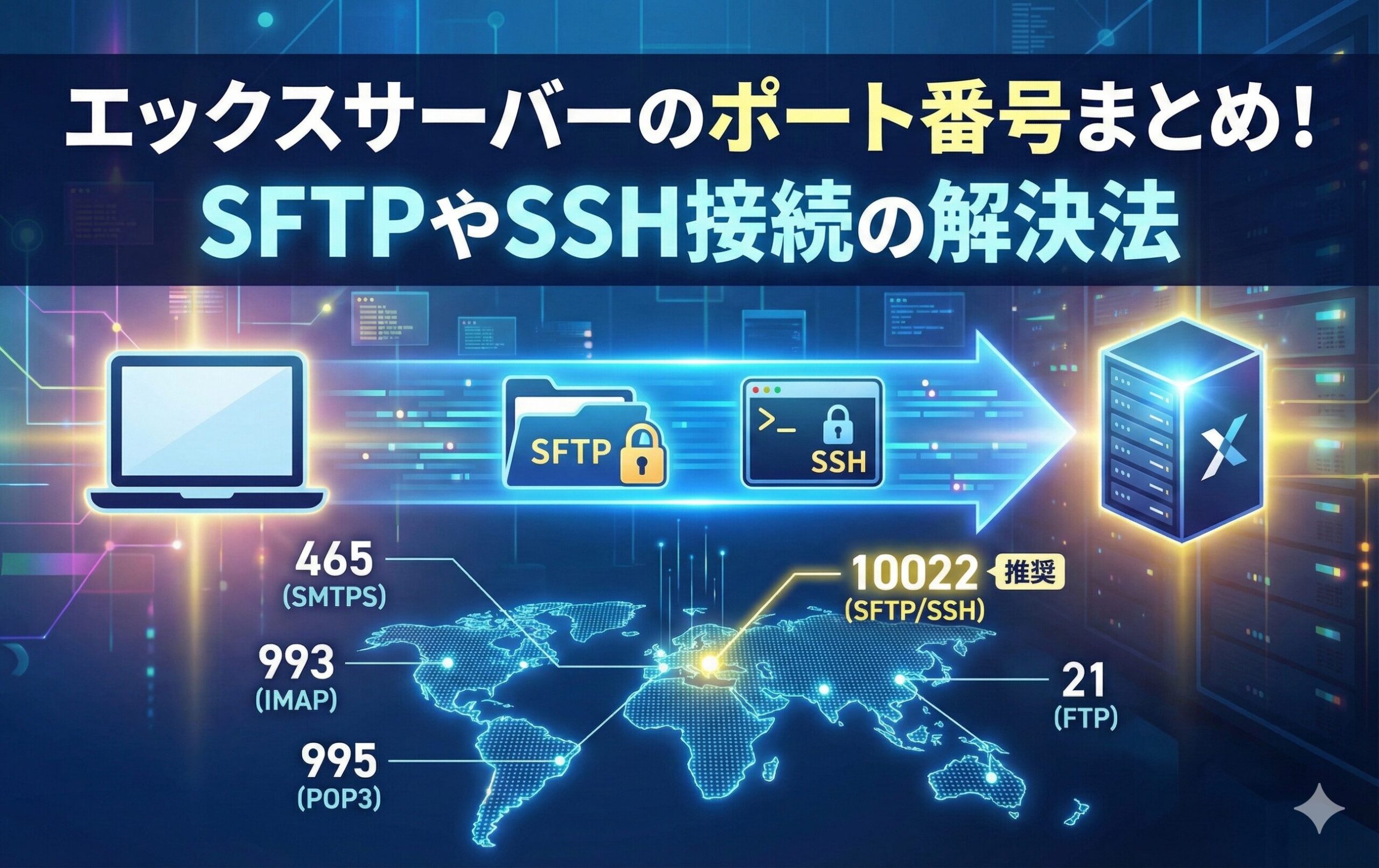
まずは、あなたが今すぐ必要としている「正解の数字」を一覧表にまとめました。エックスサーバーではセキュリティを重視しているため、古い解説サイトに載っているような「暗号化なし」のポート番号は、現在は推奨されていません。基本的には、以下の表の「推奨」と書かれた数字を使えば間違いありませんよ。
| 用途 | プロトコル | ポート番号 | 推奨度 |
|---|---|---|---|
| メール送信 | SMTP (SSL/TLS) | 465 | ◎ 推奨 |
| メール受信 | POP3 (SSL/TLS) | 995 | ◎ 推奨 |
| メール同期 | IMAP (SSL/TLS) | 993 | ○ 推奨 |
| ファイル転送 | FTP / FTPS | 21 | 標準 |
| 安全な転送 | SFTP / SSH | 10022 | 重要 |
メール送信のSMTPポートは465番が最も安全
メールを送るための「SMTPポート」の設定、ここが一番つまずきやすいポイントなんですよね。結論から言うと、エックスサーバーでは465番(SMTPS)を使うのがベストな選択ですよ!なぜ587番ではなく465番なのか、その理由を少し深掘りしてみましょう。
Implicit SSL(465番)のメリット
465番ポートは「Implicit SSL/TLS」と呼ばれ、通信を開始したその瞬間から暗号化を始める仕組みです。一方で、587番ポート(STARTTLS)は、最初は普通の通信で始まり、途中で「やっぱり暗号化しよう!」と切り替える仕組みなんですね。465番の方が設定のミスが起きにくく、接続も安定しやすいという特徴があります。最近の主要なメールサービス(GmailやOutlookなど)でも、この465番を標準とする動きが強まっています。
(出典:RFC 8314: Cleartext-over-TLS for Email)
なぜ25番ポートは使えないのか?
「昔の本には25番って書いてあったのに……」と思う方もいるかもしれません。実は、現在ほとんどのインターネットプロバイダ(ISP)では、迷惑メール対策として「OP25B(Outbound Port 25 Blocking)」という規制を行っています。そのため、25番ポートを指定しても、プロバイダの壁に阻まれてメールが外に出ていかないんです。エックスサーバー側もこの規制に対応しているため、必ず465番や587番といった、認証が必要なポートを使う必要があるんですよ。
吉岡からのアドバイス
最近のメールソフト(特にスマホアプリ)では、サーバー名とメールアドレスを入れるだけで自動設定されることも多いですが、たまに失敗します。その時は「詳細設定」から手動で「465番」を指定し、暗号化方式を「SSL/TLS」に固定してみてくださいね。これだけで解決することが本当に多いんです!
受信はPOP3の995番かIMAPの993番を選択
メールを受け取る設定では「POP3」と「IMAP」のどちらを使うか選ぶ必要があります。これ、どっちがいいのか悩みますよね。最近のトレンドとしては、スマホとPCなど複数の端末でメールをチェックするならIMAP(993番)、1台のPCに全てのメールを保存してオフラインでもじっくり見たいならPOP3(995番)を選ぶのが正解かなと思います。
POP3(995番)とIMAP(993番)の使い分け
POP3は、サーバーから自分の端末にメールを「ダウンロード」してくる方式です。一度落としてしまえばサーバーからは消す設定もできるので、サーバーの容量を節約できるというメリットがあります。一方、IMAPは「サーバーの上にあるメールを覗き見」する方式です。スマホで既読にしたメールはパソコンでも既読になるので、今の時代にはIMAPの方が使い勝手がいいかもしれませんね。
暗号化を忘れるとパスワードが筒抜けに?
ここで絶対に忘れてはいけないのが、暗号化の設定です。110番(POP)や143番(IMAP)という数字も存在しますが、これらは通信が「平文(ひらぶん)」といって、暗号化されないまま流れてしまいます。もし公共のWi-Fiなどでメールを送受信したら、悪意のある人にパスワードやメールの内容を盗み見られてしまうリスクがあるんです。
(出典:総務省:安心してインターネットを使うために)
エックスサーバーでの具体的な設定値
エックスサーバーで受信設定をする際は、以下の組み合わせを徹底してくださいね。
- POP3を利用する場合: ポート番号「995」、暗号化方式「SSL/TLS」
- IMAPを利用する場合: ポート番号「993」、暗号化方式「SSL/TLS」
この組み合わせ以外だと、サーバーに接続を拒否されたり、セキュリティ警告が出たりすることがあります。「995」か「993」、この数字をしっかりメモしておきましょう!
SFTP接続はポート10022への手動変更が必須
Webサイトのデザインを調整したり、大量の画像をアップロードしたりする時に欠かせないのがFTPソフトですよね。でも、普通のFTP(21番)だと通信が暗号化されないので、パスワードが漏れるのが心配……という方も多いはず。そこで使いたいのが「SFTP」という、より安全な接続方法です。ここで注意してほしいのが、エックスサーバー特有の10022番というポート番号なんです。
SFTP接続とは何か?
SFTPは「SSH File Transfer Protocol」の略で、後で説明するSSHという強力なセキュリティ技術を使ってファイルを送る仕組みです。通信内容が全て暗号化されるので、銀行などの重要データを扱う際にも使われる非常に信頼性の高い方法なんですよ。私も自分のサイトを触る時は、必ずこのSFTPを使うようにしています。
なぜ「22番」ではなく「10022番」なのか
ここがエックスサーバーの面白い(そして少し厄介な)ところです。通常、SFTPやSSHは世界標準で「22番」を使うことになっています。しかし、22番はあまりにも有名すぎて、悪い人たちが「ここから侵入してやろう」と24時間体制で攻撃を仕掛けてくるんです。エックスサーバーでは、あえてこの「ドアの番号」を10022番という独自の数字に変えることで、攻撃者の目から逃れる工夫をしているんですね。これを「ポートフォワーディング」の一種として、セキュリティを底上げしているわけです。
設定時の注意点:FileZillaやWinSCPでの操作
多くのFTPソフトでは、プロトコルを「SFTP」に切り替えると、自動的にポート番号が「22」に書き換わってしまいます。ここを**手動で「10022」**に直さないと、いつまで経っても「接続できませんでした」という悲しいメッセージを見ることになります。
チェックリスト:
- ホスト名:sv***.xserver.jp(ご自身のサーバー番号)
- プロトコル:SFTPを選択
- ポート番号:10022(自動入力の22を消して入力!)
- ログオンタイプ:鍵認証(事前にサーバーパネルで設定が必要)
この「10022」という数字を覚えるだけで、エックスサーバーの使いこなしレベルがグッと上がりますよ!
内部接続専用のポート10021が必要になる場面
エックスサーバーのマニュアルの隅っこに、たまに登場する「10021」という数字。「これって何に使うの?」と疑問に思った方もいるかもしれませんね。これは、外部(あなたのパソコン)から接続するためではなく、**サーバー自身が自分に接続する(localhost接続)**ための特別なポート番号なんです。
WordPressプラグインでの利用例
このポート番号が最も活躍するのは、WordPressのバックアッププラグイン「BackWPup」などを使っている時です。これらのプラグインは、バックアップしたファイルをサーバー内の別フォルダに移動させる際、サーバー内部でFTP通信を行うことがあります。この時、接続先を「localhost」や「127.0.0.1」に設定しつつ、ポートを標準の21番にしていると、エラーが出て止まってしまうことがあるんです。
なぜ10021番が必要なのか?
エックスサーバーのシステム構造上、セキュリティの壁が何層にも重なっています。サーバー内部からのアクセスと、外の世界(インターネット)からのアクセスを厳密に区別しているんですね。内部での通信には、専用の入り口である10021番を通るというルールが決まっているんです。
もしバックアップが「FTP接続に失敗しました」という理由で止まっているなら、FTPホストを「localhost」、ポートを「10021」に変更してみてください。これで嘘みたいにスムーズに動き出すことがありますよ。
普通の人はあまり気にしなくてOK!
とは言っても、普段サイトを作ったり記事を書いたりしている分には、10021番を意識することはまずありません。エンジニア的なカスタマイズをしたり、特定のプラグインでトラブルが起きたりした時に「あ、吉岡が言ってたあの数字かな?」と思い出してもらえれば十分です。ちょっとマニアックな知識として、頭の片隅に置いておいてくださいね。
SSH接続ポート10022のセキュリティ上の利点
「SSH接続」と聞くと、なんだか難しそうに感じるかもしれませんね。これは、黒い画面(コマンドプロンプトやターミナル)を使って、サーバーを直接操作するプロ級の機能です。エックスサーバーでは、このSSHの入り口も、先ほどのSFTPと同じく**10022番**に固定されています。実はこれ、セキュリティ的にものすごく大きなメリットがあるんですよ。
「22番」を狙うサイバー攻撃の現実
インターネット上では、世界中のサーバーの「22番ポート」を狙って、手当たり次第にログインを試みる攻撃(ブルートフォース攻撃)が絶え間なく行われています。もし22番を開放していると、1日に数千回、数万回という無駄なアクセスをサーバーが受けることになり、それだけでサーバーの元気がなくなってしまうこともあるんです。
10022番という「秘密の入り口」の効果
エックスサーバーが10022番を採用しているのは、「セキュリティ・バイ・オブスキュリティ(隠蔽によるセキュリティ)」という考え方に基づいています。攻撃者は効率を重視するため、標準から外れた10022番をわざわざ狙うことは少ないんですね。これによって、あなたのサーバーが乗っ取られるリスクを大幅に下げているんです。
(出典:IPA:Linuxサーバーのセキュリティ設定ガイド)
コマンドラインでの接続例
MacのターミナルやWindowsのPowerShellから接続する場合は、以下のようにポート番号を指定します。
ssh -p 10022 サーバーID@sv***.xserver.jp小文字の「-p」でポート番号を指定するのがコツです。もし数字を入れ忘れると、標準の22番に繋ごうとして「Connection refused(接続拒否)」という冷たい返事が返ってきます。エックスサーバーのSSHは10022番!これ、合言葉のように覚えておきましょう。
エックスサーバーのポート番号で繋がらない時の対処法
ここからは、正しいポート番号を入れているはずなのに、なぜかエラーが出てしまう……という「困った!」を解決するコーナーです。実は、ポート番号自体に間違いがなくても、他の設定が邪魔をして繋がらないケースが意外と多いんですよ。一つずつ原因を切り分けていきましょう。
Outlookで送信エラーが出る際の認証設定の確認
メールソフトの中でも、特に設定が難しいと言われるのがMicrosoft Outlookです。「受信はできるのに、送信ボタンを押した時だけエラーが出る!」というのは、Outlookユーザーが通る「あるある」の悩みなんです。この原因の9割は、ポート番号ではなく「認証の設定」にあります。
「0x800CCC0E」や「0x80042109」というエラーコード
送信時にこんな謎の暗号のような数字が出たら、それは「サーバーがあなたを正規のユーザーだと認識できていない」というサインです。エックスサーバー側では、迷惑メール送信を防ぐために、メールを送る際にも「ユーザー名とパスワードの確認」を必須にしています。これを「SMTP認証(SMTP AUTH)」と呼びます。
Outlookでの具体的な解決ステップ
以下の手順を試してみてください。
- 「ファイル」>「アカウント設定」>「アカウント設定(A)」の順にクリック。
- 対象のメールアドレスを選択して「変更」を押す。
- 「詳細設定」ボタン(これが隠れていて見つけにくい!)を探して押す。
- 「送信サーバー」タブを開き、「送信サーバー(SMTP)は認証が必要」にチェックを入れる。
- 「詳細設定」タブで、送信サーバーのポート番号が「465」、暗号化接続が「SSL/TLS」になっていることを確認。
これで解決するはずですよ!「ポート番号だけ合っていればいい」わけではなく、この「認証のチェック」がセットで必要なのが、Outlookの少しややこしいところですね。一緒に乗り越えましょう!
iPhoneでサーバーの識別情報エラーが出る理由
iPhoneやiPadでエックスサーバーのメールを設定していると、突然「サーバーの識別情報を検証できません」という警告が出て、設定が進まなくなることがあります。これ、ウイルスか何かかと思ってドキッとしますよね。でも大丈夫、これは単純な「名前の不一致」が原因なんです。
なぜ「独自ドメイン」だとエラーになるの?
あなたが自分のドメイン(例:mail.your-site.com)をサーバー名に設定している場合、iPhoneはその名前に対して「正しい証明書を持っているか?」を確認します。しかし、エックスサーバー側が持っている標準の証明書は、初期ドメイン(sv***.xserver.jp)に対して発行されています。ここで「名前が違うぞ!」とiPhoneが親切に教えてくれているわけですね。
解決策は「サーバー名」の書き換え
一番確実な解決策は、メールの設定画面で「受信メールサーバー」と「送信メールサーバー」のホスト名を、あなたの独自ドメインではなく、**エックスサーバーの初期ドメイン(sv***.xserver.jp)**に書き換えることです。
書き換えのメリット:
- 公式のSSL証明書が正しく適用されるため、警告が出なくなる。
- ポート番号993や465での通信が100%安全に行える。
- サーバーのアップデートなどで仕様が変わっても影響を受けにくい。
初期ドメインは、エックスサーバーを契約した時の完了メールや、サーバーパネルの「サーバー情報」から確認できますよ。「自分専用のドメイン名を使いたい!」という気持ちも分かりますが、ここはスムーズな動作を優先して、初期ドメインを使うのがスマートな選択です。
国外IPアクセス制限による接続拒否の解除手順
「ポート番号も、ユーザー名も、パスワードも絶対に合っている。なのに、接続しようとした瞬間にブツッと切れる……」という場合。これは、エックスサーバーの強力な守護神である「国外IPアクセス制限」が働いている可能性が高いですよ!
日本以外からのアクセスはデフォルトで「拒絶」
エックスサーバーでは、海外からの不正なログイン試行をシャットアウトするために、初期設定で日本国外のIPアドレスからのアクセスを制限しています。これ自体はとても心強い機能なのですが、日本国内にいても、以下のようなケースで「海外からのアクセス」と誤判定されてしまうことがあるんです。
- 仕事でVPN(仮想専用線)を使っている。
- モバイル回線の一部で、IPアドレスが海外判定されている。
- スターリンクなどの衛星通信を使っている。
サーバーパネルでの解除方法
もし心当たりがあるなら、一時的にこの制限を緩めてみましょう。
- エックスサーバーのサーバーパネルにログイン。
- 「セキュリティ」メニューの中にある「SSH設定」や「WordPressセキュリティ設定」を探す。
- 「国外IPアクセス制限設定」のタブを開く。
- 「ダッシュボードアクセス制限」や「XML-RPC APIアクセス制限」をOFFにする。
これで繋がるようになったら、原因は確定です。ずっとOFFにするのが不安な場合は、接続が終わったらまたONに戻しておくか、自分の今のIPアドレスだけを「許可リスト」に入れるのが、運営者としての私の推奨ですよ。
FTP接続がタイムアウトするならパッシブモード
「接続はできたみたいだけど、ファイル一覧が表示されない……」「そのままタイムアウト(通信時間切れ)になってしまう」というお悩みもよく聞きます。これは、ポート番号のミスというより、通信の「通り道」が詰まっている状態。そこでキーワードになるのが「パッシブ(PASV)モード」です。
アクティブモードとパッシブモードの違い
FTPには、昔ながらの「アクティブモード」と、現代的な「パッシブモード」の2つの通信方式があります。アクティブモードはサーバー側からあなたのPCに繋ぎに行く方式ですが、今のネット環境(ルーターやファイアウォールがあるのが当たり前)だと、この「逆向きの通信」がガードされてしまうことが多いんです。一方のパッシブモードは、あなたのPCからサーバーに「お伺い」を立てる方式なので、ガードを通りやすいんですね。
FTPソフトでの設定変更
FileZillaやFFFTPなどのソフトを使っているなら、接続先の設定(サイトマネージャーなど)の中に「転送モード」や「パッシブモード」という項目があるはずです。
「転送モード」を「パッシブ(PASV)」に固定してください。もし「自動」になっていて繋がらない場合も、手動でパッシブに変えるだけで解決することがよくありますよ。
エックスサーバー側も、このパッシブモードでの接続を前提とした設備になっているので、基本的には常に「パッシブON」でOKです。これでスムーズにファイルが見えるようになるはずです!
SSHトンネルによるMySQLへの外部接続方法
最後は、少し上級者向けのお話。プログラムを書いたり、データベースを直接いじったりしたい時、自分のPCにあるツール(A5:SQL Mk-2やMySQL Workbenchなど)からサーバーのデータベースに繋ぎたいこと、ありますよね。でも、エックスサーバーではセキュリティのため、データベース専用のポート(3306番)を外の世界に開放していません。
「SSHトンネル」という魔法のトンネル
「じゃあ、外部ツールは使えないの?」というと、そんなことはありません。先ほど出てきた「SSH(10022番)」を応用するんです。SSHという安全なトンネルを先に掘って、その中をデータベースのデータが通るようにする「SSHトンネル(ポートフォワーディング)」という技を使います。
ツールの設定例:
- SSHホスト: sv***.xserver.jp(ポート10022)
- データベースホスト: 127.0.0.1(「localhost」と書くのがポイント!)
- データベースポート: 3306
なぜ「127.0.0.1」なのか
ここが少しややこしいのですが、トンネルを抜けた先(サーバーの中)から見ると、データベースは自分自身のすぐ隣にあります。だから「自分自身」を指す 127.0.0.1 を指定するんですね。この仕組みを使えば、エックスサーバーの強固なセキュリティを保ったまま、手元の便利なツールでサクサクとデータベース操作ができるようになりますよ。エンジニアを目指すなら、ぜひ覚えておきたいテクニックですね!
まとめ:エックスサーバーのポート番号の正しい知識
ここまで読んでくださって、本当にありがとうございます!エックスサーバーのポート番号について、かなり詳しくなれたのではないでしょうか。最後におさらいをしましょう。大切なのは「465番(メール送信)」「995/993番(メール受信)」「10022番(SFTP/SSH)」という3つの数字セットです。これさえ正しく設定できていれば、大抵の作業はスムーズに進みますよ。
もしこれらを試しても解決しない時は、一度深呼吸して「国外IP制限」や「認証のチェック」など、ポート番号の周りの設定をゆっくり見直してみてください。レンタルサーバーを運営している私から見ても、エックスサーバーの設定は非常に理にかなった、安全性の高いものです。最初は難しく感じるかもしれませんが、一度設定してしまえば、後はブログ運営やサイト制作に思いっきり没頭できるはずです!
もし「どうしてもここが分からない……」というポイントがあれば、遠慮なく教えてくださいね。あなたが楽しく、安心してサーバーを使いこなせるようになるのを心から応援しています。さあ、ポート番号の悩みは今日で卒業して、次のステップに進んでいきましょう!
【番外編】エックスサーバーと他社サーバーのポート仕様比較
「エックスサーバーの10022番って、他のサーバーでも普通なの?」と疑問に思う方もいるかもしれませんね。実は、レンタルサーバー業界全体で見ると、エックスサーバーのポート番号運用は「かなりセキュリティに厳しい(=安全性が高い)」部類に入るんですよ。運営者の視点から、主要な他社サーバーと仕様を比較してみたので、その違いを理解しておきましょう。
| 比較項目 | エックスサーバー | さくらのレンタルサーバ | ConoHa WING |
|---|---|---|---|
| SSH/SFTPポート | 10022番(固定) | 22番(標準) | 22番(標準) |
| セキュリティ傾向 | 非標準ポートで攻撃を回避 | 標準的だが攻撃を受けやすい | 標準的だが制限機能が豊富 |
| 内部FTP(10021) | あり(独自仕様) | なし | なし |
なぜエックスサーバーは「独自路線」なのか
多くのサーバーが標準の22番ポートを使っているのは、ユーザーが「迷わなくて済むから」という利便性を優先しているからです。しかし、エックスサーバーはあえて利便性よりも「ユーザーのデータを守ること」を優先し、攻撃者が推測しにくい10022番を使い続けています。これは、国内シェアNo.1としての責任感の表れかなと私は思いますよ。最初は少し戸惑うかもしれませんが、慣れてしまえば「この数字が自分を守ってくれているんだな」と安心感に変わるはずです。
吉岡のメモ
他社からエックスサーバーに引っ越してきた方は、以前の設定(ポート22など)をそのまま使い回そうとして繋がらないケースが多発します。「エックスサーバーに来たら、ポート番号の常識を一度リセットする」のが、スムーズな運用のコツですよ!
よくある質問(FAQ)ポート番号にまつわる疑問を解消!
ここでは、サポート現場でよく聞かれる「ポート番号にまつわる細かい疑問」をQ&A形式でまとめました。一つひとつが深い内容なので、困った時の逆引き辞書として使ってくださいね。
Q1. ポート番号25番は本当に一生使えないの?
基本的には「使えない」と考えて間違いありません。これはエックスサーバーの制限というより、日本のインターネット全体で「25番ポートは迷惑メールの温床になるから閉じよう」というルール(OP25B)が浸透しているからです。もし無理に使おうとしても、あなたが契約しているインターネット回線(光コラボやモバイル回線など)側でブロックされてしまいます。素直に465番や587番を使いましょう。
Q2. SSL/TLSとSTARTTLS、どっちがポート番号的に強い?
「強い・弱い」という概念ではありませんが、安全性の「確実さ」で言えば、ポート465番などで使う「Implicit SSL/TLS」の方がおすすめです。なぜなら、接続した瞬間に暗号化が約束されているからです。STARTTLS(587番など)は、途中で暗号化に失敗すると、設定によっては「じゃあ暗号化なしで送っちゃえ!」と中身を丸出しで送ってしまうリスクがゼロではありません。エックスサーバーの性能をフルに活かすなら、465番がベストですよ。
Q3. ポート番号を変更することはできますか?
共用サーバー(スタンダードプランなど)では、ポート番号を変更することはできません。これは、一つのサーバーを多くの方でシェアしているため、個別の部屋番号(ポート)を勝手に変えてしまうと、システム全体の管理ができなくなるからです。もし、どうしてもポート番号を自由に変えたい(例:SSHを50000番にしたい等)という場合は、エックスサーバーが提供している「Xserver VPS」などの自由度が高いプランを検討してみるのも一つの手ですよ。
トラブル解決の最終チェックリスト
色々試したけど、やっぱり繋がらない……そんな時は、ポート番号以外の「盲点」がないか、以下のリストを上から順番に確認してみてください。私の経験上、意外とポート番号以外のところで解決することが多いんです。
- パスワードに「半角スペース」が混じっていませんか?
コピー&ペーストした時に、目に見えない空白が入ってしまうことがよくあります。 - サーバー名(ホスト名)は正しいですか?
「mail.ドメイン名」ではなく「sv***.xserver.jp」を使っていますか? - ウイルス対策ソフトが通信を止めていませんか?
一時的にソフトを無効にして繋がるなら、そのソフトの設定でポート番号を許可する必要があります。 - サーバーパネルで「メールアカウント」や「SSH設定」は有効になっていますか?
契約した直後は、機能自体が「OFF」になっていることがありますよ。
エラーを怖がらないで!
設定中にエラーが出ると「壊しちゃったかな?」と不安になるかもしれませんが、ポート番号の設定を間違えたくらいでサーバーやパソコンが壊れることは絶対にありませんよ!エラーメッセージは、サーバーからの「ここを直してほしいな」というラブレターだと思って(笑)、落ち着いて対処していきましょう。この記事の内容を一つずつ確認すれば、必ず解決の糸口が見つかるはずです。

コメント