
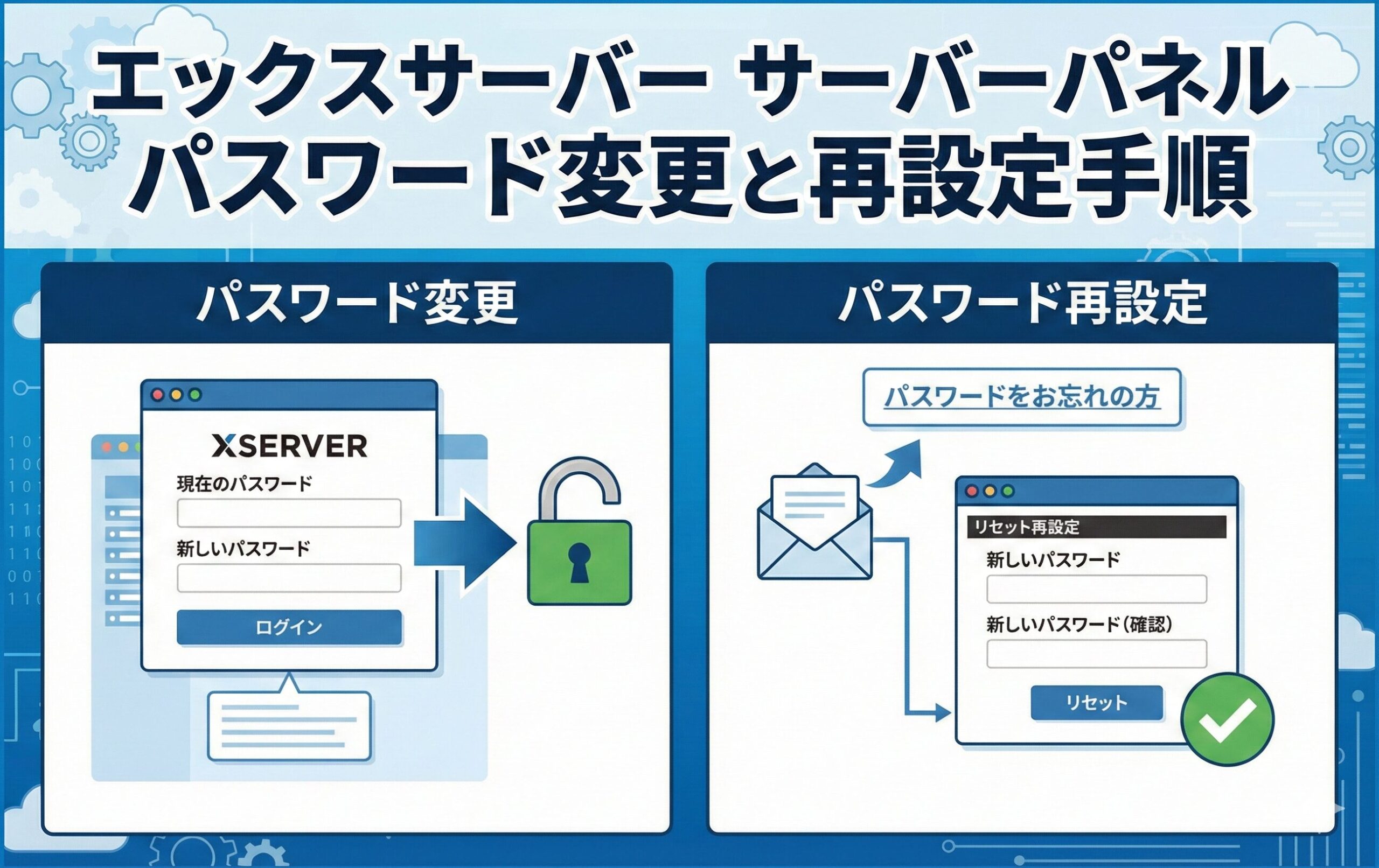
エックスサーバーのサーバーパネルパスワード解決ガイド
標準的レンタルサーバー、運営者の吉岡です。エックスサーバーを使っていて「サーバーパネルにログインできない!」と焦ってしまうこと、ありますよね。私も仕事柄、多くの方から相談を受けますが、パスワード周りのトラブルは本当によくある悩みなんです。でも大丈夫、一つずつ切り分ければ必ず解決しますよ。
「パスワードは合っているはずなのに……」「そもそもどの管理画面だっけ?」と混乱しているあなたの心に寄り添い、現役のサーバー運営者の視点から、解決への最短ルートを丁寧に解説していきます。ここ、最初はちょっと難しいかもしれませんが、一緒に確認していきましょうね。
この記事で解決できること
- ログインできない時の具体的なチェックポイントが分かります
- 複雑なID・パスワード体系の「正しい見分け方」が分かります
- FTP接続が切れてしまう「二次災害」を防ぐ知識が身につきます
- 万が一パスワードを忘れた際も、5分で復旧できるようになります
目次

エックスサーバーのサーバーパネルのパスワード管理術
ログインできない時の原因とチェックリスト
エックスサーバーのサーバーパネルにログインできない時、多くの方は「パスワードが間違っている」と考えがちですが、実はそれ以外に原因があることも多いんですよ。まず最初に疑ってほしいのが、ブラウザの「オートフィル(自動入力)機能」です。以前の古いパスワードが勝手に入力されてしまっているケース、本当に多いんです。
入力ミスを防ぐための3つの確認
まず、パスワードの「前後」に目に見えない半角スペースが入っていないか確認してください。特にメールからコピー&ペーストした時に、末尾のスペースまで拾ってしまうことがよくあります。一度、メモ帳などに貼り付けて、余計な空白がないか目視することをおすすめしますよ。次に、キーボードの「Caps Lock」がオンになっていないかも確認ですね。大文字と小文字を間違えるだけで、システムは非情にもログインを拒否してしまいます。
ブラウザのキャッシュとシークレットモード
「絶対合っているはずなのに!」という時は、ブラウザのキャッシュ(一時保存データ)が邪魔をしているかもしれません。Google Chromeなら「シークレットウィンドウ」を開いてログインを試してみてください。これでログインできれば、原因はブラウザの設定にあることが分かります。焦っている時ほど、こうした基本的なチェックが一番の近道になるものですよ。
サーバーIDとアカウントIDを正しく区別する
エックスサーバーを使い始めたばかりの人が一番混乱するのが、複数のIDが存在することかなと思います。「アカウントIDでサーバーパネルに入ろうとしてエラーになる」というパターンは、私たちがサポートしていても本当によく見かける光景なんです。ここ、少しややこしいですが、表にまとめてみたので整理してみましょう。
| IDの種類 | 形式の例 | 主な役割 |
|---|---|---|
| XServerアカウントID | abc12345 または メールアドレス | 料金支払い、契約更新、登録情報の変更 |
| サーバーID | xs123456(xs + 数字) | WordPress設定、メール作成、FTP管理 |
なぜIDが分かれているのか?
「一つにまとめてよ!」と思いますよね。でも、これには理由があるんです。例えば、あなたがWeb制作会社にサイト管理を任せている場合、サーバーパネルの権限だけを渡して、支払い情報(クレジットカード等)が見えるアカウント情報の権限は渡さない、といった使い分けができるようになっているんですよ。セキュリティ上の配慮なんですね。
入力フォームの確認
サーバーパネルのログイン画面で要求されているのは、原則として「サーバーID(xs…)」です。もしメールアドレスを入れてエラーが出ているなら、まずは契約時に付与された「xs」から始まるIDを探してみてくださいね。これだけで解決するケースが、全体の8割くらいあるかもしれません。
FTPパスワードと連動する仕様の注意点
ここ、意外と知られていない重要なポイントです。エックスサーバーの仕様では、**「サーバーパネルのログインパスワード」と「メインFTPアカウントのパスワード」は全く同じもの**として扱われます。つまり、サーバーパネルのパスワードを変更すると、同時にFTPソフト(FileZillaやFFFTPなど)の設定も変更しないと、ファイルのアップロードができなくなってしまうんです。
制作会社やツールへの影響
もし、あなたが外部の制作会社にサイト改修を依頼していたり、自動バックアップツールをFTP経由で動かしていたりする場合、パスワード変更は「作業停止」を意味します。予告なしに変更してしまうと、「いきなり接続できなくなった!」と現場が混乱してしまうかもしれません。変更する際は、必ず関係者に共有するか、設定ファイルを書き換える準備をしておきましょうね。私のような運営者からすると、ここが一番ヒヤッとする場面でもあります。
サブFTPアカウントの活用
「セキュリティのために頻繁にパスワードを変えたいけれど、FTP設定を直すのは面倒」という場合は、サーバーパネルから「サブFTPアカウント」を追加で作るのが賢い方法です。サブFTPアカウントならパスワードを独立させられるので、サーバーパネルのパスワードを変えても接続が切れることはありませんよ。こうした工夫一つで、運用の手間はぐっと減らせるものです。
初期パスワードを完了メールで探す方法
「パスワードを忘れた!でも再発行は面倒……」という時は、契約直後にエックスサーバーから届いたメールを検索してみるのが一番早いです。初期状態では、エックスサーバー側がランダムに生成した強力なパスワードが設定されており、その情報がメールにしっかり記載されているんですよ。
検索すべき「メールの件名」
メールソフトの検索窓に、以下のキーワードをコピーして貼り付けてみてください。
- 【Xserver】■重要■サーバーアカウント設定完了のお知らせ
このメールの中に、「サーバーID」と「サーバーパネルパスワード」がセットで載っています。もし数年前の契約で見つからない場合は、「xserver」という単語だけで検索し、日付が一番古いものを探すと見つかりやすいですよ。ここ、探すコツとしては「受信トレイ」だけでなく「ゴミ箱」や「アーカイブ」も念のため見ておくことかなと思います。
メールを紛失しないために
無事に見つかったら、そのメールを「重要」マークしたり、専用のフォルダに移したりしておくのがおすすめです。ただし、パスワードをプレーンテキスト(そのままの文字)でメモ帳に保存してデスクトップに置くのはセキュリティ上危ないので、できれば信頼できるパスワード管理アプリなどを使うのが理想的ですね。一度見つけてしまえば、あとの作業がぐっと楽になりますよ。
管理画面からパスワードを変更する手順
今のパスワードが覚えにくいから変えたい、あるいはセキュリティのために新しくしたい。そんな時は、サーバーパネル内から簡単に変更が可能です。手順はシンプルですが、確実に反映させるためのポイントがいくつかあります。
具体的な変更ステップ
- サーバーパネルにログインします。
- 「サーバー」カテゴリの中にある「パスワード変更」をクリックします。
- 「現在のパスワード」と「新しいパスワード」を2回入力します。
- 「変更する」ボタンを押して完了です。
新しいパスワードを決める時は、英単語そのもの(例: password123)などは避け、記号や数字を混ぜた8文字以上にしましょうね。エックスサーバーはパスワードの強度もチェックしてくれるので、なるべく「強」と表示されるまで複雑にするのが安心ですよ。
反映待ちの時間に注意
変更ボタンを押した後、システム全体に反映されるまで数分から、状況によってはもう少し時間がかかることがあります。焦って何度も変更ボタンを押すと、システムが混乱してしまうこともあるので、一度変更したら少し落ち着いて、温かいコーヒーでも飲みながら待ってみてください。無事に新しいパスワードでログインできた時の達成感は、サイト運営の小さな自信に繋がりますよ。
エックスサーバーのサーバーパネルのパスワード再設定
再発行フォームを利用したリセット手順
どうしてもログインできず、メールも見つからない……そんな時は、思い切ってパスワードの「再発行」を行いましょう。エックスサーバーの再発行システムは非常に分かりやすくできているので、落ち着いて進めれば大丈夫ですよ。手順を間違えると、また別の管理画面のパスワードを変えてしまうことになるので、ここが踏ん張りどころです。
正しい再発行フォームの選び方
エックスサーバーには「XServerアカウント」用と「サーバーパネル」用の2種類の再発行フォームがあります。サーバーパネルに入りたい場合は、ログイン画面にある「パスワードを忘れた方はこちら」というリンクから、「サーバーパネル用」の再発行を選んでくださいね。ここで要求されるのは、あなたの「サーバーID(xs…)」と「登録メールアドレス」です。
手続き後のメール確認
申請を送ると、数分以内に「パスワード再設定」の案内メールが届きます。その中のURLをクリックして、新しいパスワードを入力すれば完了です。このURLには有効期限(24時間以内など)があることが多いので、メールが届いたらなるべく早く作業を済ませてしまうのがコツですよ。もしメールが届かない場合は、迷惑メールフォルダを覗いてみてくださいね。ここ、意外と「迷惑メールに分類されていた!」という結末が多いんです。
ログイン制限によるロックを解除する方法
何度もパスワードを間違えて入力していると、セキュリティ機能が働いて「一定時間のログイン制限(ロック)」がかかってしまうことがあります。これは、「総当たり攻撃(ブルートフォースアタック)」という、悪い人がロボットを使ってパスワードを推測する攻撃から、あなたのサイトを守るための大切な機能なんです。運営者の私から見れば、エックスサーバーがしっかり守ってくれている証拠なんですよ。
ロック解除の待ち時間
一度ロックがかかると、正しいパスワードを入力しても弾かれるようになります。基本的には「24時間」程度待つことで自動的に解除される仕様になっています。でも、仕事ですぐにログインしたい時、24時間は長すぎますよね。そんな時の裏技(?)としては、スマホの4G/5G回線を使ったり、カフェのWi-Fiを使ったりして「接続元のIPアドレスを変える」と、別の訪問者として認識されてログインできる可能性があります。
公式サポートへの連絡
もしどうしても急ぎで、かつロックが解除されない場合は、エックスサーバーのサポート窓口へ連絡してみるのも手です。本人確認は必要になりますが、事情を話せば適切なアドバイスをもらえますよ。焦って何度も間違ったパスワードを打ち込み続けるのが一番逆効果なので、「5回間違えたら一度休憩!」というルールを自分の中に作っておくのも良いかもしれませんね。
(出典:エックスサーバー公式サイト:よくある質問)
海外IP制限でログインエラーが出る場合
最近、海外旅行中にサイトを更新しようとしたり、海外のVPNサービスを使っていたりして、ログインエラーになる方が増えています。これはエックスサーバーの「国外IPアドレス制限」という機能が働いているから。日本のサーバーは、海外からのサイバー攻撃が多いため、デフォルトで海外からの管理画面アクセスをブロックするように設定されているんです。
制限を解除する方法
もし海外からログインしたい場合は、まず「XServerアカウント(契約管理画面)」にログインする必要があります。こちらは通常、海外からでも入れるようになっています。その中の「サーバー管理」から「国外IPアドレス制限設定」を探し、サーバーパネルへのアクセス制限を「OFF」に変更してください。これで海外のIPからでも、いつものパスワードでログインできるようになりますよ。
作業後のセキュリティ対策
ただし、制限をOFFにしたままだと、海外からの不正ログインのリスクが少しだけ高まってしまいます。日本に帰国したり、作業が終わったりしたら、また設定を「ON」に戻しておくのが、安全なサイト運営の秘訣です。「開けたら閉める」の精神ですね。こうした細かい配慮が、あなたのWEBサイトを長く守ってくれるんですよ。
二段階認証を設定して安全性を高める
「パスワードが漏れたらどうしよう……」と不安なあなたに、ぜひ導入してほしいのが「二段階認証」です。パスワードに加えて、スマホアプリで生成される一度きりの数字(ワンタイムパスワード)を入力する仕組みですね。これさえあれば、万が一パスワードが他人に知られてしまっても、第三者がログインすることはほぼ不可能になります。
設定の始め方
サーバーパネル内の「二段階認証設定」から設定できます。Google Authenticator(Google 認証システム)などのアプリをスマホにインストールし、画面に表示されるQRコードを読み取るだけで準備完了です。最初は「毎回数字を入れるのは面倒だな」と感じるかもしれませんが、慣れてしまえば数秒の作業です。その数秒で、あなたの何百時間という努力が詰まったブログやサイトが守られると思えば、安いものだと思いませんか?
バックアップコードを忘れずに
ここで一つ、運営者としての「超重要アドバイス」があります。二段階認証を設定する際に表示される「バックアップコード(緊急用コード)」は、必ず紙にメモするか、安全な場所に保存しておいてください。スマホを紛失したり故障させたりした時に、これがないとあなた自身もログインできなくなってしまいます。ここだけは、本当に気をつけてくださいね!
アクセス制限と認証用パスワードの違い
ここ、よく混同されるポイントなので整理しておきましょう。サーバーパネルのパスワードは「管理画面に入るためのもの」ですが、それとは別に「WEBサイトの一部にパスワードをかける(Basic認証)」という機能があります。例えば「社員専用ページ」や「開発中のデモサイト」などに鍵をかけたい時に使うものです。
混乱を避けるために
ユーザーの方から「設定したパスワードでログインできない」という相談を受けて調べてみると、実はサーバーパネルのパスワードではなく、自分で設定したBasic認証のパスワードを一生懸命パネルに入力していた……ということがよくあります。サーバーパネルのパスワードはエックスサーバーが発行するもの(またはあなたが変更したもの)であり、サイトのアクセス制限パスワードは、あなたがその都度自由に決めるものです。
管理のコツ
「何のパスワードか」を明確に区別して記録しておきましょう。例えば、パスワード管理ツールを使うなら、タイトルを「エックスサーバー:パネル用」「WEBサイト:社員ページ用」といった風に、パッと見て役割が分かるようにしておくのがベストです。頭の中の整理がつけば、トラブルの半分は解決したようなものですよ。難しい用語に振り回されず、一つ一つ確認していけば大丈夫です。
まとめ:エックスサーバーのサーバーパネルのパスワード
お疲れ様でした!ここまで、エックスサーバーのサーバーパネルのパスワードにまつわる様々な悩みとその解決策を、じっくり見てきました。一つ一つの情報は多いかもしれませんが、一番大切なのは「IDとパスワードを正しく区別すること」と「困ったら完了メールを探すこと」の2点です。これさえ押さえておけば、ほとんどの場面で慌てずに済みますよ。
WEBサイトの運営は、時にこうした技術的な壁にぶつかることもありますが、それを乗り越えるたびにあなたの知識は深まっていきます。今回ログインの仕組みを学んだことで、あなたは以前よりも確実にサーバーを「使いこなせる人」になっています。もしまた道に迷うことがあれば、いつでもこの記事に戻ってきてくださいね。あなたのサイト運営が、これからもスムーズで楽しいものになるよう、吉岡はいつも応援しています!

コメント