
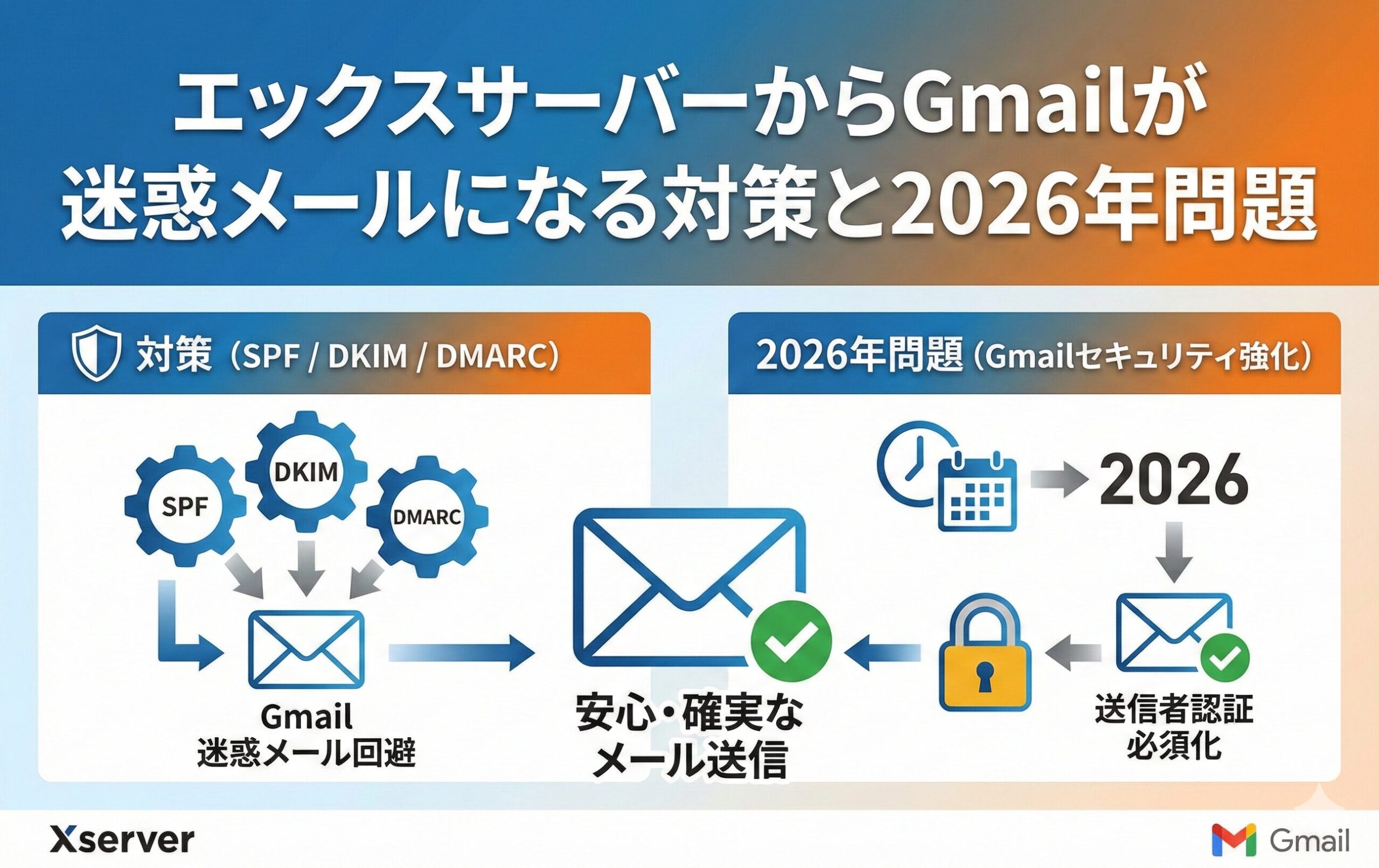
エックスサーバーからGmailが迷惑メールになる対策と2026年問題
標準的レンタルサーバー、運営者の吉岡です。今日も皆さんの大切なメールが、デジタル世界の荒波に揉まれて消えていないかハラハラしながら見守っていますよ。特に最近は、Google先生の「メール取り扱いルール」がめちゃくちゃ厳しくなっているので、設定を一つ忘れただけで、ビジネスチャンスを逃しかねないんですよね。
「今まで届いていたのに、急にGmailに届かなくなった!」「迷惑メールフォルダに入るようになっちゃった」というお悩み、本当に多いです。実はそれ、あなたのメールが悪いんじゃなくて、サーバーの設定やGoogleの新しい方針が関係している可能性が高いんです。今回は、レンタルサーバー運営者の視点から、エックスサーバー利用者が今すぐ取り組むべき完全対策を解説しますよ。2026年に控える「Gmailの大きな仕様変更」についても詳しくお話しするので、ぜひ最後までお付き合いくださいね。
この記事を読むと解決できること
- 2024年以降のGoogleガイドライン変更への完全な対応方法がわかります。
- SPF・DKIM・DMARCの三種の神器をエックスサーバーで設定する手順がわかります。
- なぜ「転送設定」がGmailに嫌われるのか、その技術的な理由がわかります。
- 2026年1月にやってくる「Gmail POP受信機能の廃止」への備えがわかります。

エックスサーバー Gmail 迷惑 メール対策の完全ガイド
まずは、なぜあなたのメールがGmailに嫌われてしまうのか、その「原因と解決策」を深く掘り下げていきましょう。最近のメールセキュリティは、一言でいうと「なりすましを絶対に許さない」という厳しい姿勢になっていますよ。
GoogleガイドラインとSPF認証の必須化について
2024年2月、Googleが発表した「メール送信者のガイドライン」の更新は、私たちサーバー運営者の間でも大きな衝撃でした。これまで「推奨」だった設定が、実質的な「必須条件」に格上げされたんです。特に、Gmail宛てにメールを送るなら、SPF(Sender Policy Framework)の設定は絶対に避けて通れません。
5,000通ルールは「全送信者」に関係する話
「うちは1日に5,000通もメールを送らないから大丈夫」と思っている方も多いかもしれませんが、それは少し危険な考え方かも。確かに、DMARCの導入やワンクリックでの購読解除といった厳しい義務は、大量送信者に課されています。でも、SPFやDKIMの導入、TLS(暗号化)接続の利用は、すべての送信者に求められているんです。実際、設定が不十分なドメインからのメールは、送信数が少なくてもGmail側で「信頼性が低い」と判断され、迷惑メールフォルダに直行してしまうケースが多発しています。(出典:Google Workspace 管理者 ヘルプ「メール送信者のガイドライン」)
SPFレコードが「PASS」にならないとどうなる?
SPFは、ドメインのDNS情報に「このサーバー(IPアドレス)から送るメールは本物ですよ」という許可リストを書き込む仕組みです。エックスサーバーを利用している場合、標準的なSPFレコードは自動で設定されています。しかし、問題は「独自ドメインのメールをGmailの画面から送信している場合」です。この時、もしエックスサーバーのSPFレコードにGmail側の許可(include:_spf.google.com)が記載されていないと、Gmailが「自分自身(Google)から送られたメールなのに、ドメインの許可リストに載っていないぞ?」と矛盾を感じてしまいます。この「認証の矛盾」こそが、迷惑メール判定の大きな引き金になるんですね。
チェックポイント:あなたのSPFは大丈夫?
エックスサーバーの管理パネルで「Gmail許可」という設定をONにしていますか?これを忘れると、Gmailから送ったメールが相手に届かなくなる可能性が高いですよ。
DKIMとDMARCをサーバーパネルで設定する手順
SPFだけを設定して満足していませんか?今のセキュリティ基準では、SPFという「門番」を通り抜けた後、さらに「電子署名(DKIM)」と「ポリシー宣言(DMARC)」という2つの壁をクリアしなければなりません。難しそうに聞こえますが、エックスサーバーならボタンポチポチで終わりますよ!
DKIM設定:メールに「改ざん防止」のハンコを押す
DKIM(DomainKeys Identified Mail)は、送信するメール一通一通に電子署名を付与する技術です。万が一、送信途中で第三者がメールを書き換えた場合、署名が壊れるので「このメールは改ざんされた!」と受信側に伝わる仕組みです。エックスサーバーのサーバーパネルにログインし、「メール」カテゴリの「DKIM設定」からドメインを選んで「設定を追加する」をクリックするだけで、サーバーが自動的に秘密鍵を使って署名をしてくれるようになります。以前は対応していないプランもありましたが、今は標準機能なので設定しない手はありませんね。(出典:エックスサーバー公式マニュアル「DKIM設定」)
DMARC設定:認証失敗時の「後始末」を決める
そして今、最も注目されているのがDMARCです。これは、SPFやDKIMで認証が失敗したときに、そのメールを「そのまま通す(none)」「隔離する(quarantine)」「拒否する(reject)」のどれにするかを宣言するものです。初心者はまず「p=none(何もしない)」から始めるのがセオリーですよ。これだけで、Googleに対して「私はちゃんとセキュリティ意識を持って運用していますよ」という証明になります。エックスサーバーのパネルにある「DMARC設定」からポリシーを選んで保存するだけ。たったこれだけで、Gmailへの到達率が驚くほど安定することがありますよ。
| 設定項目 | 役割 | 推奨設定(初期) |
|---|---|---|
| SPF | 送信元サーバーのIP認証 | 標準設定 + Gmail許可 |
| DKIM | 電子署名による改ざん検知 | 有効化(作成する) |
| DMARC | 認証失敗時の挙動宣言 | ポリシー:none |
自動転送によりSPF認証が失敗し届かない原因
ここ、ちょっと難しい話になるんですが、すごく大事です。エックスサーバーに届いたメールを、そのまま自分のGmailに「自動転送」している方、いらっしゃいませんか? 実はこの運用方法、今の時代は「迷惑メール判定の地雷」を踏んでいるようなものなんです。
SPF認証が崩れる「なりすまし」のジレンマ
例えば、取引先の「Aさん」が、あなたのエックスサーバーのアドレスにメールを送ったとします。エックスサーバーはそれを受け取り、設定通りGmailへ「転送」します。この時、Gmail側の視点になって考えてみてください。Gmailには「エックスサーバー」からメールが届きますが、そのメールの差出人欄には「Aさんのアドレス」が書かれています。Gmailは「おいおい、エックスサーバーさん、あなたはAさんじゃないでしょ? なんで他人の名前を騙ってメールを送ってくるの?」と疑ってしまうんです。これが、転送による「SPF認証の破損」です。AさんのSPFレコードには、当然あなたのエックスサーバーのIPアドレスなんて書かれていませんからね。
SRS(Sender Rewriting Scheme)でも防げないことがある
エックスサーバー側でも、この問題を回避するために「SRS」という、転送時に差出人の見た目を書き換えて認証を通しやすくする技術を導入しています。でも、これが万能じゃないんです。例えば、転送の途中でサーバーがスパムチェックのヘッダーを追記したり、件名に「[転送]」といった文字を加えたりすると、今度はさっきお話しした「DKIMの署名」が壊れてしまいます。SPFもDKIMも両方ダメになると、Gmailは容赦なくそのメールをゴミ箱へポイしてしまいます。「転送設定をしているのにメールが届かない」というトラブルの8割は、この仕組みのせいで起きているんですよ。今の時代、大切なメールは転送ではなく、直接受信(IMAP等)するのが正解かなと思います。
エラーコード550が表示された時の具体的な対処
メールを送った直後、見慣れない英語のメールが跳ね返ってきたら心臓がバクバクしますよね。その中に「550 5.7.26」という数字が含まれていたら、それはGoogleからの「最後通告」かもしれません。でも、落ち着いて。エラーコードには解決のヒントが隠されているんです。
「550-5.7.26」が意味する致命的な未認証
このエラーコードは、直訳すると「このメールはSPFまたはDKIMで認証されていないため、ブロックしました」という意味になります。2024年以降、Gmailはこのエラーを非常に積極的に出すようになりました。対処法としては、まず「送信ドメイン認証が正しく反映されているか」を確認すること。外部ツール(MXToolboxなど)を使って、自分のドメインのSPFレコードにミスがないかチェックしてみてください。意外と「半角スペースが全角になっていた」とか「ドメイン名の綴りを間違えていた」といった単純なミスで見落とされていることも多いですよ。吉岡も昔、よくやってしまいました(笑)。
エラーが出た時の「Postmaster Tools」活用法
もし設定が完璧なのに届かないなら、Googleが提供している「Postmaster Tools」を覗いてみましょう。ここでは、自分のドメインから送られたメールがGmailユーザーにどれくらい迷惑メール報告されているか、ドメインの評判(レピュテーション)がどうなっているかをグラフで見ることができます。「自分は悪いことをしていない」と思っていても、気づかないうちにサーバーを乗っ取られて大量のスパムを送らされていた……なんて怖い話も。エラーコードが出たら、それは「ドメインの健康診断が必要」というサインだと捉えて、早急に設定とログの確認を行いましょうね。
共有サーバーのIPアドレスが制限を受けるリスク
エックスサーバーのようなレンタルサーバーは、複数のユーザーで一台の物理的なサーバーやIPアドレスを共有して使っています。これ、アパートの隣人トラブルに似ているところがあるんですよね。
「悪い隣人」の影響を避けることはできる?
例えば、同じサーバーを使っている「隣の部屋の人」が、不特定多数に強引な営業メールを送りまくったとします。すると、Googleのような受信サーバーは「このIPアドレス(アパートの住所)から来るメールは、いつもロクなもんじゃないな。もう全部ブロックしてしまおう!」とブラックリストに入れてしまうことがあるんです。これを「IPレピュテーションの低下」と呼びます。あなたがどれだけ真面目に運営していても、同じIPを共有している誰かのせいで、あなたのビジネスメールまで届かなくなる。これが、共有サーバー最大の弱点なんです。
エックスサーバーが取り組んでいる防御策
もちろん、エックスサーバーさんも指をくわえて見ているわけじゃありません。怪しい動きをしているユーザーには制限をかけたり、送信元の認証を強化したりと、日々対策を練ってくれています。でも、完全にリスクをゼロにすることは難しいのが現実。もし「設定は完璧、迷惑メール報告もされていないのに、特定の受信先だけに届かない」という場合は、IPアドレス自体がブラックリスト(SpamhausやBarracudaなど)に載っていないか調べてみる必要があります。もし載っていたら、エックスサーバーのサポートに相談して、「私はスパムを送っていませんが、巻き込まれているようです」と伝えてみるのも一つの手ですね。こういったリスクを根本から避けたいなら、後で紹介する専用のメール配信環境への移行も視野に入れる時期かも知れません。
エックスサーバー Gmail 迷惑 メール設定と運用の利点
さて、ここからは少し未来の話、そしてもっと快適に運用するための「利点と戦略」についてお話しします。特に2026年の話は、今から準備しておかないと本当にマズいですよ!
2026年のGmailによるPOP受信機能の廃止問題
「エックスサーバーに届いたメールを、Gmailの『他のアカウントのメールを確認』機能を使って受信している」という方。はい、手を挙げて! 私も以前はこの方法を愛用していましたが、残念ながらこの運用にはカウントダウンが始まっています。
2026年1月、「POP3 fetch」が消える!?
Googleは、ブラウザ版Gmailで他社のメールサーバーからメールを「取り込み(POP受信)」する機能を、2026年1月をもって終了すると発表しました。これ、実はものすごい大事件なんです。今まで「Gmailの画面一つで仕事用メールもプライベートも一括管理」できていた便利さが、ブラウザ上では使えなくなることを意味します。メールの取り込みができなくなれば、エックスサーバーに届いた新着メールを確認するために、わざわざエックスサーバーのWEBメールにログインするか、別のメーラーを開く必要が出てくるんです。不便極まりないですよね……。(出典:窓の杜「Gmailの他アカウントPOP取り込み終了」)
なぜGoogleはそんな意地悪をするのか?
Googleの言い分としては、古いプロトコル(POP3)はセキュリティ的に脆弱だし、リアルタイム性にも欠けるから、もっと安全で便利な仕組み(IMAPやAPIなど)に移行してね、ということなんです。でも、長年このスタイルで慣れていた私たちにとっては、運用基盤を揺るがす大問題。2026年になってから慌てても、メール設定の変更にはドメインの検証や社内PCの再設定など、意外と時間がかかります。今この瞬間から、「2026年1月に今の受信方法が使えなくなる」ことを前提に、次の戦略を立て始める必要がありますよ。
Google Workspaceへの移行を検討すべき理由
「2026年問題でGmailの取り込みが使えなくなるなら、どうすればいいの?」という問いに対して、私吉岡が最も推奨する解決策が「Google Workspace(有料版Gmail)」への完全移行です。これが一番確実で、ストレスがない方法かなと思います。
有料版ならではの「到達率」と「安心感」
Google Workspaceを使えば、あなたの独自ドメイン(info@example.comなど)を、そのままGoogleのメールサーバーで直接運用できるようになります。これの何がすごいかというと、エックスサーバーの「共有IPリスク」から完全に解放されるんです。Googleという世界最強のメールインフラを直接使うわけですから、認証設定(SPF/DKIM/DMARC)の管理も管理画面から一発で済みますし、Gmail同士の通信になるので、迷惑メール判定を受けるリスクを最小限に抑えられます。何より、使い慣れたGmailの画面をそのまま使い続けられるのは、業務効率の面でも大きなメリットですよね。
ビジネスの信頼性を1,000円ちょっとで買う
「月額料金がかかるのはちょっと……」と渋る気持ちもわかります。でも、考えてみてください。たった月額1,000円ちょっとの投資で、「メールが届かない」という不安から解放され、2026年問題も気にせず、強力なセキュリティと大容量ストレージが手に入るんです。ビジネスで使う大事なメールなら、このコストはむしろ安いくらいだと私は思いますよ。特に、お客様とのやり取りが生命線のフリーランスや中小企業の皆さんには、これ以上ない「攻めの防衛策」になるはずです。
WordPressからのメール到達率を高めるプラグイン
「ブログのお問い合わせフォームから送ったメールだけ、なぜかGmailに届かない」……これもよくある悩みですよね。実はWordPress本体がメールを送る仕組み(PHP mail関数)は、今のGmailからすると「身元不明の怪しい通信」に見えやすいんです。
「WP Mail SMTP」プラグインが救世主になる
この問題を解決するには、WordPressに「WP Mail SMTP」というプラグインを導入するのがベストです。通常、WordPressはサーバーから直接メールを「投げっぱなし」にしますが、このプラグインを使うと、ちゃんとエックスサーバーやGoogleなどの「正規のメールサーバー」を経由して、認証を済ませた状態でメールを送れるようになります。具体的には、プラグインの設定画面でエックスサーバーのSMTP情報を入力するだけ。これだけで、お問い合わせメールの到達率が劇的に改善しますよ。お客様からの大切な連絡を逃さないためにも、WordPressを運営しているなら必須の対策と言っても過言ではありませんね。
ドメインの評判を下げないための適切な運用方法
最後に、技術的な設定以外で「メールを届きやすくする」ための、ちょっとしたコツをお話ししますね。実はメールって、送る内容や送り方自体も、Googleからチェックされているんです。
「迷惑メール率」を0.3%未満に保つ努力
Googleは、受信者が「このメール、迷惑メールだ!」と報告した割合を非常に重視しています。これが0.3%を超えると、そのドメインからのメールは一気に届きにくくなります。理想は0.1%未満。対策としては、無理な営業メールを送りすぎないこと、そして「配信停止」の方法を分かりやすく明記しておくことです。配信停止が面倒だと、ユーザーは代わりに「迷惑メール報告」ボタンを押してしまいます。これがドメインにとっては一番の毒になるんです。心当たりがある方は、今すぐリストのクリーニングをして、本当に情報を欲しがっている人にだけ届ける運用に切り替えましょうね。
エックスサーバー Gmail 迷惑 メール対策の重要まとめ
ここまで読んでいただき、本当にありがとうございます! エックスサーバーとGmail、この2つの強力なツールを仲良く共存させるためには、時代の変化に合わせた正しい設定と、少し先の未来を見据えた準備が欠かせません。
2025年以降の「メール新時代」を生き抜くために
まずは、エックスサーバーのパネルでSPF・DKIM・DMARCの設定が済んでいるか、今すぐ確認してください。そして、2026年1月にやってくるGmailのPOP受信廃止に備え、Google Workspaceへの移行や、IMAP接続への切り替えを検討し始めましょう。メールは「送れば届く」時代から、「信頼を積み重ねた人だけが届けられる」時代へと変わりました。でも、一つずつ丁寧に対処していけば、何も怖いことはありませんよ。吉岡も、皆さんのメールが無事に届くよう、サーバーの陰からずっと応援していますからね!
いかがでしたか? 難しい用語も多かったかもしれませんが、まずは一つ設定を変えてみるだけで、状況は大きく変わります。もし「自分のドメインの設定が本当にこれでいいのか不安」という方がいらっしゃれば、具体的な確認方法をさらに深掘りしてお教えすることもできますよ。一歩ずつ、一緒に解決していきましょうね!


コメント