
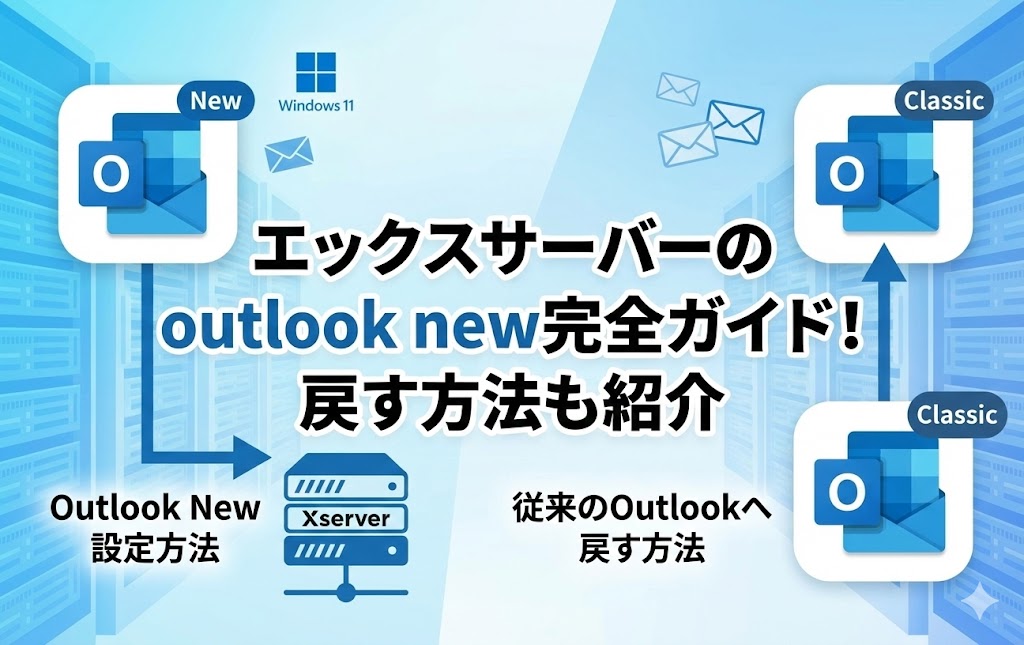
エックスサーバーとOutlook newの設定とトラブル解決
標準的レンタルサーバー、運営者の吉岡です。いつもお疲れ様です!
最近、Windowsを使っていると「勝手にOutlookの見た目が変わっちゃった!」「エックスサーバーのメールが送れなくなったんだけど……」という悲鳴に近い声をよく耳にします。Microsoftが強力に進めている「新しいOutlook(Outlook new)」への移行、ちょっと強引で戸惑いますよね。私も正直、最初は「えっ、設定変えなきゃいけないの?」と驚きました。
でも安心してください。メールが送れない原因は、あなたの設定ミスではなく、新しいOutlookの「仕組み」とエックスサーバーの「守り」がちょっと喧嘩しちゃっているだけなんです。この記事では、私が実際に検証してわかった解決策を、どこよりも分かりやすくお伝えしますね。難しい専門用語も噛み砕いてお話しするので、一緒に見ていきましょう!
この記事を読んで得られるメリット
- 新しいOutlookでメールが送受信できない「本当の原因」がスッキリ解決します
- エックスサーバー公式マニュアルでは分かりにくい「落とし穴」を回避できます
- パスワードをクラウドに預けるセキュリティ上のリスクが正しく理解できます
- どうしても使いにくい時に「元のOutlook」へ戻す具体的な方法が分かります
目次

エックスサーバーとoutlook newの設定手順
新しいOutlookへの強制移行で起きる問題点
「新しいOutlook」は、単なるデザイン変更だと思ったら大間違いなんですよ。これ、実は中身の仕組みが根本から変わっているんです。従来のOutlookはあなたのPCが直接エックスサーバーに「メールある?」と聞きに行っていましたが、新しいOutlookは「Microsoft Cloud」という中継地点を必ず通るようになっています。
「中継地点」がトラブルを招く理由
なぜこの仕組みが問題かというと、エックスサーバー側から見ると「誰か知らないサーバー(Microsoft)が、あなたの代わりにアクセスしてきている」という状態になるからです。これがセキュリティシステムに引っかかって、正しいパスワードを入れても「アクセス拒否!」とされてしまうんですね。ここ、本当に多くの方がハマるポイントなんです。
なぜ強制的に移行されてしまうのか?
Microsoftとしては、Windows、Mac、Web、モバイルとすべての環境で同じコードを使いたいという「Project Monarch」という戦略を進めています。その結果、従来の「ローカル完結型」のアプリから、Webブラウザに近い「クラウド連携型」へと姿を変えました。便利にはなりましたが、エックスサーバーのような従来のレンタルサーバーとの相性が一時的に悪くなっているのが2025年現在の現状なんですよ。
送信できない原因となる国外アクセス制限の解除
エックスサーバーを利用していて、新しいOutlookで「送信だけができない」「何度もパスワードを求められる」という場合、原因の9割はこれです。エックスサーバーの標準機能である「SMTP認証の国外アクセス制限」が作動してしまっています。
Microsoftのサーバーは「海外」判定される
先ほどお話しした通り、新しいOutlookはMicrosoftのクラウドサーバー経由でアクセスします。このサーバーのIPアドレスが海外(アメリカなど)にあることが多いため、エックスサーバー側が「海外からの不正アクセスだ!」と判断してブロックしちゃうんです。切ないですよね、セキュリティを頑張っている結果なのに……。
設定を解除する具体的な手順
これを解決するには、エックスサーバーのサーバーパネルから設定を変更する必要があります。以下の手順を試してみてください。
- サーバーパネルにログインする
- 「メール」カテゴリ内の「SMTP認証の国外アクセス制限設定」をクリック
- 対象ドメインを選択し、現在の設定を「無効にする」に変更して確認画面へ進む
(出典:SMTP認証の国外アクセス制限設定 – XServerショップ)
吉岡のアドバイス:この制限を解除するとセキュリティが少し甘くなるのは事実です。ですが、新しいOutlookを使い続ける以上、現状はこの設定をOFFにしないとメール送信ができません。もし不安なら、後述するThunderbirdへの移行も検討してみてくださいね。
設定で迷わないIMAPのポート番号とホスト名
設定画面で「どの数字を入れたらいいの?」と迷うこと、ありますよね。新しいOutlookでは「おすすめの設定を使用する」にチェックが入っているとうまくいかないことが多いので、必ず「詳細設定」または「手動設定」を選んでください。
推奨される設定値まとめ
エックスサーバーで最も安定して繋がる設定値を表にまとめました。スマホでご覧の方は横にスクロールして確認してくださいね。
| 設定項目 | 受信 (IMAP) | 送信 (SMTP) |
|---|---|---|
| ホスト名 | sv****.xserver.jp(サーバー個別のホスト名) | |
| ポート番号 | 993 | 465 |
| 暗号化方法 | SSL/TLS | SSL/TLS |
独自ドメインよりも「sv***」が安全な理由
「mail.yourdomain.com」のような独自ドメインのホスト名を使いたい気持ちはわかります!でも、新しいOutlookはセキュリティ証明書のチェックが厳格です。独自ドメインでSSL証明書を正しく設定していないと、接続を拒否されることが多々あります。最初からエックスサーバーの管理画面に載っている「sv****.xserver.jp」というホスト名を使うのが、トラブルを避ける鉄則ですよ。
認証エラーを防ぐサーバーパネル操作のポイント
「設定値は合っているはずなのに、どうしてもエラーが出る……」。そんな時は、一度サーバー側の情報をリフレッシュしてみるのが一番の近道かもしれません。私もサーバー運営をしていて、これで解決したケースを何度も見てきました。
パスワードの「打ち直し」が意外と効く
新しいOutlookは一度入力した情報をクラウド側に保存するため、設定を途中で変えても「古い情報」で何度も試行し続けてしまうことがあります。一度、エックスサーバーのサーバーパネルでメールパスワードを再設定(変更)し、その新しいパスワードをOutlookに入力し直してみてください。不思議とうまくいくことが多いんですよ。文字をコピペするときに、後ろに余計な「半角スペース」が入っていないかも、指差し確認してみてくださいね。
反映待ちの「溜め」を作る
エックスサーバー側で国外アクセス制限を解除したり設定を変えたりした直後は、すぐにOutlookで試したくなりますよね。でも、設定がシステム全体に行き渡るまでには数分〜数十分のタイムラグが発生することがあります。設定を変えたら、温かいコーヒーでも飲んで、一息ついてから試してみるのが吉ですよ。
POP設定が推奨されない理由と不具合の正体
「私はずっとPOPでメールをPCに保存してきたんだ!」というベテランユーザーさんほど、今回の新しいOutlookの仕様には戸惑うかなと思います。ですが、残念ながら新しいOutlookとPOP接続は、現時点では「相性が最悪」と言わざるを得ません。
なぜPOPでトラブルが多発するのか?
新しいOutlookでのPOP接続は、不具合報告が非常に多いんです。「メールが二重、三重に届く」「一度受信したメールがサーバーから消えない設定なのに消えてしまう」「同期が無限に終わらない」などなど……。これは、本来「ローカルPCに落とす」はずのPOP通信を、Microsoftのクラウドサーバーが無理やり中継しようとして整合性が取れなくなっているのが原因です。
(出典:Outlook new でPOP接続を設定している場合、メールが送受信できなくなった – Microsoft Learn)
PSTファイルが使えないという致命傷
POP運用の最大のメリットだった「PSTファイル(ローカル保存ファイル)」の扱いも、新しいOutlookでは制限されています。過去のメールデータを読み込むことはできても、新しく受信したメールをローカルのPSTに保存し続けることが難しくなっているんです。これではPOPを使う意味が半減してしまいますよね。もし今の環境でエックスサーバーのメールを安定して使いたいなら、思い切ってIMAPへの移行を検討するタイミングかもしれません。
エックスサーバーとoutlook newの注意点
クラウド同期によるパスワード保存のデメリット
ここからが、運営者として私が一番あなたに伝えたい「影の部分」です。新しいOutlookをエックスサーバーの設定で使う際、画面に「お使いのアカウントをMicrosoft Cloudに同期します」というメッセージが出ませんでしたか?これ、実はさらっと書いてありますが、結構すごいことを言っているんです。
あなたのパスワードがMicrosoftの手に
通常、メールのパスワードはあなたのPC内か、エックスサーバーの中にしかありません。しかし、新しいOutlookを使うと、メールのパスワードそのものがMicrosoftのサーバーに保存されます。Microsoftのサーバーがあなたの代わりにエックスサーバーへログインするためです。もし万が一、Microsoftアカウントが乗っ取られたら、エックスサーバーのメールまで丸見えになってしまうというリスクがあるんですね。
注意してください!
「便利さ」と「プライバシー」はトレードオフの関係にあります。エックスサーバーという国内の信頼できる場所にデータを置いているつもりでも、アプリの仕様によってデータが海外のクラウドを経由してしまう。この事実は、頭の片隅に置いておいてくださいね。
法人利用で警戒すべき情報漏洩とデータ主権
お仕事でエックスサーバーを使っている法人ユーザーさんや、機密情報を扱うフリーランスの方にとって、この仕様は「見過ごせない問題」になる可能性があります。いわゆる「データ主権」の問題ですね。
セキュリティポリシーとの競合
日本の企業では「メールデータやパスワードを許可なく外部クラウド(特に国外のサーバー)に保存してはいけない」というルールがあるところも多いですよね。新しいOutlookはこのルールを意図せず破ってしまう可能性があります。2025年現在、改正個人情報保護法などの観点からも、データの保存場所を明確に管理することが求められています。会社で導入する場合は、情シスさんやセキュリティ担当者に一度相談してみることを強くおすすめしますよ。
(出典:新アウトルックのセキュリティ問題:企業は乗り換えを避けるべき – Tuta公式ブログ)
データの「お引越し」が困難に
また、データがクラウドに同期されてしまうと、将来的に別のメールソフトに乗り換える際、データの書き出し(エクスポート)が従来よりも難しくなる可能性があります。ベンダーロックイン(そのソフトから抜け出せなくなること)の一歩手前とも言える状況なので、慎重な判断が必要かなと思います。
使いにくい場合に従来のクラシック版へ戻す方法
「色々やってみたけど、やっぱり新しいOutlookは馴染めない!」「前のほうがサクサク動いてた!」というあなた。安心してください。今のところ、まだ元のOutlook(クラシック版)に戻すことは可能ですよ。
トグルスイッチを探そう
一番簡単なのは、画面右上の「新しいOutlook」というトグルスイッチをOFFにすることです。これをクリックすると、「なぜ戻すのですか?」というアンケートが出ますが、適当に答えて進めば、懐かしの旧デザインに戻ることができます。ほっとしますよね、あの使い慣れた画面。
スイッチが消えてしまった時の「裏技」
もしスイッチが消えてしまって戻せない場合は、PCのレジストリという設定を少しだけ書き換える方法があります。
HKEY_CURRENT_USER\Software\Microsoft\Office\16.0\Outlook\Preferences という場所にある UseNewOutlook の値を「0」にすれば、強制的にクラシック版が起動するようになります。ただ、レジストリ操作はPCが壊れるリスクもあるので、自信がない方は無理をせず、詳しい人に相談してくださいね。
相性抜群なサンダーバードへの乗り換え手順
新しいOutlookの不具合やセキュリティリスクに疲れちゃった方に、私が個人的に一番推している代替案が「Thunderbird(サンダーバード)」です。「エックスサーバー × Thunderbird」の組み合わせは、まさに鉄板。運営者の私から見ても、これほど安定した組み合わせはありません。
Thunderbirdがおすすめな3つの理由
- ローカル完結型:パスワードを外部クラウドに預けず、あなたのPC内で管理されます。
- 設定が爆速:メールアドレスとパスワードを入れるだけで、エックスサーバーの最適な設定を自動で見つけてくれます。
- POPもIMAPも自由自在:古いメールデータの移行もプラグインを使えばスムーズです。
移行のイメージ
移行は思ったより簡単ですよ。まずは公式サイトからソフトをダウンロードして、今使っているメールアドレスを設定してみてください。エックスサーバーなら自動設定が非常に優秀なので、1分もあれば受信トレイが表示されるはずです。「Outlookで苦労したのは何だったの?」と思うくらい、あっさり繋がることも多いですよ(笑)。
エックスサーバーとoutlook newのまとめ
ここまで読んでいただき、本当にありがとうございます!エックスサーバーと新しいOutlookを巡る問題、少しは整理できましたでしょうか?
最後にこれだけはチェック!
- 送信できない時は「国外アクセス制限」をまず疑う!
- 設定は「IMAP」かつ「sv***」のホスト名を使うのが正解!
- セキュリティが不安なら「クラシック版に戻す」か「Thunderbird」へ!
メールはビジネスや生活の生命線ですから、不安定な状態が続くのはストレスですよね。新しいツールに合わせるのも一つの道ですが、自分にとって一番「安心・安全」な道具を選ぶことも大切かなと思います。あなたのメール環境が、一日も早く快適になることを心から願っています!
設定お疲れ様でした!もし「やっぱり自分一人でやるのは怖いな……」とか「Thunderbirdの詳しい設定方法が知りたい!」ということがあれば、いつでも続きをお話ししますよ。次は具体的なデータの移行手順をまとめましょうか?
エックスサーバーでの公式な手順については、こちらの動画も非常に参考になりますよ。
[Outlook設定マニュアル動画](https://www.youtube.com/watch?v=NInIFm__FcQ)
この動画はOffice 365向けの内容ですが、エックスサーバー側での操作や必要なホスト名の確認方法は「新しいOutlook」でも共通しているため、視覚的に理解を深めるのに役立ちます。


コメント