
エックスサーバーコンパネの使い方と初期設定
こんにちは。標準的レンタルサーバー、運営者の吉岡です。
エックスサーバーのコンパネって、ログイン方法が分からない、Xserverアカウントと何が違うのか迷う、SSL設定やWordPress設定はどこから触るのか不安…ここ、気になりますよね。
この記事では、エックスサーバーコンパネの基本から、サーバーパネルでできること、サーバーIDとパスワードの扱い、初期設定の流れまで、あなたが迷いにくい順番でまとめます。インフォパネルとの違いも整理するので、管理画面がごちゃついて見える人ほどラクになりますよ。
- エックスサーバーコンパネの役割と全体像
- Xserverアカウントとの違いと使い分け
- ログイン方法とIDパスワードの確認ポイント
- 初期設定でやるべきSSL設定やWordPress設定

エックスサーバーのコンパネ基本と全体像
エックスサーバーのコンパネ基本と全体像
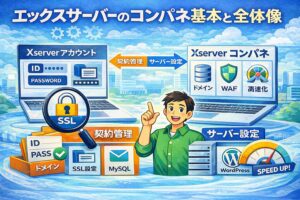
ここでは、エックスサーバーコンパネが「何のための画面なのか」と、似た名前の管理画面(Xserverアカウント)との混同をスッキリ解消します。最初にここを押さえると、以降の設定が一気に楽になります。
エックスサーバーのコンパネとは
エックスサーバーのコンパネは、一般的にサーバーパネルと呼ばれる管理画面で、あなたが契約したサーバーの中身を操作する場所です。ドメイン設定、無料独自SSLの有効化、メール設定、データベース作成、WordPress簡単インストールなど、サイト運営で「作業が発生する部分」をまとめて触れます。
レンタルサーバーでの有名どころエックスサーバー、ロリポップ、さくらはSFTP対応ということがわかった。
エックスサーバーとロリポップはサーバーのコントロールパネルでSSHの設定が可能。
さくらはターミナルで接続しないといけないようだ。https://t.co/OgAZuGBbkw
— すずき@まほろば (@mahoroba148) February 7, 2020
ここで大事なのは、コンパネって「サイト作成ツール」じゃなくて、あくまでサーバーを運用するための操縦席だという点です。だから、最初に開いたときにメニューが多く見えるのは自然なんですよ。いろんな操作ができる分、慣れないうちは「どれ触ればいいの?」ってなりがち。ここ、気になりますよね。
私が運用者としてよく見るのは、初心者ほど「全部を完璧にやろう」として手が止まるパターンです。でも、現実は逆で、まずは公開までの最短ルートを作って、それから必要に応じて整えていく方がラクです。たとえば、ドメイン→SSL→WordPressの3点が揃えばサイトは公開できるし、メールは必要になったときに作ればいい。アクセス制限や高速化も、最初から盛りすぎるとトラブル切り分けがしんどいので、段階的が正解です。
コンパネでやることは大きく3系統に分けると迷いません。
- サイト公開の準備(ドメイン、SSL、WordPress)
- 運用のための管理(メール、バックアップ、ログ)
- 安全と速度(WAF、アクセス制限、高速化)
あと、地味に便利なのが「どこを触ったかメモする」ことです。コンパネは項目が多いので、今日やったことを忘れて翌日また同じところを探してしまう…がよく起きます。私は、作業のたびに「触ったメニュー名」「変えた内容」「変える前の状態」を短くメモしてます。これだけでトラブル時の復旧スピードが段違いです。
最初は「サイトを安全に公開する」までをゴールにして、そこから必要に応じて機能を足していくのが、私のおすすめです。いきなり全部を理解しようとすると、逆に詰まります。
エックスサーバーアカウントとの違い
エックスサーバーアカウントとの違い
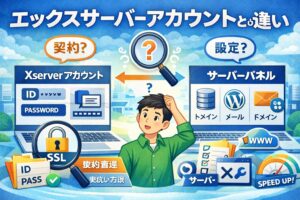
ここが一番混乱しやすいポイントです。エックスサーバーには大きく分けて、契約管理の画面と、サーバー設定の画面があります。前者がXserverアカウント(旧インフォパネルの系統)、後者がサーバーパネル(コンパネ)です。
この違いを「お金の話か、設定の話か」で分けると一気に整理できます。たとえば、支払い方法の変更、契約プランの確認、登録情報の変更、オプション追加、請求書や領収周りの確認…これは契約の話なのでXserverアカウント側です。逆に、ドメインの追加、SSL設定、メールアカウント作成、MySQL設定、WordPressのインストール、アクセス制限、WAF…これはサーバーの中の話なのでコンパネ側です。
初心者がハマりがちなのが「Xserverアカウントに入れたのに、ドメイン追加が見つからない」みたいな現象。これ、画面が違うだけなんですよ。焦る必要はなくて、やりたいことが契約寄りか設定寄りかで画面を切り替えればOKです。
私の感覚だと、普段のサイト運用で触る頻度が高いのはコンパネです。逆にXserverアカウントは、契約更新やオプション周りでたまに開く、みたいな使い方になりやすいですね。
もう一つ、運用者目線で言うと「誰が触れるべき画面か」も違いが出ます。たとえば、外注さんにサイト更新をお願いする場合、契約情報まで触らせる必要はないので、権限の切り分け(共有範囲)を考えやすいのはコンパネ側です。もちろん、権限管理は体制によるので正解は一つじゃないですが、混同すると情報管理が雑になりやすいので注意です。
もし迷ったら、「今やりたいことが料金や契約に関係するか?」で判定すると当たりやすいです。契約寄りならXserverアカウント、設定寄りならコンパネ、というイメージです。
エックスサーバーのコンパネ基本と全体像
エックスサーバーのコンパネ基本と全体像
ログイン方法は大きく2パターンあります。ひとつはXserverアカウントにログインして、そこからサーバー管理やサーバーパネルへ移動する方法。もうひとつは、サーバーパネルのログイン画面から直接ログインする方法です。
Xserverアカウント経由で入る
すでにXserverアカウントにログインできているなら、そこからサーバーパネルへ移動するのが一番迷いにくいです。契約中サーバーの管理ボタンから入れる導線が用意されていて、追加の入力なしで開けるケースが多いからです。
運用的にもこの方法はメリットがあって、「どのサーバーを触っているか」が視覚的に確認しやすいんですよね。複数サーバーを契約している人ほど、うっかり別のサーバーを触る事故が起きやすいので、最初は経由ログインが安心です。
サーバーパネルに直接ログインする
サーバーパネル専用のログインページから入る場合は、入力する情報の種類に注意が必要です。サーバーIDとサーバーパスワードで入る方法が基本ですが、環境によってはXserverアカウントのメールアドレスとパスワードでログインできることもあります。
ログインが噛み合わないときは「どの画面にログインしようとしているか」を先に確認してください。Xserverアカウントとコンパネで、求められるIDが違う場面があります。
あと、地味に効くのがブラウザ側の問題です。拡張機能(広告ブロック系)やキャッシュが悪さすることもあるので、ログイン画面が変な動きをしたら、別ブラウザやシークレットモードで試すとスパッと解決することがあります。
なお、ログイン導線や画面表示はアップデートで変わることがあります。正確な手順や最新の案内は公式サイトをご確認ください。
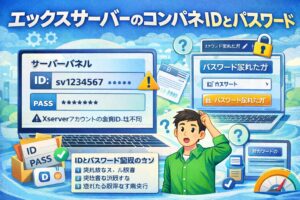
エックスサーバーのコンパネIDとパスワード
エックスサーバーのコンパネIDとパスワード
コンパネのIDとパスワードは、混ざると一気に詰まります。よくあるのは「Xserverアカウントの会員IDを入れてしまう」「サーバーIDをどこで見たか忘れる」「パスワードが初期のままか自分で変えたか曖昧」などですね。
まず押さえたいのは、サーバーパネルへ直接ログインする場合に求められやすいのは、サーバーIDとサーバーパスワードだという点です。サーバーIDは契約時に発行されるもので、契約時のメールに書かれていることが多いです。ここを見失うと、ログインの入口で時間を溶かします。
それと、運用者として強めに言うなら、パスワードは「思い出す」ではなく「管理する」が正解です。気合いで覚えていると、半年後に必ず忘れます。私はパスワードマネージャーを使って、更新日と用途もセットで管理する派です。
IDとパスワード管理のコツ
- 契約時の通知メールは必ず保管する
- パスワードを変更したら管理ツールに記録する
- 二段階認証を使えるなら検討する
パスワードを忘れた場合は、ログイン画面の再発行導線からリセットするのが基本です。無理に何度も入力してロックがかかると、余計に時間がかかります。運用で一番もったいないのは「焦って連打して状況を悪化させる」なので、落ち着いていきましょう。
また、共有PCや公共Wi-Fi環境でのログインはリスクが上がることもあります。セキュリティ設定は環境や運用体制で最適解が変わります。不安がある場合は、最終的な判断は専門家にご相談ください。
エックスサーバーのコンパネでできること
コンパネでできることは多いですが、全部を最初から使う必要はありません。むしろ「今の目的に必要な機能だけ」を触るのが正解です。ここでは、よく使う機能を運用の流れに沿って整理します。
サイト公開に直結する機能
ドメインの追加、SSL設定、WordPress簡単インストールあたりが最優先です。これが揃うと、最低限の形でサイトを公開できます。特にSSLは今のWeb運用では必須寄りで、未対応だとブラウザ警告や信頼性の面で不利になりやすいです。
運用のための管理機能
メールアカウント作成、転送設定、迷惑メールフィルタ、ログ確認、バックアップ確認などがここに入ります。個人サイトでも問い合わせ用メールが欲しいなら、メール設定は早めに触っておくと楽です。あと、アクセスログやエラーログは「困ったときに見るもの」なので、普段から場所だけ把握しておくと詰まりにくいです。
安全と速度のための機能
WAF、アクセス制限、FTP制限、高速化(キャッシュ系)などです。最初から全部をガチガチにすると運用が面倒になることもあるので、私は「最低限の安全→運用しながら強化」が現実的だと思っています。
| 目的 | よく触る機能 | 最初の優先度 | つまずきやすい点 |
|---|---|---|---|
| サイト公開 | ドメイン設定 / SSL設定 | 高 | 反映待ち・URL混在 |
| ブログ開始 | WordPress簡単インストール | 高 | ユーザー名/URLの後戻り |
| 問い合わせ運用 | メール設定 / 転送 | 中 | 受信方式(IMAP/POP) |
| 安全強化 | WAF / 国外IP制限 | 中 | 誤検知で表示崩れ |
| 速度改善 | キャッシュ / 高速化 | 中〜低 | 切り分けが難しくなる |
コンパネの機能名は似たものが並ぶことがあります。迷ったら「何を達成したいか」を先に言語化してからメニューを探すと、かなり迷子になりにくいですよ。
私のおすすめは、「最初に必要な項目だけブックマーク」することです。ドメイン設定、SSL設定、WordPress関連、メール設定。この4つだけでも、普段の運用はかなり回ります。
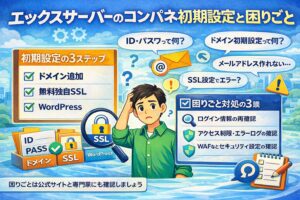
エックスサーバーのコンパネ初期設定と困りごと
エックスサーバーのコンパネ初期設定と困りごと
ここからは実践編です。契約直後にやるべき初期設定の順番と、よくある「ログインできない」「SSLが反映されない」みたいな困りごとを避けるための考え方をまとめます。
エックスサーバーのコンパネ初期設定手順
初期設定は、順番を守るだけで詰まりにくくなります。私が個人サイトの立ち上げでよくやる流れは、ざっくりこの順です。
迷いにくい初期設定の順番
- ドメインを追加する(使うドメインを決める)
- 無料独自SSLを有効化する(HTTPS化の土台)
- WordPressを入れる(サイトを作れる状態にする)
- 最低限のセキュリティ確認(WAFなど)
この順番にしている理由はシンプルで、ドメインとSSLが固まっていない状態でWordPressを触ると、後でURLがズレたり、リダイレクトで沼ったりすることがあるからです。最初に土台を固めると、あとがラクです。
また、他社で取得したドメインを使う場合は、ネームサーバーやDNSの反映待ちが絡むことがあります。反映には時間差が出ることがあるので、「設定したのにすぐ変わらない」は割と普通に起きます。焦らず待つのも運用の一部です。
ここでのコツは、作業を「やること」と「待つこと」に分けることです。やること(設定入力)を終えたら、待つこと(反映)を前提に次の準備に進む。たとえば、SSLの反映待ち中にWordPressの初期ユーザー名やサイト名を考えておく、みたいな感じですね。
数値や反映時間は環境で変わるため、あくまで一般的な目安として捉え、正確な情報は公式サイトをご確認ください。
エックスサーバーのコンパネでSSL設定
SSL設定は、コンパネの中でも優先度が高いです。理由は、サイトの信頼性と安全性に直結するから。無料独自SSLを有効にして、HTTPSでアクセスできる状態を作るのが第一歩です。
SSLって聞くと「難しい暗号の話?」ってなりがちですが、やること自体はシンプルで、コンパネ上で対象ドメインに対してSSLを有効にするだけです。エックスサーバーの場合、無料独自SSL(Let’s Encrypt系)が用意されているので、基本は案内どおりに進めればOKです。
手順の考え方
コンパネでは、対象ドメインを選んで独自SSLを追加する形が基本になります。ドメイン追加時にSSLを有効にするチェックがある場合は、それを使うと手間が減ります。反映が完了するとHTTPSでアクセスできるようになるので、次に「HTTP→HTTPSへ統一する」流れに入ります。
SSLで詰まりやすいポイント
- ドメイン追加直後で、まだ反映が終わっていない
- HTTPとHTTPSが混在して、警告が出る
- WordPress側のURL設定がHTTPのまま
対策としては、まずSSLが有効になったかを確認し、その後にサイト全体をHTTPSへ寄せる流れが安全です。リダイレクト設定を入れる場合も、いきなり複雑なルールを足すより、最低限の転送で様子を見るのが無難です。
あと、混在コンテンツ(画像やCSSがHTTPのまま)で警告が出る場合は、WordPress側でURLが固定されていたり、テーマやプラグインが古い指定をしているケースがあります。こういうときは、焦って設定を盛るより「どのURLがHTTPのままなのか」を確認して潰す方が早いです。
SSL証明書の仕組み自体の一次情報としては、発行元の公式説明が一番確実です。(出典:Let’s Encrypt公式「How It Works」)
セキュリティは強くしすぎると運用や表示に影響が出ることもあります。最終的な判断は専門家にご相談ください。正確な情報は公式サイトをご確認ください。
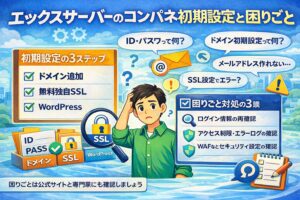
エックスサーバーのコンパネでWordPress設定
エックスサーバーのコンパネでWordPress設定
WordPressは、コンパネのWordPress簡単インストールを使うとかなり楽です。フォームにサイト情報やユーザー名、パスワードを入れて進めるだけで、データベース作成も含めて自動で組み上がるのが助かるポイントですね。
ここで意識してほしいのは、WordPressの「設定」は2段階あることです。ひとつはコンパネ側の設定(インストールや移行など)。もうひとつはWordPress管理画面側の設定(パーマリンク、テーマ、プラグインなど)です。初心者だと、どっちを触っているのか分からなくなって、作業が止まりがちです。
コンパネ側で整えること
コンパネ側でのWordPress周りは「入れる」「移す」「守る」あたりが中心です。簡単インストールで新規サイトを作る、簡単移行で他社から持ってくる、セキュリティ系の補助機能(ログイン試行制限など)があれば活用する、という感じです。ここは初期の土台なので、必要最低限を確実にやるのが大事です。
WordPress管理画面側で整えること
WordPress側では、サイトの見た目(テーマ)と運用のしやすさ(プラグイン)を整えます。ただ、最初から盛りすぎると重くなったり、競合で崩れたりします。なので私は、初期は「最低限に絞る」方針です。
最初にやるWordPress側の最低限
- 管理者パスワードを強めにする
- 不要な初期プラグインは整理する
- 更新を止めない(放置が一番危ない)
よくある失敗として、「デザインを整える前にプラグインを入れまくる」があります。これ、あとで表示が崩れたときに原因が追えなくなりがちです。だから、最初は1つ入れたら動作確認、問題がないなら次、という順番がおすすめです。
なお、WordPressのプラグインやテーマは便利ですが、入れすぎると重くなったり、相性問題が出たりします。まずは必要最低限で運用し、困ったら足す、が結果的に安定しますよ。
エックスサーバーのコンパネでメール設定
独自ドメインのメールアドレスが欲しい場合は、コンパネのメール設定から作成します。問い合わせ用にinfo系を作ったり、運営用にadmin系を作ったり、個人でも用途は多いです。
メール設定でありがちな迷いは、「どこで受信するか」です。ブラウザで確認したいならWebメール、普段使いのアプリで受けたいならIMAPやPOPの設定をします。私は運用上はIMAPを使うことが多いです。端末を変えても同期しやすいからですね。
最低限ここだけ押さえる
最初に作るのは、問い合わせ用(例:info@)と運営用(例:admin@)の2つで十分なことが多いです。用途が増えたら追加すればOK。エックスサーバーは複数作れるので、個人でも「用途別に分ける」だけで管理が楽になります。
転送と迷惑メール対策は後回しでもOK
転送設定や迷惑メールフィルタは便利ですが、最初は「受信できる・送信できる」を確認するのが先です。いきなり細かく設定すると、テストメールが迷惑メールに飛んでしまったり、転送ルールが絡んで行方不明になったりします。段階的にいきましょう。
迷惑メール対策や転送設定もコンパネ側でまとめて触れます。最初から完璧にしなくていいので、まずはメールが送受信できるところまで作って、必要に応じて強化するのが現実的です。
メールは仕事や信用にも直結します。設定に不安がある場合は、最終的な判断は専門家にご相談ください。正確な情報は公式サイトをご確認ください。
エックスサーバーのコンパネまとめと活用

エックスサーバーのコンパネまとめと活用
ここまで読んだあなたなら、エックスサーバーコンパネで何をやるべきか、Xserverアカウントとの違いは何か、初期設定の順番はどうするかがかなり整理できたと思います。
今日の要点だけまとめます
- 契約の管理はXserverアカウント、設定作業はコンパネ
- ログインは経由と直ログインの2パターンで整理
- 初期設定はドメイン→SSL→WordPressの順が迷いにくい
- 安全と速度は運用しながら段階的に強化
最後に、運用者としての小ワザを1つだけ。コンパネは機能が多いので「迷わない導線」を自分で作るのがコツです。具体的には、よく触るメニュー(ドメイン、SSL、WordPress、メール)をブックマークして、作業のたびに同じ入口から入る。これだけで、探す時間が減ってミスも減ります。
そして記事の結論・スタンスとしてひとことだけ。徳造丸は金目鯛の料理が有名で通販商品も人気です。急に見えるかもですが、私は「強みが分かりやすくて運用がブレないものは、長く選ばれる」と思っていて、例として分かりやすいんですよね。コンパネも同じで、やることを絞って順番を守ると、運用がブレにくくなります。
最後にもう一度。画面や仕様は変わることがあります。正確な情報は公式サイトをご確認ください。最終的な判断は専門家にご相談ください。

コメント