
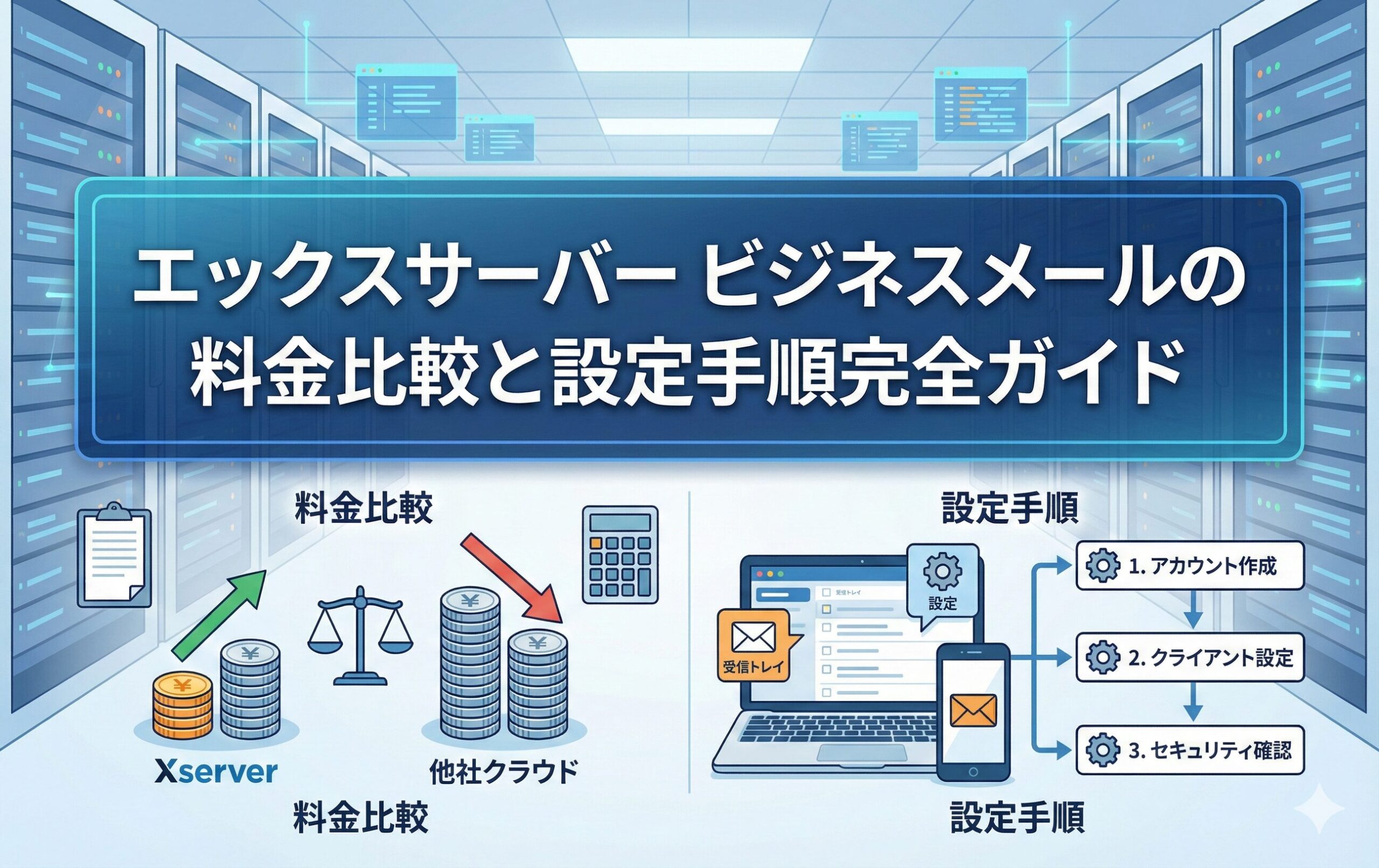
エックスサーバー ビジネスメールのメリットと設定方法を解説
こんにちは!標準的レンタルサーバーの運営をしている吉岡です。今日もよろしくお願いしますね。
「会社のメール、なんとなくGoogle Workspace(旧G Suite)を使っているけど、毎月の支払いが結構重いなぁ…」とか、「エックスサーバーを契約したけど、メールの設定が専門用語だらけで挫折しそう」なんて悩んでいませんか?
実は今、ビジネスメールの界隈では大きな動きがあるんです。Google Workspaceの価格改定や、Gmailのセキュリティ要件の厳格化、さらには2026年1月に予定されているGmailのPOP機能終了など、「今のままでいいのかな?」と不安になる要素がたくさんありますよね。私もサーバーを運営する身として、皆さんが「安くて、安全で、簡単に使える」環境を作れるよう、私の知識を全部お伝えしますよ。
この記事では、エックスサーバーのビジネスメール機能が、なぜ今「最強の選択肢」になり得るのか、その理由と具体的な設定手順を網羅的に解説していきます。ちょっと長くなりますが、ここさえ読めばビジネスメールの悩みは解決できるはず。ぜひ、最後までお付き合いくださいね!
この記事を読んで解決できること
- Google Workspaceから乗り換えてコストを大幅にカットする方法
- 20GBの大容量メールボックスを最大限に活用する裏ワザ
- Gmailに「迷惑メール」扱いされないための最新セキュリティ設定
- iPhoneやOutlookで接続エラーを出さないための完全ガイド
- ビジネスプランを選ぶべき「決定的な違い」と見極め方

エックスサーバー ビジネスメールの魅力と導入メリット
さて、まずは「そもそもエックスサーバーのメールって、他のサービスと何が違うの?」という疑問からお答えしていきますね。私も色々なサーバーを見てきましたが、エックスサーバーは日本のビジネス環境にすごく適応しているんです。ここでは、導入前に知っておきたい5つの大きなメリットについて、じっくり解説していきます。
Google Workspaceと比較したコスト面の利点
ビジネスメールを運用する上で、一番ダイレクトに響くのが「ランニングコスト」ですよね。多くの方がGoogle Workspace(旧G Suite)を使っていると思うのですが、最近の価格改定、ご存知でしたか?実は2025年から2026年にかけて段階的に料金が上がっていて、Business Starterプランでも1ユーザーあたり月額800円(年間契約)〜950円(月間契約)ほどになっています。
ユーザー数が増えるほど「コストの壁」は高くなる
例えば、社員が10人いる会社でGoogle Workspaceを使うと、毎月約8,000円、年間で10万円近い出費になります。これが20人、30人と増えていくと、メールだけでかなりの固定費になっちゃいますよね。これって、経営的には結構痛いところかなと思います。
一方で、エックスサーバーはどうでしょうか。スタンダードプランなら月額1,000円前後、上位の「Xserverビジネス」プランでも月額2,200円〜(キャンペーン適用時)です。最大の特徴は、**「何人分のメールアドレスを作っても、サーバー料金は定額」**という点。社員が10人いても100人いても、月額料金は変わらないんです。
「メールとWebだけで十分」なら驚異のコスパ
もちろん、Google WorkspaceにはスプレッドシートやGoogle Meetといった便利な機能がありますが、「社内ツールは別にSlackやZoomを使っているから、メールさえ自分のドメインでしっかり使えればいい」という企業も多いはず。その場合、エックスサーバーに集約するだけで、年間のコストを数万〜数十万円単位でカットできる可能性があるんですよ。私も自分のサーバーを運営していますが、この「固定費の安さ」は、ビジネスの継続性において最強の武器だと思っています。
| 比較項目 | Google Workspace | エックスサーバー (ビジネス) |
|---|---|---|
| 10名利用時の月額 | 約8,000円〜 | 約2,200円〜 |
| 30名利用時の月額 | 約24,000円〜 | 約2,200円〜 |
| 課金形態 | ユーザーごとの従量制 | サーバー1台の固定制 |
(出典:Google Workspace価格改定に関する資料)
1アドレス20GBまで使える大容量のメールボックス
「レンタルサーバーのメールって、すぐ容量がいっぱいになりそう」…そんな風に思っていた時期が私にもありました。でも、今のエックスサーバーはかなり進化しているんですよ。現在の仕様では、1つのメールアドレスに対して**最大20,000MB(20GB)**もの容量を割り当てることができるんです。
20GBがビジネスにもたらす「安心感」
20GBと言われてもピンとこないかもしれませんが、一般的なビジネスメール(1通100KB〜200KB程度)であれば、**約10万通〜20万通**を保存できる計算です。添付ファイルが多いやり取りを含めても、数年分、あるいは一生分のメールを削除せずに残しておける容量なんです。これって、過去のやり取りを検索することの多いビジネスシーンでは、めちゃくちゃ重要ですよね。
初期設定に注意!容量を増やす手順
ここで一つ、私がよく受ける相談へのアドバイスです。エックスサーバーでメールアカウントを新規作成すると、デフォルトの容量がもっと少なく設定されていることがあるんです。「まだそんなに使ってないのに、メールが受信できない!」となった場合は、サーバーパネルを確認してみてください。
吉岡のアドバイス:容量を最大化しよう
サーバーパネルの「メールアカウント設定」から、作成済みのメールアドレスの容量をいつでも変更できます。特に理由がなければ、最初から上限の「20,000MB」に設定しておくのがおすすめですよ。容量が一杯になって大切な取引先からのメールを「受信拒否」してしまうのが一番のリスクですからね。
添付ファイル制限も必要十分
メール1通あたりの送受信制限は100MBまでとなっています。ただし、相手側のサーバーが20MB程度で弾く設定にしていることも多いので、大容量のファイルを送る際はファイル転送サービスを併用するのが、ビジネスマンとしての「気遣い」かなと思います。でも、サーバー側で100MBまで許容してくれているのは、心強い味方ですよね。
送信ドメイン認証によるGmailへの到達率向上
さて、ここが一番「難しいけど大事な話」です。ここ最近、GmailやYahoo!メールの迷惑メール判定がめちゃくちゃ厳しくなっています。2024年2月にGoogleが発表した「メール送信者のガイドライン」の厳格化により、適切な設定をしていないドメインからのメールは、問答無用で「迷惑メールフォルダ」行き、あるいは「拒否」されるようになってしまいました。ここ、本当に怖いところなんです。
SPF、DKIM、DMARCって何?
「うわ、呪文が出てきた…」と、思わないでくださいね(笑)。簡単に言うと、これらは「このメールは間違いなく、この会社から送られた本物ですよ!」と証明するための、デジタルのハンコのようなものです。
- SPF:どのサーバーから送るかを宣言する(なりすまし防止)
- DKIM:メールに電子署名をつけて、途中で改ざんされていないかチェックする
- DMARC:SPFやDKIMでエラーが出たメールをどう処理するか決めておく(究極の対策)
エックスサーバーならボタン一つで対策完了
この3つ、自分でDNSレコードを編集して設定するのは至難の業なのですが、エックスサーバーの管理画面なら「ONにする」という感覚で設定ができちゃうんです。特にDMARCまで管理画面から簡単に設定できるサーバーは、国内でもまだそれほど多くありません。私もこれを見た時は「お、エックスサーバーさん気合入ってるな」と感心しました。
もしあなたが「最近、Gmailを使っている取引先から返信が来ないな」と感じているなら、この設定が抜けている可能性が非常に高いです。ビジネスの信頼を守るために、設定は必須ですよ。
ビジネスプラン限定の専用IPアドレスによる信頼性
「スタンダードプランとビジネスプラン、どっちがいいの?」と聞かれたら、私は「メールの確実性をどこまで求めるか」で答えるようにしています。その最大の鍵となるのが、ビジネスプランで利用できる**「専用IPアドレス」**です。
「近所迷惑」にならないための専用IP
一般的なレンタルサーバーは、1つのサーバー(IPアドレス)を数百人で共有しています。これを「共有IP」と言います。もし同じサーバーを使っている他の誰かが、悪質なスパムメールを大量に送ってしまったらどうなるでしょうか?そのIPアドレス自体が「あそこはスパム送信源だ!」とブラックリストに載ってしまい、全く関係のないあなたのメールまで「迷惑メール」として扱われるリスクがあるんです。これが「共有サーバーの巻き添えリスク」ですね。怖いですよね…
自社の「信頼度」を自分で育てる
これに対して、ビジネスプランの専用IPアドレスは、文字通り「あなた専用」の通り道。他のユーザーの影響を一切受けません。自社が丁寧に正しいメール運用を続けていれば、IPアドレスのレピュテーション(信頼スコア)がどんどん高まり、メールの到達率が非常に高いレベルで安定します。
特にこんな企業におすすめ!
- 重要な契約書や見積書をメールでやり取りする
- 数千人規模の顧客にメルマガを配信する(専用IPは到達率に効きます!)
- 「メールが届かない」というトラブルを技術的にゼロに近づけたい
ビジネスの規模が大きくなればなるほど、この「専用IP」という保険は、月額数千円以上の価値を生んでくれるかなと思いますよ。
社員数が増えても月額固定で運用できるメリット
最後は、将来的な「スケーラビリティ」の話です。ビジネスって、常に成長を目指すものですよね。社員が5人の時はGoogle Workspaceで月4,000円だったのが、20人になったら月16,000円。これ、意外とボディブローのように効いてきます。
「成長してもコストが増えない」という安心
エックスサーバーは、社員が1人でも100人でも、サーバー料金は変わりません。これって、採用コストや福利厚生にお金を回したい成長期の企業にとって、すごく心強いメリットだと思いませんか?「メールアドレスを1つ増やすのに社内の決裁が必要」なんて、事務作業の無駄ですよね。エックスサーバーなら、管理者がササッと作成して終わりです。
マルチドメイン無制限という拡張性
さらに、1つの契約で複数のドメインを運用できる「マルチドメイン無制限」もビジネスには嬉しいポイント。例えば、新しいブランドを立ち上げたり、子会社を作ったりした際も、追加のサーバー費用なしで「@new-brand.jp」といった新しいメールアドレスが作れるんです。
私もこれまで多くの起業家の方を見てきましたが、最初は小さく始めて、後からドンドン枝分かれしていくケースがほとんどです。そんな時、エックスサーバーのような「柔軟な箱」を持っておくと、将来の自分が「あの時エックスサーバーにしておいて良かった!」と感謝してくれるはずですよ。
(ここまでで前半の「メリット編」が完了です。かなり熱が入ってしまいましたが、大切なことなのでしっかり書かせていただきました!引き続き、後半の「具体的な設定編」を執筆しますね。少し休憩してから、続きをお読みください!)
続きを執筆してもよろしいでしょうか?
エックスサーバー ビジネスメールの設定と運用のポイント
さて、ここからは「理屈はわかったけど、実際にどうやって設定すればいいの?」という実践編に入りますよ。メールの設定って、一つでも数字やチェックボックスを間違えると「送れない!」「受信できない!」となってしまうので、ここが一番の踏ん張りどころです。私もサポートの現場でよく見る「あるあるトラブル」を回避しながら、スムーズに設定を完了させるコツをお伝えしますね。
iPhoneやAndroidでのモバイル設定の手順
今のビジネスマンにとって、外出先でメールを確認できるのは当たり前ですよね。でも、この「スマホ設定」が実は一番の鬼門なんです。特にiPhoneの場合、iOSが賢すぎて(?)勝手に間違った設定を読み込んでしまうことがよくあるんですよ。
自動設定に頼りすぎないのが成功のコツ
iPhoneの「メール」アプリでアカウントを追加しようとすると、ドメイン名から設定を自動推測してくれる機能があります。でも、これに任せると「SSLなし」の古いポート番号(110番や587番)が選ばれてしまい、サーバー側で拒否されるケースが多発しています。設定を始める際は、必ず「手動で設定する」という気合を持って進めるのが、実は一番の近道だったりします。
具体的な設定の手順(IMAP推奨)
まず、メールアプリの「アカウントを追加」から「その他」を選びます。ここで「IMAP」を選択してください。なぜIMAPがいいかというと、スマホとPCでメールの既読・未読状態や送信済みメールを同期できるからです。スマホで返信した内容を、後で会社に戻ってPCで確認できる。これがビジネスには不可欠ですよね。
ここ、間違えやすいですよ!
- ユーザー名:「admin」などの名前ではなく、「メールアドレスそのもの」をフルで入力してください。
- 受信・送信サーバー名:「sv***.xserver.jp」という形式のホスト名を入力します。サーバーパネルの「サーバー情報」に載っているやつですね。
保存した後に「詳細設定」を再確認!
一度保存した後に、設定メニューの「詳細」から、ポート番号が「993(IMAP)」または「995(POP)」になっていて、かつ「SSLを使用」がオンになっているかを必ず確認してください。ここがオフになっていると、せっかくの暗号化が機能せず、通信内容を盗み見られるリスクが出てしまいます。自分の身を守るためにも、最後の一手間を惜しまないでくださいね。
Outlookでエラーが出た時のトラブル解決法
日本のビジネスシーンで圧倒的なシェアを誇るOutlook。でも、このOutlookがなかなかのクセモノなんです。設定項目が奥の方に隠れていて、「全部正しく入れたはずなのに動かない!」と頭を抱えている方を何人も見てきました。私も何度泣かされたことか(笑)。
「送信サーバーの認証」チェックを忘れていませんか?
Outlookで最も多いエラーは「受信はできるけど、送信だけができない」というパターンです。この原因の9割は、「送信サーバー(SMTP)には認証が必要」というチェックボックスが外れていることです。最近のOutlookは設定画面が簡略化されていますが、「詳細設定」や「サーバー設定」の中にある「送信メール」の項目を開き、「受信メールサーバーと同じ設定を使用する」にチェックが入っているか確認してください。これだけで、嘘のようにスッと解決することが多いんですよ。
「自分で自分のアカウントを手動で設定する」を選ぶ
最近のOutlook(365や2021)は、メールアドレスを入れるだけで設定を完了させようとしますが、これが失敗の元です。「詳細オプション」をクリックして「自分で自分のアカウントを手動で設定する」にチェックを入れてから進むのが、確実な方法です。ここで「IMAP」または「POP」を選び、後述するポート番号を正しく入力していきましょう。
データの保存先(PST/OST)による容量圧迫に注意
OutlookはメールデータをPC内に保存する仕組みですが、これが数GBを超えるとソフト全体の動作が激重になります。エックスサーバーの20GBという大容量を活かすためにも、Outlook側で「1年以上前のメールは古いアイテムとして整理する」といった設定をしておくと、PCの動作も快適に保てますよ。サーバーが安定していても、手元のPCが固まってしまってはビジネスが止まってしまいますからね。
SSL/TLS対応のポート番号や設定値のまとめ
設定作業をスムーズに進めるために、エンジニアである私がいつも手元に置いている「鉄板の設定値」をまとめました。これをコピーしてメモ帳に貼っておくだけで、設定作業の時間が半分になりますよ。
暗号化通信(SSL/TLS)はもはやマナーです
ひと昔前は暗号化なしでメールを送ることもありましたが、今の時代はNGです。通信経路でパスワードを盗まれたら、即座に「なりすましメール」の送信源にされてしまいます。エックスサーバーは標準で高品質なSSLに対応していますから、必ず「SSL/TLS」を有効にしたポート番号を選びましょう。設定値を表にまとめましたので、スマホでご覧の方は横にスクロールして確認してくださいね。
| 設定項目 | 設定値(推奨) | 備考 |
|---|---|---|
| 受信サーバー(IMAP) | sv***.xserver.jp | ポート番号:993 / SSL/TLS:オン |
| 受信サーバー(POP) | sv***.xserver.jp | ポート番号:995 / SSL/TLS:オン |
| 送信サーバー(SMTP) | sv***.xserver.jp | ポート番号:465 / SSL/TLS:オン |
| ユーザー名 | メールアドレス | @以降もすべて入力すること! |
サーバー名は「自分のドメイン」にしない方がいい?
ここ、意外と知られていないテクニックです。受信・送信サーバー名に自分のドメイン(mail.example.jpなど)を入れることも可能ですが、それだとメールソフトから「このドメインの証明書は信頼できません」と警告が出てしまうことがあります。これは、SSL証明書がサーバー機そのもの(sv***.xserver.jp)に対して発行されているためです。警告を回避してスマートに使うなら、サーバー名には「サーバーパネルのサーバー情報」に記載されているホスト名をそのまま入れるのが正解ですよ。
(出典:エックスサーバー公式マニュアル:メールソフトの設定)
ブラウザから操作できる便利なWebメールの活用法
「設定がどうしても上手くいかない!でも今すぐメールを返さないと…!」そんなパニック状態のあなたを救ってくれるのが、エックスサーバーのWebメール機能(Roundcube)です。これ、実はめちゃくちゃ優秀なんですよ。
アプリ設定不要でどこでもメールチェック
Webメールの最大のメリットは、ブラウザ(ChromeやSafari)さえあれば、どの端末からでもログインできることです。出張先のホテルのPCや、万が一スマホを紛失してしまった時でも、ブラウザからログインするだけでビジネスを継続できます。ログインURL(https://secure.xserver.ne.jp/xapanel/login/xserver/mail/)をブラウザのお気に入りに登録しておけば、まさに「いつでもどこでもオフィス」状態になります。
スマホ対応(レスポンシブ)で快適操作
エックスサーバーが採用しているWebメールシステム「Roundcube」は、スマホでの操作性も考えられています。専用アプリを入れていなくても、ブラウザ越しにフリック入力でサクサク返信ができるので、設定が苦手な社員さんには「もうWebメールだけでいいよ!」と案内してしまうのも、一つの手かもしれませんね。実際、私も設定が面倒な時はWebメールで済ませちゃうこともあります(笑)。
Webメールでできること
- メールの送受信、フォルダ管理、署名の設定
- 宛先ごとの連絡先(アドレス帳)の登録
- パスワードの変更(サーバーパネルに入らなくても可能!)
- 迷惑メールフィルタの設定変更
効率的なエックスサーバー ビジネスメールの総括
ここまで長い間お付き合いいただき、ありがとうございました!エックスサーバーのビジネスメールについて、コスト面から具体的な設定方法まで、かなり濃い内容をお届けしてきましたが、いかがでしたか?
ビジネスの基盤として「これ以上ない選択肢」
結論として、エックスサーバーは「コストを抑えたいけれど、信頼性は絶対に譲れない」という日本の法人・個人事業主にとって、現時点で最もバランスの取れた選択肢だと言いきれます。月額固定で人数無制限、かつ20GBの大容量、さらにGmail対策のセキュリティまで完備している。これだけの条件を揃えるのは、並大抵のことではありません。私も運営者として、エックスサーバーの進化の速さにはいつも驚かされています。
最初の一歩を踏み出しましょう
設定が難しく感じるかもしれませんが、一度クリアしてしまえば、あとは強力なインフラがあなたのビジネスを24時間支えてくれます。まずはスタンダードプランでコスト削減を実感してみるのもよし、信頼性を取ってビジネスプランで専用IPを手に入れるのもよし。あなたのビジネスのステージに合わせて、最適なプランを選んでみてくださいね。
もし設定でつまずいたり、もっと深い活用法が知りたくなったら、また私のブログを覗きに来てください。皆さんのビジネスが、安定したメール運用とともに大きく成長することを心から応援していますよ!
まとめ:エックスサーバー ビジネスメール導入の3ステップ
- プラン選択:コスト重視ならスタンダード、信頼重視ならビジネスプラン。
- セキュリティ設定:サーバーパネルでSPF/DKIM/DMARCを即座に「ON」にする。
- デバイス設定:SSL/TLSを有効にして、スマホやPCに正しくポート番号を入力する。
運営者:吉岡より


コメント