
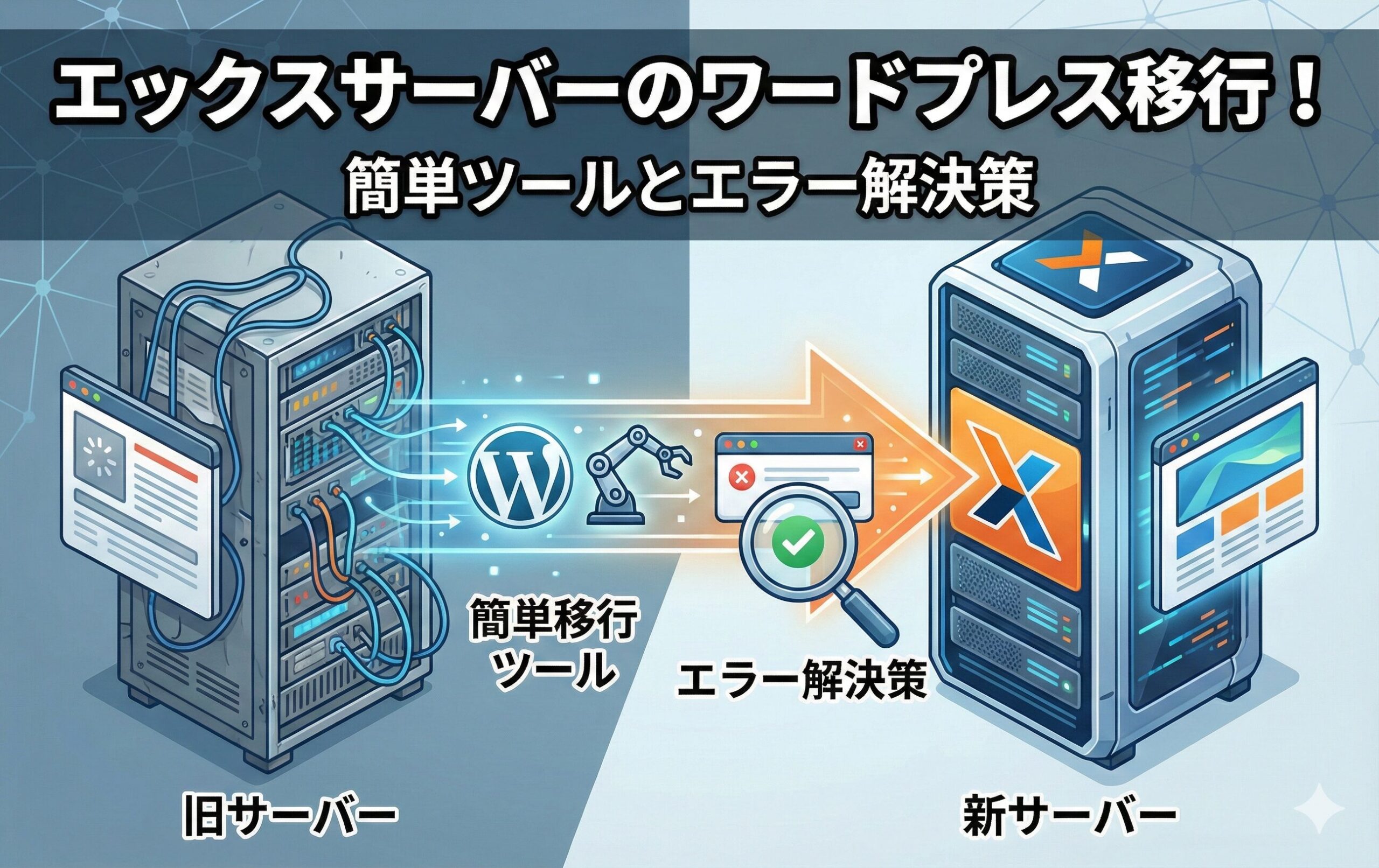
エックスサーバーへのワードプレス移行!失敗しない手順と高速化のコツ
標準的レンタルサーバー、運営者の吉岡です。あなたが今この記事を読んでいるということは、「今のサーバー、ちょっと遅いかも?」「もっと安定した環境にワードプレスを移行したい!」と考えている真っ最中ですよね。
でも、サーバー移行って聞くだけで「データが消えたらどうしよう」「サイトが表示されなくなったら怖いな」と不安になる気持ち、痛いほどよくわかります。私も昔、移行に失敗して真っ白な画面を前に冷え汗をかいた経験がありますから……。
今回は、そんな不安を解消して、安心してエックスサーバーへ引っ越しができるように、プロの視点からコツをたっぷりお伝えしますね。一緒に一歩ずつ進めていきましょう!
この記事で得られるメリット
- エックスサーバーへ移行することで表示速度が爆速になる理由がわかります
- 初心者でも失敗しにくい「簡単移行ツール」の使い方がマスターできます
- 万が一エラーが起きたときの具体的な解決策を事前に知ることができます
- 移行後に忘れがちなメール設定やSSL設定まで完璧にカバーできます
目次

エックスサーバーへワードプレスを移行するメリット
NVMe採用の圧倒的な表示速度と最新スペック
エックスサーバーが長年「国内シェアNo.1」を維持している最大の理由は、なんといってもその圧倒的なインフラ性能にあります。特に注目すべきは、最新のストレージ規格である「NVMe(エヌブイエムイー)」を全面的に採用している点ですね。
ストレージの進化がサイトの運命を変える
「SSDならどれも同じじゃないの?」と思うかもしれませんが、実は大きな違いがあるんです。従来のSATA接続のSSDに対し、NVMeはデータ転送の通り道が非常に広く、読み込み速度は最大で約14倍にも達します。ワードプレスは、ユーザーがページを開くたびにサーバー内のデータベース(MySQL)にアクセスし、記事データや画像を呼び出す仕組みです。この「読み書き」が速ければ速いほど、サイトの表示速度は劇的に向上します。
SEOへの影響とCore Web Vitalsの改善
Googleは現在、ページの読み込み速度(特にLCPなどの指標)をランキング要因として重視しています。表示が1秒遅れるだけで離脱率が大きく上がると言われている今の時代、サーバーのスペック不足はそのまま収益の損失に繋がってしまうんです。エックスサーバーへ移行することで、特別なプラグイン設定なしでも「PageSpeed Insights」のスコアが改善されるケースが多いのは、このハードウェアの暴力的なまでの強さがあるからなんですよ。
| スペック項目 | エックスサーバーの最新環境 | 一般的な旧型サーバー |
|---|---|---|
| ストレージ | NVMe SSD(超高速) | HDD または SATA SSD |
| CPU | 第3世代 AMD EPYC | 旧世代 Intel Xeon等 |
| メモリ | 1.5TBクラスの超大容量 | 数十GB〜数百GB程度 |
KUSANAGI技術によるサイト高速化と安定性
ハードウェアが筋肉なら、ソフトウェアは知能です。エックスサーバーが誇るもう一つの武器が、超高速ワードプレス実行環境「KUSANAGI(クサナギ)」の技術導入です。これは、プライム・ストラテジー社が開発した、世界最速クラスのワードプレス専用チューニング技術なんですよ。
なぜKUSANAGIはそんなに速いのか
通常、ワードプレスを表示するには、PHPというプログラムを動かし、データベースを叩き、さらにサーバーの設定を読み込むといった複雑な工程が必要です。KUSANAGIは、これらの処理を極限まで効率化しています。例えば、同じ内容を何度も表示する際に、わざわざプログラムを再実行せずに高速にデータを返す「キャッシュ」の仕組みが、サーバーの深い階層(OSに近い部分)で最適化されています。これが「キャッシュレス高速化」と呼ばれる魔法のような技術なんです。
初心者でも安心!ワンクリック設定
「そんな難しい設定、私には無理……」と不安になるかもしれませんが、安心してください!エックスサーバーの管理画面(サーバーパネル)には、このKUSANAGI技術を有効にするためのスイッチが用意されています。難しいコマンドを打つ必要なんて一切ありません。ここをポチッとONにするだけで、プロが何時間もかけてチューニングしたような爆速環境が手に入ります。これが共用サーバーで使えるというのは、正直言って同業者から見ても反則級のコスパですよ。
吉岡のアドバイス:安定性も抜群!
KUSANAGIはただ速いだけじゃありません。アクセスの集中に強いのも特徴です。SNSで記事がバズったとき、普通のサーバーだと「503エラー(混み合っています)」が出て落ちてしまうことがありますが、KUSANAGIを有効にしたエックスサーバーなら、涼しい顔をして捌ききってくれることが多いんです。せっかくのチャンスを逃さないためにも、この安定性は大きなメリットですね。
他社からの乗り換えを検討すべきタイミング
今のサーバーを使い続けるか、エックスサーバーへ移行するか。迷っているなら、いくつかの「サイン」をチェックしてみてください。私が見てきた中で、多くの運営者が移行を決断するタイミングは主に3つあります。
1. サイトの表示速度に限界を感じた時
どれだけ画像を圧縮しても、どれだけ軽量なテーマを使っても、表示がワンテンポ遅いと感じることはありませんか?それはもう、あなたの努力のせいではなく「サーバーの限界」です。特に、夜の21時〜23時といったネットのゴールデンタイムに自分のサイトを開いてみてください。もしスマホで見て「重いな」と感じるなら、それは読者さんも同じように感じて離脱しているサインです。このストレスは、サーバーを変えるだけで一瞬で解決しますよ。
2. 管理画面(ダッシュボード)の動きが悪い時
意外と盲点なのが、ワードプレスの管理画面の重さです。記事を保存するのに時間がかかる、プラグインの画面を開くのが遅い……。これ、地味に精神を削られますよね。運営者の時間は貴重です。サクサク動く管理画面は、記事執筆のモチベーションにも直結します。エックスサーバーなら、このあたりのレスポンスも非常に良好ですよ。
3. 契約更新のタイミングとキャンペーン
サーバー代の更新月が近づいてきたら、他社の料金プランと比較してみる絶好のチャンスです。特に他社の格安サーバーからステップアップしたい時、エックスサーバーが実施している「初期費用無料」や「ドメイン永久無料」のキャンペーン期間中であれば、実質的なコストアップを最小限に抑えられます。「今より少し高いけど、安心と速度が手に入るなら……」と、サイトが月間数万PVを超えてきたタイミングで引っ越す方が一番多いですね。
ワードプレス簡単移行ツールの仕組みと注意点
さて、実際に移行するとなると「どうやるの?」という話になります。エックスサーバーには「ワードプレス簡単移行」という、まさに初心者のための救世主のようなツールが用意されています。これ、本当に便利なんですよ。
ツールの動作プロセスを覗いてみよう
このツールは、あなたが入力した「現在のサイトURL」と「ワードプレスのログイン情報」を使って、エックスサーバーのシステムが移行元のサイトにアクセスし、記事データ、画像、プラグイン、テーマ、そして一番大切なデータベースまでを自動で丸ごとコピーしてくれる仕組みです。手動でFTPソフトをカチャカチャいじる必要はありません。まさに「引っ越し業者さんが全部梱包して運んでくれる」ようなイメージです。
「ここ、難しいですよね」という注意点
ただし、100%成功するわけではないのが難しいところ。よくある失敗の原因は「セキュリティ」です。例えば、ログイン画面に画像認証(パズルを合わせるやつとか)を入れていたり、海外からのアクセスを制限していたりすると、エックスサーバーの自動システムも「不審なアクセス」としてブロックされてしまいます。また、数GBを超えるような巨大なサイトだと、途中でタイムアウトして止まってしまうことも。ツールを使う前には、一時的にセキュリティを少し緩めてあげるのがコツですよ。
重要:このツールだけで完結しない!?
勘違いしやすいのが、「ツールを使えばサイトの移行がすべて完了!」というわけではない点です。ツールがやってくれるのはあくまで「データのコピー」だけ。コピーが終わった後に、「これからはエックスサーバーを見に行ってね」という命令(ネームサーバーの切り替え)を出す必要があります。この2ステップ構成を覚えておくと、頭が混乱しなくて済みますよ。
失敗を防ぐためのバックアップと事前準備
「備えあれば憂いなし」と言いますが、サーバー移行において準備は成功の8割を占めます。適当に始めてしまうと、最悪の場合データが消えたり、数日間サイトが見れなくなったりしてしまいます。そうならないために、私と一緒にチェックしていきましょう。
バックアップは「2種類」取るのが吉岡流
まず、絶対、絶対にバックアップを取ってください!一つは、ワードプレスのプラグイン(BackWPupなど)を使った自動バックアップ。もう一つは、自分の手で「全ファイル」と「データベース(SQLファイル)」をパソコンにダウンロードしておく手動バックアップです。万が一プラグインがエラーを吐いても、手元に生データがあればプロに頼んで復旧してもらうことができます。この「二段構え」が、あなたの心の平穏を守ってくれます。
移行を邪魔する設定の解除
次に、今のサイトで動いている「お節介な機能」を一時的に止めてあげましょう。
- SiteGuardなどのセキュリティ系: ログインページ変更や画像認証はOFFに。
- キャッシュ系プラグイン: WP Super Cacheなどは停止してキャッシュを削除。
- PHPのバージョン確認: 移行先とバージョンが違いすぎるとエラーの元です。
ここ、ちょっと面倒くさいですよね。でも、このひと手間で「認証エラー」や「真っ白な画面」を回避できるなら、安いものですよ!
エックスサーバーでのワードプレス移行手順と解決策
ツールでエラーが出る際の手動移行ステップ
「簡単移行ツールを使ってみたけど、エラーで止まっちゃった……」という方も諦めないでください。そんな時は、エンジニアが普段やっている「手動移行」に挑戦してみましょう。意外と手順はシンプルです。
ステップ1:データの「運び出し」
まずは移行元のサーバーからデータを抜き出します。
- FTPソフト(FileZillaなど)でサーバーに接続し、ワードプレスのファイルを丸ごとパソコンにダウンロードします。
- 「phpMyAdmin」というツールを開き、データベースの中身を「エクスポート」して、.sqlという拡張子のファイルとして保存します。
これで、あなたのサイトの「中身」がすべて手元に揃いました。
ステップ2:エックスサーバーへの「運び込み」
今度はエックスサーバー側の準備です。
- エックスサーバーの管理画面でデータベースを新規作成します。
- ダウンロードしておいたファイルをFTPでアップロードします。
- データベース管理ツールから、先ほどの.sqlファイルを「インポート」します。
どうですか?一つひとつの作業は単純なコピー&ペーストの延長線上にあります。ファイル数が多いので時間はかかりますが、確実性は一番高い方法ですよ。大規模なサイトや、特殊なカスタマイズをしているサイトなら、最初からこの手動移行を選んだほうがスムーズなこともあります。
データベース接続確立エラーの確実な対処法
手動で移行した後に、サイトを開こうとして「データベース接続確立エラー」という無機質な文字が出て絶望したことはありませんか?大丈夫、これ、実は簡単に直ります。
wp-config.phpを勇気を持って開こう
原因はほぼ100%、設定ファイルであるwp-config.phpの書き間違いです。このファイルには、「どのデータベースに、どの合言葉(パスワード)で繋ぐか」が書かれています。移行元の設定のままだと、エックスサーバーのデータベースに繋げなくてエラーになるんですね。
ホスト名の書き換えが最大のポイント
特に間違いやすいのが「DB_HOST(データベースのホスト名)」です。多くのサーバーではlocalhostとなっていますが、エックスサーバーの場合はmysql〜.xserver.jpといった固有のアドレスを指定する必要があります。サーバーパネルの「MySQL設定」の下の方にひっそりと書いてあるので、それをコピーして貼り付ければOK。
あとは「データベース名」「ユーザー名」「パスワード」が、エックスサーバーで作ったものと一致しているか、半角スペースが混じっていないかを確認してください。ここを直して保存した瞬間に、サイトがパッと表示される快感は、何度体験しても嬉しいものですよ!
吉岡のメモ:接頭辞にも注意!
もしデータベースをインポートしたのに記事が表示されない場合は、テーブルの「接頭辞(wp_など)」が一致しているかも確認してみてください。ここがズレていると、ワードプレスは「データが空っぽだ」と勘違いしてしまいます。
移行後のSSL設定とネームサーバー切り替え
データが正しく移ったことを確認したら、いよいよサイトの「住所」をエックスサーバーに向けます。ここでのコツは、順序を守ることです。
切り替え前に「SSL」を済ませるのがプロの技
通常、サイトをSSL化(httpsにすること)するには、そのドメインがサーバーに向いている必要があります。でもエックスサーバーには、まだ他社を向いているドメインに対しても、事前にSSL証明書を発行してくれる便利な機能があるんです。これ、本当にありがたいんですよ。先に設定しておけば、ネームサーバーを切り替えた瞬間に最初から「鍵マーク」が付いた状態で表示されます。読者に「このサイト危ないかも?」と不安にさせる隙を与えません。
ネームサーバーの切り替えと「浸透」の時間
準備ができたら、ドメイン管理会社(お名前.comやムームードメインなど)の画面で、ネームサーバーをエックスサーバーのものに変更します。設定を変えてから反映されるまで、数時間〜最大72時間ほどかかります。この間は、旧サーバーが見えたり新サーバーが見えたりと不安定になるので、記事の更新はグッと我慢してくださいね。スマホで確認して、新サーバーにアップしたテスト用の文字が見えたら、移行成功の合図です!
メールアドレス作成とSPF・DKIMの設定
サイトの表示ばかりに気を取られて、メールの設定を忘れていませんか?「お問い合わせフォームからのメールが届かない!」「クライアントへの返信が不達になった!」というトラブル、実は移行あるあるなんです。
メールの不達を防ぐ「事前の器作り」
ネームサーバーを切り替えると、メールの配送先もエックスサーバーに変わります。切り替えた後に「あ、メールアドレス作ってなかった!」となると、その間のメールはすべて迷子(エラーで消滅)になってしまいます。そうならないために、必ず切り替え前に、旧サーバーと同じメールアドレスとパスワードをエックスサーバー側でも作成しておきましょう。これで、配送先が変わってもスムーズに受け取りを継続できます。
信頼性を高めるSPFとDKIMの設定
最近、Gmailなどのセキュリティが厳しくなっているのをご存知ですか?「SPF」や「DKIM」といった設定がされていないメールは、迷惑メールフォルダに直行したり、受信拒否されたりするリスクが高まっています。エックスサーバーの管理画面には、これらを自動で設定してくれる項目があります。移行を機に、ここもビシッと設定しておきましょう。これで「メールが届かない」というビジネス上の大損害を防ぐことができますよ。
外部の移行代行サービスと費用相場の比較
ここまで読んでみて「やっぱり自分でやるのは心臓に悪いなぁ……」と思ったあなた。その感覚、決して間違いではありません。自分の時給を考えたら、プロに任せたほうが安上がりなケースも多々あります。
公式サービスとクラウドソーシング、どっちがいい?
選択肢は大きく分けて2つ。一つはエックスサーバー公式の「設定代行サービス」です。1サイト33,000円〜と少しお高めですが、中の人が作業してくれるので安心感は別格です。もう一つは、ココナラやランサーズなどで個人に頼む方法。こちらは5,000円〜15,000円程度が相場ですね。腕の良い人を見つければコスパ最高ですが、たまに「移行はできたけど設定がグチャグチャ」というトラブルも聞くので、評価をしっかりチェックするのがコツです。
| 依頼先 | 費用目安 | メリット | デメリット |
|---|---|---|---|
| 公式代行 | 3.3万円〜 | 絶対的な安心感・保証 | 費用が高い、融通が利かない |
| 個人(ココナラ等) | 5千円〜1.5万円 | 安価、細かい相談が可能 | スキルの見極めが必要 |
失敗しないエックスサーバーのワードプレス移行まとめ
長い道のり、お疲れ様でした!最後に要点をおさらいしましょう。エックスサーバーへのワードプレス移行は、単なるサーバー移動ではなく、あなたのサイトを「高速化」し「安定」させるための最高の投資です。NVMe SSDとKUSANAGIのパワーは、一度味わったら元の環境には戻れません。
最初は「簡単移行ツール」から試してみて、もしダメなら手動移行や代行を検討する。このステップで進めば、大怪我をすることはありません。「バックアップを取る」「セキュリティプラグインを止める」「ネームサーバーの前にSSLを設定する」。この3点さえ守れば、あなたはもう移行マスターです!あなたのサイトが新天地で爆速になり、読者さんもあなたもハッピーになれるよう、心から応援していますね。もし途中で分からなくなったら、またこの記事を読みに来てください!
データベース接続確立エラーの確実な対処法
手動で移行した後に、サイトを開こうとして「データベース接続確立エラー」という無機質な文字が出て絶望したことはありませんか?大丈夫、これ、実は簡単に直ります。ワードプレスが「どこのデータベースを見に行けばいいかわからないよ!」と迷子になっているだけなんです。
wp-config.phpを勇気を持って開こう
原因はほぼ100%、設定ファイルであるwp-config.phpの書き間違いです。このファイルには、「どのデータベースに、どの合言葉(パスワード)で繋ぐか」が書かれています。移行元の設定のままだと、エックスサーバーのデータベースに繋げなくてエラーになるんですね。ここ、コードがたくさん並んでいて最初は「うわっ」と思うかもしれませんが、修正するのはたったの4箇所だけですよ。
ホスト名の書き換えが最大のポイント
特に間違いやすいのが「DB_HOST(データベースのホスト名)」です。多くのサーバーではlocalhostとなっていますが、エックスサーバーの場合はmysql〜.xserver.jpといった固有のアドレスを指定する必要があります。サーバーパネルの「MySQL設定」の下の方にひっそりと書いてあるので、それをコピーして貼り付ければOK。
あとは「データベース名」「ユーザー名」「パスワード」が、エックスサーバーで作ったものと一致しているか、全角スペースが混じっていないかを確認してください。ここを直して保存した瞬間に、サイトがパッと表示される快感は、何度体験しても嬉しいものですよ!
吉岡のメモ:接頭辞にも注意!
もしデータベースをインポートしたのに、なぜか「ワードプレスの初期設定画面」が出てしまう場合は、テーブルの「接頭辞(wp_など)」が一致しているかも確認してみてください。古いサイトだと接頭辞をカスタマイズしていることがあり、ここがズレているとワードプレスは「データが空っぽだ」と勘違いしてしまいます。wp-config.phpの$table_prefixという項目をチェックしてみてくださいね。
移行後のSSL設定とネームサーバー切り替え
データが正しく移ったことを確認したら、いよいよサイトの「住所」をエックスサーバーに向けます。ここでのコツは、順序を絶対に守ることです。適当にやってしまうと、サイトにアクセスした読者に「このサイトは安全ではありません」という真っ赤な警告画面を見せることになってしまいます。
切り替え前に「SSL」を済ませるのがプロの技
通常、サイトをSSL化(httpsにすること)するには、そのドメインがサーバーに向いている必要があります。でもエックスサーバーには、まだ他社を向いているドメインに対しても、事前にSSL証明書を発行してくれる便利な機能があるんです。これ、本当にありがたいんですよ。先に設定しておけば、ネームサーバーを切り替えた瞬間に最初から「鍵マーク」が付いた状態で表示されます。読者に「このサイト危ないかも?」と不安にさせる隙を与えません。SEOの評価を落とさないためにも、この「事前SSL」は必須と言えます。
ネームサーバーの切り替えと「浸透」の時間
準備ができたら、ドメイン管理会社(お名前.comやムームードメインなど)の画面で、ネームサーバーをエックスサーバーのものに変更します。設定を変えてから反映されるまで、数時間〜最大72時間ほどかかります。この時間を私たちは「プロパゲーション(浸透)期間」と呼んでいます。この間は、閲覧する場所やネット回線によって「旧サーバー」が見えたり「新サーバー」が見えたりと不安定になるので、記事の更新はグッと我慢してくださいね。スマホのテザリングなど、別の回線を使って新サーバーにアップしたテスト用の文字が見えたら、移行成功の合図です!
(出典:エックスサーバー公式マニュアル:ネームサーバーの設定)
メールアドレス作成とSPF・DKIMの設定
サイトの表示ばかりに気を取られて、メールの設定を忘れていませんか?「お問い合わせフォームからのメールが届かない!」「クライアントへの返信が不達になった!」というトラブル、実は移行あるあるなんです。特にビジネスでサイトを使っている場合、メールが1日止まるだけで大きな損失になりかねません。
メールの不達を防ぐ「事前の器作り」
ネームサーバーを切り替えると、メールの配送先もエックスサーバーに変わります。切り替えた後に「あ、メールアドレス作ってなかった!」となると、その間に送られてきたメールはすべて迷子(エラーで消滅)になってしまいます。そうならないために、必ず切り替え前に、旧サーバーと同じメールアドレスとパスワードをエックスサーバー側でも作成しておきましょう。これで、配送先が変わった瞬間からエックスサーバーのメールボックスにメールが溜まり始めるので、一通も漏らさずに受け取ることができますよ。
信頼性を高めるSPFとDKIMの設定
最近、Gmailなどのセキュリティが非常に厳格化されているのをご存知ですか?「SPF」や「DKIM」といった認証設定がされていないメールは、迷惑メールフォルダに直行したり、受信拒否されたりするリスクが高まっています。せっかく送ったお問い合わせへの返信が相手に届かないなんて、悲しいですよね。エックスサーバーの管理画面には、これらを自動で設定してくれる項目があります。「メール設定」からポチポチと有効化するだけで、あなたのメールの信頼性は格段に上がります。移行という「引っ越し」を機に、こうした裏側のセキュリティもビシッと整えておきましょう!
外部の移行代行サービスと費用相場の比較
ここまで読んでみて「やっぱり自分でやるのは心臓に悪いなぁ……。夜も眠れなくなりそう」と思ったあなた。その感覚、決して間違いではありません。私も初心者の頃は、ボタン一つ押すのに30分くらい迷っていましたから(笑)。自分の時給や、万が一失敗した時の復旧コストを考えたら、プロに任せたほうがトータルで安上がりなケースも多々あります。
公式サービスとクラウドソーシング、どっちがいい?
選択肢は大きく分けて2つあります。一つはエックスサーバー公式の「設定代行サービス」です。1サイト33,000円〜と少しお高めですが、中のエンジニアさんが直接作業してくれるので安心感は別格です。特殊なプラグイン構成でも対応してくれることが多いですね。
もう一つは、ココナラやランサーズなどで個人に頼む方法。こちらは5,000円〜15,000円程度が相場です。「とにかく安く済ませたい」「土日に作業してほしい」といった融通が利くのがメリット。ただし、スキルには個人差があるので、評価コメントを読み込んで「ワードプレス移行の実績が100件以上ある人」などを選ぶのがコツです。どちらを選ぶにせよ、「何をどこまでやってくれるのか(メール設定は含むか?など)」を事前にしっかり確認してくださいね。
| 依頼先 | 費用目安 | メリット | デメリット |
|---|---|---|---|
| エックスサーバー公式 | 33,000円〜 | 最高クラスの安心感、保証あり | 費用が高い、深夜対応などは不可 |
| ココナラ・個人 | 5,000円〜15,000円 | 安価、連絡が速い、柔軟な対応 | スキルの見極めが難しい |
失敗しないエックスサーバーのワードプレス移行まとめ
長い道のり、本当にお疲れ様でした!ここまで読み進めたあなたなら、エックスサーバーへの移行が単なる「サーバーの引っ越し」ではなく、あなたのサイトの資産価値を高め、検索順位を上げるための「攻めの投資」であることが分かっていただけたはずです。NVMe SSDの爆速レスポンスとKUSANAGIの安定感を手に入れれば、サイト運営の楽しさがまた一段と変わりますよ。
移行後にやるべき「最後の3チェック」
最後に、無事に移行が終わった後にこれだけは確認してほしいポイントをまとめました。
- 全ページの表示確認: トップページだけでなく、お問い合わせフォームや記事内の画像が割れていないか確認しましょう。
- パーマリンクの再保存: ワードプレスの「設定 > パーマリンク設定」を開き、何も変えずに「変更を保存」を押してください。これで.htaccessが再生成され、リンク切れ(404エラー)を防げます。
- 高速化スイッチのON: 動作が安定したら、サーバーパネルから「Xアクセラレータ」や「KUSANAGI」を有効にして、エックスサーバーの真価を解放しましょう!
最初は不安かもしれませんが、一歩踏み出せば、その先には快適な運営環境が待っています。もし途中で迷ったら、またこの吉岡の記事を読み返しに来てくださいね。あなたのサイトが新天地で大きく育つのを、心から応援しています!


コメント