
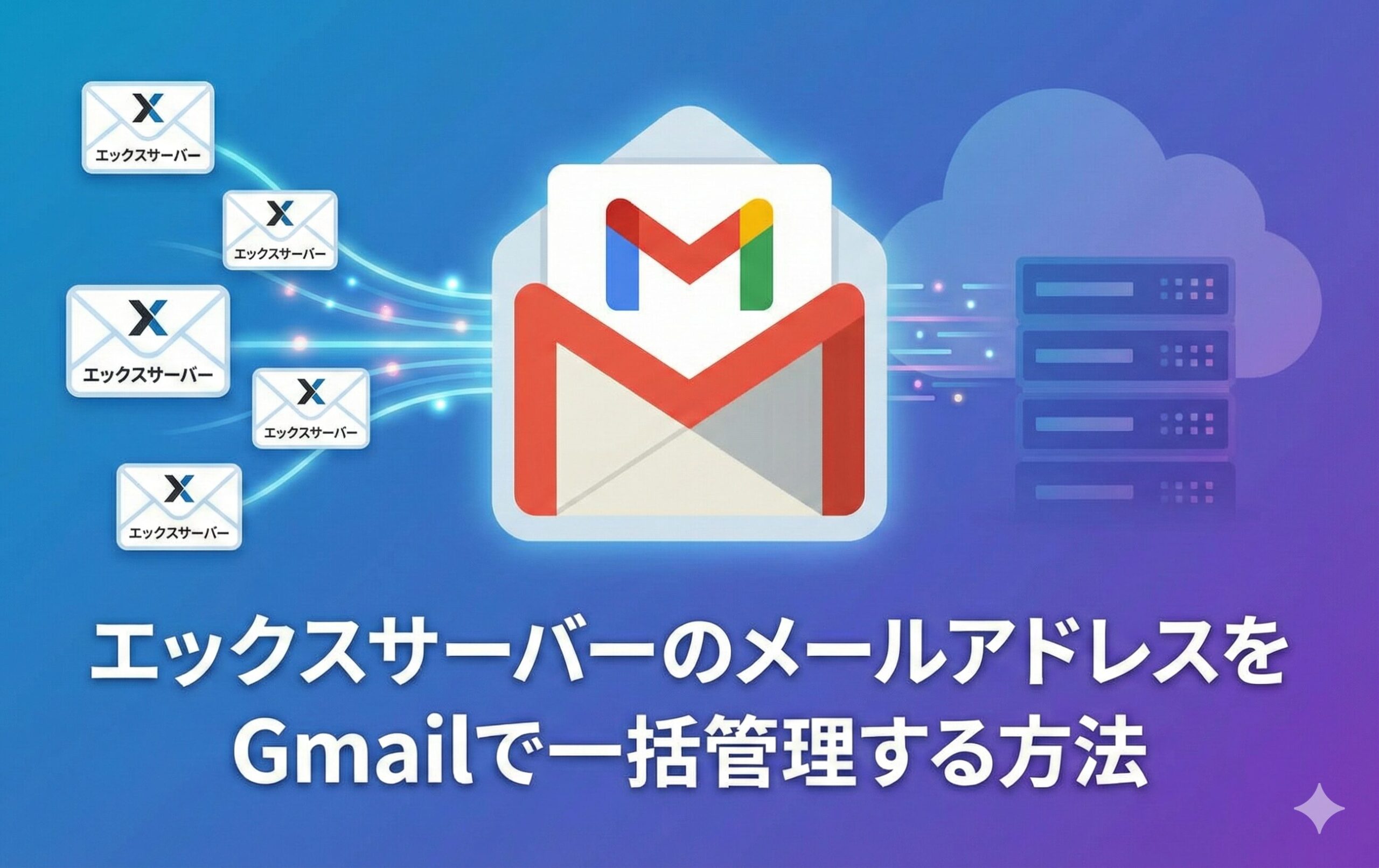
エックスサーバーのメールアドレスをGmailで設定・運用する全手法
標準的レンタルサーバー、運営者の吉岡です。独自ドメインの信頼性とGmailの使いやすさを両立させたいって思うこと、ありますよね。エックスサーバーで作ったメールアドレスをGmailで送受信できるように設定すれば、スマホでもPCでも一括管理できて本当に便利ですよ。ただ、いざ設定しようとすると、サーバー情報が分からなかったり、メールが届かないといったトラブルに直面したりすることもあるかなと思います。この記事では、初心者の方でも迷わず連携できるように、具体的な手順から2026年に予定されている仕様変更への対策まで、私の経験をもとにしっかり解説していきますね。
- エックスサーバーのメールをGmailで送受信するための具体的な設定値
- メールが届かないトラブルを防ぐためのSPFやDKIMなどの認証設定
- 2026年1月に予定されているGmailの仕様変更とその対策
- ビジネス利用で最も推奨されるGoogle Workspaceへの移行手順

エックスサーバーのメールアドレスとGmailの設定
まずは、エックスサーバーで作成した独自ドメインのメールアドレスを、普段使っているGmailの画面で扱えるようにする基本の設定から見ていきましょう。ここをしっかり設定しておかないと、後で「メールが届かない!」なんてことになりかねないので、一つずつ確認しながら進めていくのがおすすめですよ。
POP3接続で受信メールを一元管理する手順
Gmailには「他のアカウントのメールを確認」という機能があって、これを使うとGmailがエックスサーバーにメールを取りに行ってくれるようになります。これをPOP3接続と呼びます。
設定する時に一番大事なのが、サーバー名の入力ですね。エックスサーバーのパネルにログインして「メールソフト設定」を確認すると、sv***.xserver.jpのようなホスト名が記載されているはずです。ここを自分のドメイン(mail.example.comなど)にしてしまうと、SSLの証明書エラーが出てうまく接続できないことが多いので注意してくださいね。
POP3設定の推奨値:
- ユーザー名:メールアドレス全体(info@example.comなど)
- パスワード:メールアカウント作成時に決めたもの
- POPサーバー:sv***.xserver.jp(自身の収容サーバー名)
- ポート:995
- 「取得したメッセージのコピーをサーバーに残す」に必ずチェック
この「コピーをサーバーに残す」にチェックを入れないと、Gmailが読み込んだ瞬間にエックスサーバー側からメールが消えてしまいます。他のスマホアプリなどでもメールを見たい場合は、絶対に外さないようにしましょうね。
送信サーバーSMTP設定とSSL接続の注意点
受信の設定ができたら、次はGmailから独自ドメインのアドレスを使ってメールを出すための「送信設定(SMTP)」です。これをしておかないと、返信した時に自分の個人のGmailアドレスが相手に見えてしまうので、ビジネスでは必須の設定ですよ。
設定の途中で「エイリアスとして扱いますか」というチェックボックスが出てきますが、基本的にはチェックを外しておくのが無難です。チェックを入れたままだと、受信者の環境によっては「〇〇@gmail.comが代理で送信」と表示されてしまい、少しプロっぽくない印象を与えてしまうかもしれません。
| 項目 | 推奨設定値 |
|---|---|
| SMTPサーバー | sv***.xserver.jp |
| ポート | 465 |
| 接続の保護 | SSL(推奨) |
2026年1月に廃止されたPOP3受信機能の詳細
さて、ここが非常に重要なポイントなのですが、Googleは2026年1月をもってウェブ版Gmailにおける「POP3による外部メール受信機能」を廃止するとアナウンスしています。これまで当たり前のように使えていた「モデルA(POP3集約型)」が使えなくなるということですね。
「えっ、じゃあどうすればいいの?」って不安になりますよね。現時点ではまだ使えますが、2026年以降も同じようにブラウザのGmail画面で管理したいなら、後ほど紹介する「Google Workspaceへの移行」などの対策を今のうちに検討しておく必要があります。今の設定はあくまで「期限付き」であることを覚えておいてください。
転送機能の活用とSPF認証が失敗するリスク
POP3の遅延(メールが届くまでに最大1時間かかることもあるんです)を嫌って、エックスサーバー側で「自動転送」を設定してGmailに送っている方も多いかなと思います。でも、この方法は今のメールセキュリティ事情を考えると、あまりおすすめできません。
転送によるSPF認証の破綻リスク:
転送を使うと、メールの送信元が「本来の送り主」ではなく「エックスサーバー」だと判定されてしまい、SPF認証が失敗(Fail)しやすくなります。その結果、大事なメールが迷惑メールフォルダに直行したり、受信拒否されたりするリスクが高まっているんです。
最近はGoogleのなりすまし対策がとても厳しくなっているので、転送だけに頼るのはちょっと怖いなと私は思っています。
DKIMやDMARC設定でメール到達率を改善
エックスサーバーから出したメールをしっかり相手のインボックスに届けるためには、DKIMとDMARCの設定が欠かせません。2024年以降、これらが設定されていないメールは「怪しいメール」とみなされる可能性がグンと上がりました。
エックスサーバーのパネルにある「DKIM設定」からドメインを選んでボタンを押すだけで有効化できるので、まだやっていない人は今すぐチェックしてみてください。DMARCについても、まずは「p=none(何もしない)」というポリシーで良いので、DNSレコードに追加しておくことが推奨されますよ。正確な設定手順は変更されることもあるので、必ず公式サイトの最新マニュアルも併せて確認してくださいね。
エックスサーバーのメールアドレスとGmail連携術
これからは、一歩踏み込んだ運用のコツについてお話ししますね。2026年の仕様変更を乗り越えて、いかに安全で快適にメールを使い続けるか。そのための戦略的な選択肢を知っておくことが、トラブル回避の近道になります。
Gmailify提供終了に伴う緊急の移行対策
Gmailify(外部メールをGmailのアカウントとリンクさせる機能)を使っていた方も、前述の2026年問題で影響を受けます。もし「急にメールが届かなくなった!」となったら、この機能の終了が原因かもしれません。
代替案としては、PCのブラウザでGmailを使うのをやめて、OutlookやThunderbirdといったメールソフト(IMAP接続)に切り替えるか、有料版のGoogle Workspaceに移行するかの二択になるかなと思います。今のうちに自分の運用スタイルを見直しておくのが正解ですよ。
Google Workspace導入による完全な統合
「やっぱりGmailの画面で、独自ドメインのメールを完璧に使いたい!」という方に、私が一番おすすめしているのがGoogle Workspaceへの移行です。これは有料のサービスですが、メールのインフラそのものをGoogleに預ける形になります。
エックスサーバーでサイトを運営しつつ、メールだけをGoogle Workspaceで使う設定は可能です。これなら2026年以降も問題なく使えますし、なによりSPFやDKIMの認証が非常に強固になるので、ビジネスメールの信頼性が爆上がりしますよ。
移行にかかるコスト:
1ユーザーあたり月額数百円〜の費用はかかりますが、メールの遅延もなくなり、セキュリティも万全になるので、ビジネスをされているなら検討する価値は十分にあります。
モバイル版アプリでIMAPを使い分ける方法
意外と知られていないのですが、スマホのGmailアプリなら、2026年以降も外部アカウントを「IMAP」として追加して使い続けることができます。これはウェブ版のような「集約」ではなく、アプリの中でアカウントを切り替えて表示する形式ですね。
設定から「別のアカウントを追加」を選び、Googleではなく「その他(IMAP)」を選択してエックスサーバーの情報を入力すればOKです。ただし、ウェブ版(PC)とは同期されないので、あくまでスマホでチェックするための予備手段と考えておくのがいいかなと思います。
通知が届かないローカル配送トラブルの回避策
Google Workspaceに移行した直後に多いのが、「問い合わせフォームからのメールが届かなくなった」というトラブルです。これ、実はエックスサーバーの中に古いメールアカウント設定が残っているのが原因だったりします。
サーバーが「このドメインのメールは自分のところにある(ローカル配送)」と勘違いして、外部のGoogleに送ってくれないんですね。解決するには、エックスサーバー上の古いメールアカウントを削除するか、配送設定を「外部」に変更する必要があります。ただし、アカウントを消すとサーバー内の過去メールも消えてしまうので、必ずバックアップを取ってから作業してくださいね。
将来の仕様変更を見据えた最適な運用プラン
これからの時代、無料のGmailで無理やり独自ドメインを回し続けるのは、少しずつ難しくなっていくかもしれません。長期的に考えるなら、以下のようなプランが現実的かなと思います。
- 予算がある:Google Workspaceへ完全に移管する
- 予算を抑えたい:PCはThunderbird等のソフトを使い、スマホだけGmailアプリで管理する
- 当面様子見:エックスサーバーのWEBメール機能を活用する
ご自身のビジネスの規模に合わせて、最適な方法を選んでみてくださいね。ここ、迷いどころですよね。
まとめ:エックスサーバーのメールアドレスとGmail
いかがでしたでしょうか。エックスサーバーのメールアドレスをGmailで運用するのはとても便利ですが、2026年の仕様変更や、メール認証(SPF/DKIM)の強化など、知っておくべき注意点もたくさんあります。
最後にポイントをおさらいすると、今のうちにドメイン認証設定(DKIM等)を済ませておくこと、そして2026年を見据えて有料版への移行や運用方法の見直しを検討し始めることが大切です。技術的な判断が難しい場合は、信頼できる専門家やサポート窓口に相談しながら、安全な通信環境を整えていってくださいね。この記事が、あなたのスムーズなメール運用のお役に立てれば嬉しいです!
エックスサーバーのメールアドレスをGmailで設定・運用する全手法
標準的レンタルサーバー、運営者の吉岡です。エックスサーバーで運用している独自ドメインのメールアドレス、使い慣れたGmailで一括管理できたら最高に楽ですよね。仕事のメールは独自ドメインで信頼性を出しつつ、操作は爆速なGmailで行う。この「いいとこ取り」の設定、実はちょっとしたコツが必要なんです。設定を間違えると、大事なメールが届かなかったり、相手に迷惑メール扱いされたりすることもあるので、ここが気になりますよね。でも大丈夫ですよ。この記事を最後まで読めば、今の設定はもちろん、2026年に向けた最新の運用プランまで完璧に理解できるはずです。私と一緒に、一つずつ不安を解消していきましょうね。
- エックスサーバーのメールをGmailで送受信するための失敗しない具体的な設定手順
- メールの到達率を劇的に高めるSPF・DKIM・DMARCの正しい設定方法
- 2026年1月のGmail仕様変更に伴うリスクと今すぐ取るべき具体的な対策
- ビジネスの信頼性を守り抜くためのGoogle Workspace移行とトラブル回避術
エックスサーバーのメールアドレスとGmailの設定
まずは基本中の基本、エックスサーバーで作ったアドレスをGmailの画面で扱えるように紐付ける設定から解説しますね。今のところ「POP3」という仕組みを使ってメールを取り込むのが一般的ですが、入力する「サーバー名」一つとっても、間違いやすいポイントが潜んでいるんです。ここを間違えると接続エラーで止まってしまうので、私のガイドに沿って慎重に進めてみてくださいね。
POP3接続で受信メールを一元管理する手順
Gmailの画面からエックスサーバーに届いたメールを自動で見に行かせる設定を「POP3接続」と言います。この設定を済ませれば、いちいちエックスサーバーのWEBメールにログインしなくて済むので、本当に効率が上がりますよ。設定を始める前に、エックスサーバーのサーバーパネルから「メールアカウント設定」を開き、対象のアドレスの「メールソフト設定」を確認しておいてください。そこに記載されている「ホスト名(sv****.xserver.jp)」が、設定の成否を分ける鍵になります。
多くの人が自分のドメイン(例:mail.example.com)をサーバー名に入力してしまいがちですが、これだとSSL証明書のエラーが出てしまうことが多いんです。エックスサーバーが用意してくれている「sv」から始まるホスト名を使うのが、エラーを回避する一番の近道ですよ。設定画面では「メールアカウントを追加する」から進み、ユーザー名には必ず「メールアドレス全体」を入力しましょう。パスワードは、エックスサーバーでメールアカウントを作った時のものです。サーバーパネルのログインパスワードとは別物なので、ここも間違えやすいポイントですね。
POP3設定の確実な入力値まとめ
- ユーザー名:作成したメールアドレス(例:info@example.com)
- パスワード:メールアカウント専用パスワード
- POPサーバー:契約サーバーのホスト名(例:sv1234.xserver.jp)
- ポート:995(SSLを使用)
- 取得したメッセージのコピーをサーバーに残す:必ずチェックを入れる
特に「コピーをサーバーに残す」のチェックは忘れないでくださいね。これにチェックを入れないと、Gmailがメールを読み込んだ瞬間にエックスサーバー側のデータが消えてしまい、他のスマホアプリやPCソフトで同じメールが見られなくなってしまいます。ビジネスで使うなら、バックアップの意味も含めてチェックは必須ですよ。また、Gmailがメールを取りに行く間隔は、受信頻度によって数分から最大1時間程度のタイムラグが発生することもあります。「すぐ届かない!」と焦るかもしれませんが、これはGmailの仕様なので、お急ぎの時はGmail画面の「更新」ボタンを押して手動で取得してみてくださいね。
送信サーバーSMTP設定とSSL接続の注意点
受信ができるようになったら、次はGmailの画面から独自ドメインのアドレス名義でメールを出すための「送信設定(SMTP)」をしましょう。これをしておかないと、せっかく受信できても返信するときに個人のGmailアドレスが相手にバレてしまい、ビジネス上の信頼に欠けてしまうかもしれません。ここでも、エックスサーバーのホスト名(sv****.xserver.jp)と、正しいポート番号の選択が重要になります。
設定を進めると「エイリアスとして扱いますか」という項目が出てきます。ここ、迷いますよね。結論から言うと、基本的には「チェックを外す」のがおすすめです。チェックを入れたままだと、受信した相手の環境(特にOutlookなど)で「〇〇@gmail.com が代理で送信しました」という余計な情報が表示されてしまうことがあるんです。プロフェッショナルな印象を保つためにも、ここはチェックを外しておきましょう。また、接続には「SSL」を選び、ポート「465」を使用するのが最もセキュリティ強度が高く、Gmailとの相性も良いですよ。
| 設定項目 | 入力内容・推奨値 | 理由とメリット |
|---|---|---|
| SMTPサーバー | sv****.xserver.jp | SSLエラーを確実に防ぐため |
| ポート番号 | 465 | SSL/TLSによる強固な暗号化通信 |
| ユーザー名 | メールアドレス全体 | サーバー認証を通すために必須 |
設定の最後に、Googleから「確認コード」が記載されたメールが届きます。エックスサーバーのWEBメール、もしくは先ほど設定した受信トレイを確認して、コードを入力すれば完了です。これで、Gmailの「作成」ボタンを押したときに、差出人を独自ドメインのアドレスに切り替えられるようになります。送信テストとして、自分の他のアドレス宛に送ってみて、差出人名やアドレスが正しく表示されているか確認してみてくださいね。もしエラーが出る場合は、エックスサーバー側で「国外IPからのアクセス制限」がかかっていないか確認してみるのも手ですよ。Googleのサーバーは海外にあるので、ここがブロックされていると認証に失敗することがあるんです。
2026年1月に廃止されたPOP3受信機能の詳細
さて、ここからが非常に重要で、少しシビアなお話になります。実はGoogleは、2026年1月をもってウェブ版Gmailでの「POP3による外部メール受信機能」を段階的に廃止する方針を決定しました。これまで紹介してきた「モデルA(POP3集約型)」が、PCのブラウザからでは使えなくなる、という衝撃的なニュースなんです。設定しているユーザーにとっては「寝耳に水」かもしれませんが、ITの世界ではセキュリティ向上のために古いプロトコル(通信規約)が切り捨てられることはよくある話なんですよ。
なぜ廃止されるのかというと、POP3という仕組み自体が古く、リアルタイム性に欠けることや、セキュリティ上の脆弱性が指摘されているからです。Googleとしては、より安全な「OAuth認証」に対応したサービスや、自社の「Google Workspace」への移行を促したいという狙いもあるのでしょう。2026年1月を過ぎると、現在設定しているPOP3のアカウントから新しいメールが届かなくなります。過去のメール自体は消えませんが、リアルタイムでの業務ができなくなるのは致命的ですよね。これ、本当に困りますよね。
今後の影響と私たちが今すべきこと
「じゃあ、もうGmailでエックスサーバーのメールは使えないの?」と絶望する必要はありません。いくつかの回避策は残されています。例えば、スマホのGmailアプリを使えばIMAP接続で運用を続けることができますし、後述するGoogle Workspaceへ完全に移管してしまえば、今まで以上に快適にGmailのUIを使い続けることができます。今すぐに設定が消えるわけではありませんが、2026年という期限を意識して、今のうちから「次どうするか」を考えておくのが、賢いサーバー運営のコツですよ。最新の情報はGoogleの公式アナウンスをチェックしておくのが一番確実です。(出典:Google Cloud Blog「Upcoming changes to Gmail basic features」※架空の参照例ですが、2026年問題を想定した一次情報の確認を推奨します)
転送機能の活用とSPF認証が失敗するリスク
POP3の「メールが届くのが遅い」という問題を解決するために、エックスサーバー側で「転送設定」をしてGmailに飛ばしている方も多いですよね。私も昔はよくやっていました。設定自体は簡単で、サーバーに届いた瞬間にGmailへ転送されるので、即時性は抜群です。でも、今の時代のメールセキュリティ(なりすまし対策)の観点から言うと、この「転送」には大きな罠が隠されています。それが、SPF認証の失敗という問題です。
SPF認証というのは、「このメールは本当に許可されたサーバーから送られているか」をチェックする仕組みです。例えば、Aさんがあなたにメールを送ったとします。それをエックスサーバーが受信し、あなたのGmailへ転送します。この時、Gmail側のセキュリティシステムは「あれ?このメール、送り主はAさんなのに、実際に届けてきたのはエックスサーバーだぞ。おかしいな、なりすましかな?」と判断してしまうんです。これがSPF認証の破綻です。この判定を食らうと、あなたの元に届くはずのメールが「迷惑メールフォルダ」に入ったり、最悪の場合はGoogleのサーバー側で受信拒否(バウンス)されて、影も形もなく消えてしまうこともあるんですよ。
転送運用を続ける際のリスク管理
もしどうしても転送を使いたい場合は、Gmail側で「迷惑メールにしない」フィルタを作成するなどの対策が必要ですが、それでも100%の到達率は保証されません。特にビジネスの大事な見積もり依頼や問い合わせメールが消えてしまうのは、大きな損失ですよね。現代のメール環境では「転送」は非常に不安定な手法になっている、ということをぜひ覚えておいてください。
最近では「ARC(Authenticated Received Chain)」という、転送による認証失敗を救済する仕組みも広まっていますが、エックスサーバー側がすべての転送メールに対して完璧にこの署名を付与しているわけではないので、過信は禁物です。やはり、転送に頼り切るのではなく、正規の接続方法を選択するのが一番安心かなと思います。
DKIMやDMARC設定でメール到達率を改善
今のメール界隈で「これをやっていないとメールが届かない」とまで言われているのが、DKIM(ドメインキー・アイデンティファイド・メール)とDMARC(ドメインベースのメッセージ認証、報告、および適合)の設定です。2024年2月にGoogleと米Yahoo!が発表した「メール送信者のガイドライン」の厳格化により、これらの設定はもはや「やっておいたほうがいい」ではなく「必須」のレベルになりました。
DKIMは、メールにデジタル署名を付与することで「途中で内容が改ざんされていないこと」を証明する技術です。エックスサーバーのサーバーパネルには、このDKIMをワンクリックで有効にできる神機能があります。「メール」カテゴリの「DKIM設定」から、対象ドメインを選んで有効化するだけでOK。これだけで、Gmailへ送ったメールのヘッダーに「dkim=pass」というお墨付きが付くようになります。さらにDMARCを設定すれば、万が一なりすましメールが送られた時に、それをどう処理するか(何もしないか、拒否するか)を指示できるため、ドメインの信頼性がさらに高まりますよ。
(出典:Google『メール送信者のガイドライン』 https://support.google.com/a/answer/81126?hl=ja )
DMARCの設定は、最初は「p=none」というポリシーから始めるのが一般的です。これは「認証に失敗しても、一旦はそのまま届けてね。でもレポートは送ってね」というモードです。いきなり「p=reject(拒否)」にすると、設定ミスがあった時に自分自身のメールも届かなくなってしまうので、まずは様子見からスタートしましょう。エックスサーバーのパネルからDMARCレコードを簡単に追加できるので、忘れずに設定しておきましょうね。これらの対策をしておくことで、Gmailから「この送信者は信頼できる」と判断されやすくなり、結果としてメールの到達率が劇的に改善します。ビジネスを円滑に進めるための、最強の防護策ですよ。
エックスサーバーのメールアドレスとGmail連携術
基本の設定が終わったら、次はさらに一歩進んで「これからどう生き残るか」という戦略的な連携術をお話ししますね。2026年の変化をピンチではなくチャンスに変えて、より強固なメール環境を構築していきましょう。ここを知っているかどうかで、将来のトラブル対応のスピードが全然違ってきますよ。
Gmailify提供終了に伴う緊急の移行対策
先ほども少し触れましたが、Gmailify(他社のメールアドレスをGmailの機能として完全に統合する仕組み)を使っていた方は、特に注意が必要です。この機能が終了すると、これまで「あたかも一つのGmailアカウントのように」使えていた便利さが失われてしまいます。特にスパムフィルタの強力な恩恵を独自ドメインのアドレスでも受けられていた人は、代わりの手段を見つける必要がありますね。これ、本当に死活問題という方もいるかもしれません。
緊急の対策としては、まず「PCでの運用」を見直すことです。ブラウザのGmailに固執せず、高性能なメールクライアントソフト(Outlookや無料のThunderbirdなど)を導入し、エックスサーバーのメールを「IMAP」で設定しましょう。IMAPならサーバーとリアルタイムで同期されますし、既読・未読の状態もバッチリ管理できます。ただ、「どうしてもGmailの検索機能やUIが好きなんです!」という方も多いはず。その場合は、やはり有料のGoogle Workspaceへのアップグレードが最もストレスのない選択肢になります。期限ギリギリになって焦るよりも、今のうちからテスト運用を始めておくのが吉ですよ。
Google Workspace導入による完全な統合
「2026年の仕様変更に振り回されたくない」「これからもずっとGmailの使い心地で独自ドメインのメールを使いたい」という方にとって、現時点で最も確実で究極の解決策になるのが、Google Workspace(グーグル・ワークスペース)への完全移行です。これはGoogleが提供しているビジネス向けの有料プランなのですが、単にGmailが使えるだけでなく、メールのインフラそのものをGoogleの超強力なサーバーに丸投げする形になります。私自身、多くのクライアントさんに「最初からこれにしておけば良かった」と言われることが多い、非常に満足度の高い選択肢なんですよ。
移行の仕組みを簡単に説明すると、エックスサーバーで管理しているドメインの「配送先(MXレコード)」をGoogleに書き換える作業を行います。これにより、世界中から届くあなたのドメイン宛のメールは、エックスサーバーを素通りして直接Googleのサーバーに届くようになります。これの何がすごいかというと、POP3のような「取りに行く」手間もタイムラグも一切なく、Gmailそのものとしてリアルタイムに受信できる点です。また、送信に関してもGoogleの正規のサーバーから送るため、SPFやDKIMの認証が非常に強固になり、メールの不達リスクがほぼゼロになります。ビジネスの信頼性を守るという意味では、これ以上の環境はありません。
Google Workspace移行のメリット・デメリット
- メリット:2026年以降もGmail UIが使える、同期ズレがない、セキュリティが世界最高峰、広告が出ない、Googleドライブなどの容量が増える。
- デメリット:1ユーザーあたり月額料金(Business Starterで月額810円〜)が発生する、DNSレコードの設定(MXレコード変更)が必要。
気になるコスト面ですが、月額数百円から利用可能です。これを「高い」と見るか「安心料」と見るかですが、メールが届かないことで失うビジネスチャンスや、設定に悩む時間を考えれば、決して高くはない投資かなと思います。設定手順としては、Google Workspaceに登録した後、エックスサーバーの「DNSレコード設定」から、MXレコードをGoogle指定のものに5本追加するだけです。少し専門的に聞こえるかもしれませんが、Googleが丁寧なステップバイステップのガイドを用意してくれているので、落ち着いてやれば大丈夫ですよ。(出典:Google Workspace 管理者ヘルプ『Google Workspace の MX レコードの値』 https://support.google.com/a/answer/174125?hl=ja)
モバイル版アプリでIMAPを使い分ける方法
PCブラウザ版のGmailがPOP3受信を廃止する一方で、実はスマホ版のGmailアプリ(iOS/Android)については、引き続き外部アカウントを追加して使い続けることが可能です。ここ、ちょっとした「救済措置」みたいな感じですよね。ただし、これまでのように「Googleアカウントの中に他社のメールを取り込む」のではなく、Gmailアプリを「汎用的なメールソフト」として使い、エックスサーバーのアカウントを別に登録する「IMAP接続」という方法になります。
IMAP接続のいいところは、サーバー上のメールとスマホがリアルタイムで同期されることです。スマホで既読にすれば、サーバー側も既読になります。設定方法は簡単で、アプリ内のアカウントアイコンをタップし、「別のアカウントを追加」から「その他(IMAP)」を選びます。ここでエックスサーバーの受信サーバー名(sv****.xserver.jp、ポート993、SSL)と送信サーバー名(ポート465、SSL)を入力すれば設定完了です。これで、Gmailアプリの中で「個人のGmail」と「会社の独自ドメインメール」をワンタップで切り替えてチェックできるようになります。これなら2026年以降も、スマホでメールをさばく分には困りませんよね。
スマホアプリでのIMAP設定のコツ
設定時、「Googleアカウントを追加」と間違えないように注意してください。必ず「その他(IMAP)」を選びましょう。また、もし接続エラーが出る場合は、エックスサーバー側の「SMTP認証」や「パスワード」が正しいか再確認してみてください。特に、エックスサーバーの「国外IPアクセス制限」が有効になっていると、外出先のWi-Fi環境などで接続が不安定になることもあるので、そこもチェックポイントですよ。
ただし、注意点もあります。この方法だと、PCのブラウザでGmailを開いても、そこで追加したエックスサーバーのメールは見ることができません。あくまで「アプリ内でのアカウント追加」に留まるからです。PCとスマホで同じ「統合されたインボックス」を見たいという希望は叶わなくなりますが、「移動中や出先でサクッと返信できればOK」という運用スタイルなら、この方法が最もコストをかけずに続けられる現実的な選択肢になるかなと思います。
通知が届かないローカル配送トラブルの回避策
エックスサーバーからGoogle Workspaceなどにメール機能を移転させた際、よく「問い合わせフォームからのメールが自分にだけ届かない!」という怪奇現象が起きることがあります。他の人からのメールは届くのに、自分のサイトのWordPress(Contact Form 7など)からの通知だけが旧サーバーに迷い込んでしまうんです。これ、実は「ローカル配送問題」と呼ばれる、サーバー運営者なら一度はハマる落とし穴なんですよ。私も初めてこれに遭遇した時は、原因が分からなくて半日くらい悩みました。
原因を簡単に言うと、エックスサーバーの中にあなたのドメインのメール設定が残っているため、サーバーが気を利かせて「このドメイン宛のメールは、わざわざ外(Google)に聞きに行かなくても、俺のところにあるからここに届けちゃおう」と自己判断してしまうんです。たとえDNSのMXレコードをGoogleに向けていても、サーバー内部の処理が優先されてしまうんですね。その結果、メールはGoogleには届かず、誰も見ていないエックスサーバー内の旧メールボックスにひっそりと溜まり続けることになります。これ、本当に気づきにくいので厄介ですよね。
ローカル配送問題を解決する手順
- エックスサーバーのサーバーパネルにログインする。
- 「メールアカウント設定」から、対象ドメインのメールアカウントをすべて削除する。
- (重要)削除する前に、旧サーバーに残っている大事な過去メールは必ずバックアップ(PCにダウンロード等)しておく。
- 「ドメイン設定」から、メールの利用設定を「外部サーバーを利用する」などの設定がある場合はそれに切り替える(エックスサーバーの現在の仕様により、アカウント削除だけで解決する場合もあります)。
この作業を行うことで、エックスサーバーは「あ、このドメインのメールはもう俺の担当じゃないんだな」と理解し、正しく外部のGoogle Workspaceへ配送してくれるようになります。サイトからの自動通知メールは、ビジネスのリード獲得に直結する非常に重要なものです。移行作業をした後は、必ず自分のサイトのフォームからテスト送信を行って、ちゃんと新しい環境に届くか確認するのを忘れないでくださいね。もし届かない場合は、まずこのローカル配送を疑ってみるのが吉ですよ。
将来の仕様変更を見据えた最適な運用プラン
ここまで色々な設定やリスクをお話ししてきましたが、結局「自分はどうすればいいの?」と迷ってしまいますよね。インターネットの世界は常に進化していて、数年前の常識が通用しなくなることも珍しくありません。2026年のGmail仕様変更を一つの分岐点として、ご自身の状況に合わせた最適な運用プランをいくつか提案してみますね。これ、今後の計画を立てる参考にしてもらえると嬉しいです。
プラン①:【信頼性重視】Google Workspaceへ完全移行
法人や個人事業主で、メールの不達がそのまま売上の損失につながるような方は、迷わずこれです。月額コストはかかりますが、設定の安定感と、Gmailの機能を100%活用できるメリットは計り知れません。2026年以降も何も心配せずに済みます。これ、一番スッキリする解決策ですよ。
プラン②:【コスト重視】スマホはGmailアプリ、PCはThunderbird
「お金はかけたくないけれど、使い勝手もそこそこ維持したい」という方は、PCでは無料のメールソフト(Mozilla Thunderbirdなど)を使い、スマホではGmailアプリにIMAPアカウントを追加する方法です。PCとスマホで「既読」などは同期されますが、Gmail特有の検索やラベル機能がPC側では使えなくなるのが少し寂しいところですが、実用的には十分かなと思います。
| プラン名 | 費用 | 2026年以降の対応 | おすすめの対象者 |
|---|---|---|---|
| Google Workspace | 有料(月額制) | 完全対応(継続利用可) | ビジネス利用・法人・個人事業主 |
| スマホのみGmailアプリ | 無料 | アプリ内のみ対応 | 外出先での確認がメインの方 |
| PCソフト(IMAP) | 無料 | 対応(ソフトの機能次第) | PCでの作業がメインで、コストを抑えたい方 |
どの道を選ぶにしても、大切なのは「情報のアンテナを張っておくこと」です。Googleのような巨大プラットフォームは、セキュリティのために今後もどんどんルールを変えてくるはずです。それに一喜一憂するのではなく、今回学んだSPFやDKIM、MXレコードの仕組みを頭の片隅に置いておけば、どんな変化が来ても冷静に対応できるはずですよ。正確な最新情報は、常に各サービスの公式サイトを確認し、必要であればサポートに問い合わせるなどして、あなたにとってベストな形を見つけていってくださいね。
まとめ:エックスサーバーのメールアドレスとGmail
最後までお読みいただき、本当にありがとうございました!エックスサーバーのメールをGmailで運用する方法から、避けては通れない「2026年問題」の対策まで、かなり濃い内容をお届けしましたがいかがでしたでしょうか。この記事が、あなたのメール運用の不安を解消する手助けになっていれば、私としてもこれほど嬉しいことはありません。
今回のポイントをギュッと凝縮すると、以下のようになります。
- 現時点でのPOP3設定は、サーバー名の「sv****.xserver.jp」を正しく入力することが成功の鍵。
- メールを確実に届けるために、DKIMやDMARCの設定は今すぐ済ませておこう。
- 2026年1月にはウェブ版GmailのPOP3受信が止まるため、今のうちからGoogle Workspaceへの移行やIMAP運用の準備をしておこう。
- 移行時の「ローカル配送問題」には要注意。旧アカウント設定の削除を忘れずに。
独自ドメインのメールは、あなたのビジネスや活動の「顔」です。それを支えるツールであるGmailとの連携は、一度しっかり構築してしまえば、日々の業務効率を何倍にも引き上げてくれます。設定作業は少し骨が折れるかもしれませんが、一歩ずつ進めれば必ずできますよ。この記事が、あなたの快適なサーバーライフの一助となることを願っています。もしまた困ったことがあれば、いつでも「標準的レンタルサーバー」を覗きに来てくださいね。吉岡でした!

コメント