
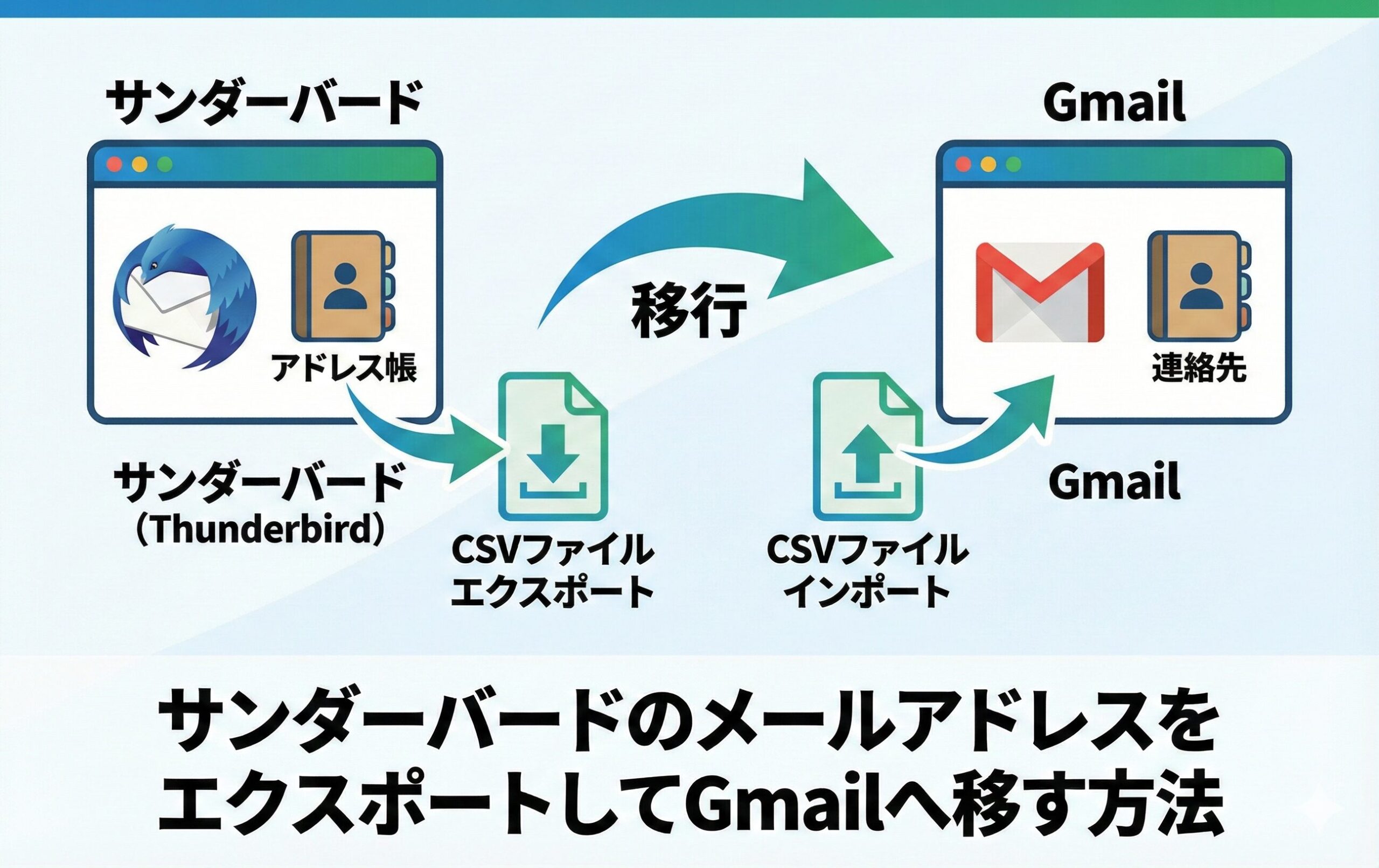
サンダーバードのメールアドレスをエクスポートする完全ガイド【失敗しない移行術】
こんにちは!「標準的レンタルサーバー」運営者の吉岡です。いつも当サイトをご利用いただき、ありがとうございます。
長年愛用してきたサンダーバード(Thunderbird)。そこに蓄積された「メールアドレス帳」は、仕事においてもプライベートにおいても、かけがえのない大切な資産ですよね。
しかし、パソコンの買い替えや、Gmail・Outlookへの乗り換えを検討する際、「この大量のアドレスデータをどうやって安全に移せばいいの?」と壁にぶつかる方が非常に多いんです。特に、最近のサンダーバードは画面デザインが大きく変わったため、「以前のエクスポート手順が通用しない!」と戸惑う声もよく耳にします。
ご安心ください。この記事では、サーバー運営者でありマークアップエンジニアでもある私が、最新バージョンのサンダーバードに対応した確実なエクスポート手順を、初心者の方にも分かりやすく丁寧に解説します。「文字化け」などの定番トラブルの回避策もバッチリお伝えしますよ。
この記事を読むメリット
- 最新のデザイン(Ver 115以降)での正しい操作方法がわかる
- Excelで開いても文字化けしない「CSVファイル」の作り方がわかる
- GmailやOutlookへスムーズに移行するためのコツがわかる
- アドレス帳未登録の相手を、過去のメールから一括抽出する裏技がわかる

サンダーバードのメールアドレスをエクスポートの手順
それでは、早速具体的な作業に入っていきましょう。まずは基本となる「エクスポート(書き出し)」の手順です。最新のサンダーバードは見た目がスッキリした分、機能の場所が少し分かりにくくなっているかもしれません。一緒に確認していきましょう。
目次
バージョン115以降の画面操作とメニュー場所
2023年にリリースされたバージョン115「Supernova」以降、サンダーバードの操作画面は大きく変わりました。昔のように画面上部のメニューバーから「ツール」を探す必要はありません。
画面の左端を見てみてください。縦にアイコンが並んでいる「スペースツールバー」がありますよね?その中にある**「人型のアイコン」(またはカード型のアイコン)**をクリックします。これがアドレス帳への入り口です。メール画面とは別のタブでアドレス帳が開くので、並行作業もしやすくなっています。
もしアイコンが見つからない、あるいは手っ取り早く開きたい場合は、キーボードショートカットを使いましょう。WindowsならCtrl + Shift + B、MacならCmd + Shift + Bを押せば、一発でアドレス帳画面が呼び出せますよ。
CSV形式とvCard形式の使い分けと選び方
エクスポートを実行する際、「ファイルの種類」を選択する必要があります。ここで適切な形式を選ばないと、後で移行先で読み込めなかったり、データが崩れたりする原因になります。主に使うのは以下の2つです。
| 保存形式 | こんな時におすすめ | 特徴 |
|---|---|---|
| CSV (カンマ区切り) | Excelで編集したい、Gmail/Outlookへ移行したい、年賀状ソフトで使いたい | 最も汎用的な形式。ただし日本語環境では文字化け対策が必要(後述します)。 |
| vCard (.vcf) | iPhoneやAndroidスマホ、Macの「連絡先」アプリに移したい | 「電子名刺」の標準規格。顔写真などのデータも保持できるが、Excelでの編集には不向き。 |
迷ったら、とりあえず両方の形式で保存しておくのも手です。特に理由がなければ、データの加工がしやすい**CSV形式**を選んでおくのが無難かなと思います。
日本語環境で発生するCSVの文字化け解決法
「エクスポートしたCSVをExcelで開いたら、中身が全部『???』や意味不明な漢字になっていた!」…これは、日本国内のユーザーが必ずと言っていいほど直面するトラブルです。これは、サンダーバードが出力する文字コード(UTF-8)と、Excelが期待する文字コード(Shift_JIS)が食い違っているために起こります。
これを回避する最も確実な方法は、Excelのインポート機能を使うことです。
- Excelを新規で開き、「データ」タブをクリックします。
- 「テキストまたはCSVから」を選択し、保存したファイルを開きます。
- プレビュー画面が表示されたら、左上の「元のファイル」の設定を**「65001: Unicode (UTF-8)」**に変更します。
- プレビューで日本語が正しく表示されていることを確認し、「読み込み」をクリックします。
少し手間ですが、この方法なら文字化けを防げるだけでなく、電話番号の先頭の「0」が消えてしまう問題なども同時に防げるのでおすすめです。
住所録作成に欠かせないBOM付き保存のコツ
「毎回Excelのインポート機能を使うのは面倒だ」という方には、もっと簡単な裏技があります。それは、CSVファイルに「BOM(ボム)」という目印を付ける方法です。
手順は簡単です。エクスポートしたCSVファイルを、Windows標準の「メモ帳」で開いてください(右クリック→「プログラムから開く」→「メモ帳」)。中身が表示されたら、そのまま「ファイル」→「名前を付けて保存」を選びます。
保存ダイアログの下部に「エンコード」という項目がありますので、ここを**「UTF-8 (BOM付き)」**に変更して、上書き保存してください。たったこれだけで、次からはExcelをダブルクリックするだけで、文字化けせずに開けるようになりますよ。年賀状ソフトなどに読み込ませる場合も、この形式にしておくとトラブルが少ないです。
個別のアドレス帳を正しく選択して書き出す
エクスポート操作における最大の落とし穴がこれです。アドレス帳の画面左側には、「すべてのアドレス帳」という項目と、その下に「個人用アドレス帳」「記録用アドレス帳」といった個別の項目が並んでいます。
ここで**「すべてのアドレス帳」を選択してエクスポートしてはいけません。**これを選択しても、メニューがグレーアウトして押せなかったり、中身が空っぽのファイルが生成されたりします。「すべてのアドレス帳」はあくまで仮想的な表示だからです。
必ず、「個人用アドレス帳」など、**実体のある個個別のアドレス帳を右クリック**して、「エクスポート」を選んでください。もし複数のアドレス帳を移行したい場合は、少し面倒ですが、一つずつ順番にエクスポート作業を行ってくださいね。
サンダーバードのメールアドレスをエクスポートの注意
ここまでの手順で、アドレス帳のデータは無事に取り出せたかと思います。後半では、このデータを他のサービスで活用するための実践的なテクニックや、よくあるお悩みの解決策をご紹介します。
アドオンを使い受信メールからアドレスを抽出
「アドレス帳に登録はしていないけれど、過去にメールをやり取りした人のアドレスをリスト化したい」というニーズは非常に多いです。残念ながらサンダーバードの標準機能ではできませんが、アドオン(拡張機能)を使えば解決します。
私がおすすめするのは**「Mail Extractor」**というアドオンです。これをインストールすると、指定したフォルダ(例えば「受信トレイ」や特定の顧客フォルダ)の中にある全メールをスキャンし、差出人や宛先のアドレスを一括で抽出してCSVにリスト化してくれます。重複も自動で省いてくれるので、埋もれていた連絡先資産を掘り起こすのに最適ですよ。
Gmailへの移行で必要な項目名の書き換え
サンダーバードから書き出したCSVをGmail(Googleコンタクト)にインポートすると、名前やメールアドレスが正しい場所に反映されず、すべて「メモ」欄に入ってしまうことがあります。これは、サンダーバードとGoogleで、CSVの「列の見出し(ヘッダー)」の名前が違うからです。
これを直すには、Googleが理解できる見出しに書き換える必要があります。
- まずGoogleコンタクト側で適当な連絡先を1件登録し、それをエクスポートして「テンプレート」となるCSVを入手します。
- そのテンプレートをExcelで開き、サンダーバードから出したデータを、対応する列にコピペで移し替えます。例えばサンダーバードの「表示名」列のデータを、Googleテンプレートの「Name」列に貼り付けます。
このひと手間をかけることで、Gmailにインポートした際に完璧な状態でデータが反映されます。
Outlookへ連絡先を移すマッピング手順
Microsoft Outlook(デスクトップ版)への移行も同様に、項目の不一致が起こります。しかしOutlookには、インポート作業の途中でデータを関連付ける強力な機能が備わっています。
Outlookのインポートウィザードを進めていくと、最後に「完了」を押す直前の画面で**「フィールドの一致」**というボタンが現れます。これを必ずクリックしてください。左側の「サンダーバードの項目(例:表示名)」を、右側の「Outlookの項目(例:氏名)」にドラッグ&ドロップで紐付ける画面が表示されます。ここで正しくマッピング(関連付け)を行えば、データのズレは防げます。
エックスサーバー利用のメリットと活用方法
メールソフトの移行やアドレス帳の整理を行うこのタイミングは、利用している「メールサーバー」自体を見直す良い機会でもあります。レンタルサーバー運営者の視点からお話しすると、ビジネスでメールを使うなら**エックスサーバー**は非常に賢い選択肢です。
最大のメリットは「メールの信頼性」です。格安サーバーでは、同じサーバーを使っている他のユーザーがスパムメールを送ったせいで、巻き添えであなたのメールまで相手に届かなくなる(迷惑メール扱いされる)リスクがあります。エックスサーバーはそのあたりの管理が非常に厳格で、高い到達率を維持しています。
また、サンダーバードの設定マニュアルも非常に充実しているため、今回のように環境を移行した後の再設定もスムーズに進むはずですよ。
サンダーバードのメールアドレスエクスポートまとめ
お疲れ様でした!今回はサンダーバードのアドレス帳エクスポートについて、最新の操作方法からトラブル回避策まで、網羅的に解説しました。
ポイントをまとめると、以下の3点です。
- Ver 115以降は、画面左側の「スペースツールバー」からアドレス帳を開く。
- Excelで使うなら、文字化けを防ぐために「BOM付きUTF-8」で保存し直すか、Excelのインポート機能を使う。
- 移行先(GmailやOutlook)に合わせて、CSVの項目名を整えるひと手間を惜しまない。
連絡先データは、一度失うと取り返しがつかない大切な情報です。ぜひこの記事を参考に、焦らず丁寧に作業を進めてみてくださいね。あなたのデータ移行が成功することを応援しています!
サンダーバードのメールアドレスをエクスポートの注意
基本的なエクスポート手順はマスターできましたでしょうか?ここからは、もう一歩踏み込んだ活用法や、データ移行時によくあるトラブルの解決策について、私の経験も踏まえてお話ししますね。「こんな時どうする?」という疑問を解消していきましょう。
アドオンを使い受信メールからアドレスを抽出
「アドレス帳には登録していないけれど、過去にメールをやり取りした相手のアドレスをリスト化したい」…そんなニーズは意外と多いものです。例えば、顧客リストをゼロから作りたい時や、プロジェクトメンバーの連絡先を一括で把握したい時などですね。
残念ながら、サンダーバードの標準機能には、メール本文からアドレスを自動収集する機能はありません。しかし、ご安心ください。強力な「アドオン(拡張機能)」を使えば解決します。
私が特におすすめするのは、**「Mail Extractor」**というアドオンです。これは、指定したフォルダ(例:「受信トレイ」や特定のプロジェクト用フォルダ)の中にあるメールをスキャンし、差出人や宛先のアドレスを自動で抽出してくれる優れものです。重複しているアドレスも自動で省いてくれるので、非常に効率的にリストを作成できますよ。(出典:Thunderbird Add-ons – Mail Extractor)
アドオン使用時のワンポイント
あまりに古いメールまで対象にすると、すでに使われていないアドレス(エラーメールの原因になります)も大量に含まれてしまいます。抽出後は、Excelなどで開き、「最終受信日」などでフィルタリングして、直近のデータに絞り込むのがコツかなと思います。
Gmailへの移行で必要な項目名の書き換え
サンダーバードからエクスポートしたCSVファイルを、そのまま意気揚々とGmail(Googleコンタクト)にインポートした結果、「名前やメールアドレスが正しい欄に入らず、全部『メモ』欄に押し込まれてしまった…」という失敗は、データ移行の「あるある」です。
これは、サンダーバードとGoogleで、CSVファイルの「列の見出し(ヘッダー名)」が異なるために起こります。サンダーバードの「表示名」という列を、Googleは「Name」という列だと認識してくれないのです。
これを解決するには、少し手間ですが「データの整形」が必要です。
- まず、Googleコンタクト側で手動で1件テスト用の連絡先を登録し、それをCSVとしてエクスポートします。これが「Google仕様の正しいテンプレート」になります。
- 次に、サンダーバードから出したCSVと、GoogleのテンプレートCSVを両方Excelで開きます。
- サンダーバード側のデータ(例:「表示名」の列)をコピーし、テンプレート側の対応する列(例:「Name」の列)に貼り付けていきます。
この「コピペ作業」を行ってからインポートすれば、Gmail側で完璧にデータが反映されますよ。
Outlookへ連絡先を移すマッピング手順
ビジネスで利用者の多いMicrosoft Outlook(デスクトップ版)への移行も、Gmail同様に項目の不一致が起こります。しかしOutlookには、この問題を解決するための強力な機能が備わっています。
Outlookのインポートウィザードを進めていくと、最後の画面(「完了」ボタンを押す直前)で、**「フィールドの一致」**というボタンが表示されます。これを必ずクリックしてください。
すると、左側に「移行元(サンダーバード)の項目名」、右側に「移行先(Outlook)の項目名」が並んだ画面が出ます。ここで、例えば左側の「表示名」を、マウスでドラッグして右側の「氏名」の上に重ねてあげるのです。この作業を「マッピング」と呼びます。主要な項目を正しくマッピングしてあげれば、データのズレは100%防げます。(出典:Microsoft サポート – CSVから連絡先をインポートする)
エックスサーバー利用のメリットと活用方法
メールソフトの移行やアドレス帳の整理を行うタイミングは、利用している「メールサーバー」自体を見直す良い機会でもあります。もしあなたがビジネスでメールを使っていて、「もっと安定させたい」「トラブルを減らしたい」と考えているなら、サーバー自体を信頼性の高いものに変更するのも一つの手です。
私が運営サイドの人間として見ても、**エックスサーバー**は非常に優秀な選択肢です。最大のメリットは「メールの到達率の高さ」と「サポートの質」です。格安のレンタルサーバーでは、同じサーバーを使っている他のユーザーがスパムメールを送ったせいで、巻き添えであなたのメールまで相手に届かなくなる(迷惑メール判定される)リスクがあります。エックスサーバーはそのあたりの管理が非常に厳格なので、ビジネスの大切なメールが届かない…という事態を最小限に抑えられます。
また、サンダーバードの設定マニュアルも図解入りで非常に充実しているため、今回のようにアドレス帳を移行した後の「新環境でのメール設定」もスムーズに進むはずですよ。
サンダーバードのメールアドレスエクスポートまとめ
お疲れ様でした!ここまで読んでくださったあなたは、もうサンダーバードのエクスポートマスターです。最初は「難しそうだな」と感じたかもしれませんが、仕組みを理解して一つずつ手順を踏めば、大切なアドレス帳を安全に、そして綺麗に持ち出すことができます。
今回のポイントを振り返ると、以下の3点に集約されます。
- Ver 115以降は、画面左側の「スペースツールバー」からアドレス帳を開くこと。
- 文字化けには、「BOM付きUTF-8保存」かExcelの「データインポート機能」で対処すること。
- 移行先(GmailやOutlook)に合わせて、CSVの項目名を整える「ひと手間」を惜しまないこと。
デジタルデータは形がない分、こうした「整理」や「引っ越し」の作業でつまずきやすいもの。でも、それを乗り越えれば、新しい環境でより快適なメールライフが待っています。もし作業中に「やっぱりここが分からない!」ということがあれば、この記事を何度でも読み返してみてくださいね。あなたのデータ移行が成功することを、心から応援しています!


コメント