
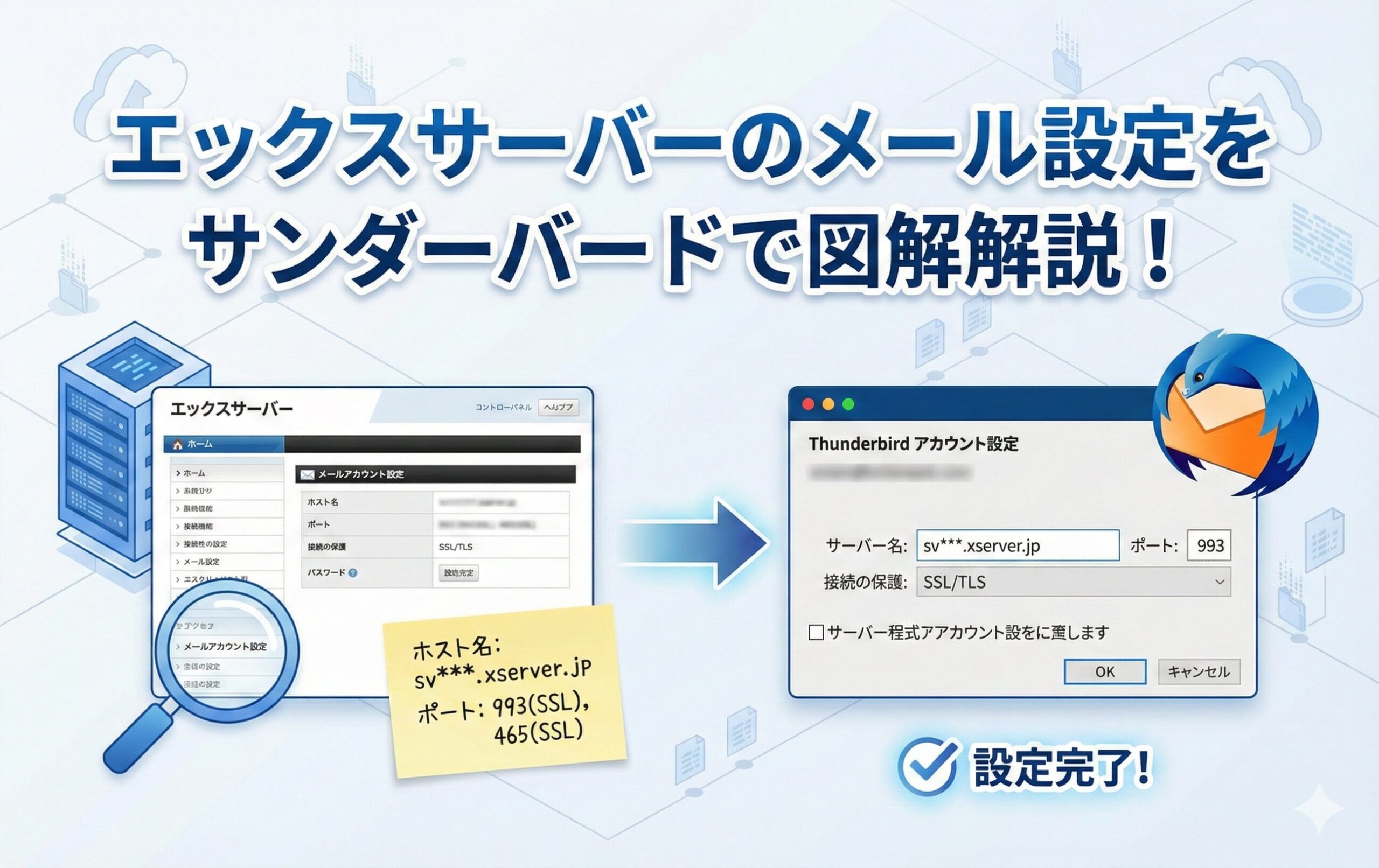
エックスサーバーをサンダーバードで設定!解決ガイド
こんにちは!「標準的レンタルサーバー」を運営している吉岡です。エックスサーバーのメールをThunderbird(サンダーバード)で設定しようとして、手が止まってしまっていませんか?「設定項目が多くてどこを見ればいいかわからない」「なぜかエラーが出て繋がらない」……そんな悩み、実はとっても多いんですよ。私も日々サーバーを運営する中で、同じような相談をたくさん受けてきました。
特に最近は、サンダーバードの大型アップデート(Ver.115 “Supernova”)の影響で、昔のマニュアル通りに操作しても画面が全然違う!なんてこともありますよね。この記事では、私が実際に検証した最新の手順をもとに、専門用語をできるだけ使わずに、かつプロが教える「失敗しないコツ」を詰め込みました。この記事を読み終わる頃には、あなたのパソコンでサクサクとメールの送受信ができるようになっているはずですよ。一緒に頑張りましょうね!
この記事を読んで得られるメリット
- 最新版Thunderbird(Ver.115以降)に対応した確実な設定手順がわかります
- SSLエラー(セキュリティ警告)を出さないための「正しいホスト名」が理解できます
- 「受信はできるのに送信ができない」といったトラブルを自力で解決できるようになります
- プロも実践しているフォルダの日本語化やデータ移行の裏ワザが手に入ります

エックスサーバーのメール設定サンダーバードの手順
まずは、エックスサーバーとサンダーバードを組み合わせる際の基本的な流れを解説しますね。設定を始める前に、「これさえ準備しておけば安心!」というポイントからお話しします。難しく考えなくて大丈夫ですよ。
エックスサーバーをメール運用で選ぶメリット
エックスサーバーをメール運用で選ぶ最大のメリットは、なんといっても「圧倒的な信頼性とセキュリティの高さ」です。国内シェアNo.1ということもあって、メールが相手に届かなかったり、遅延したりすることが非常に少ないんですよ。これってビジネスで使う上では一番大切なことですよね。
1. 迷惑メール・ウイルスチェック機能が標準装備
エックスサーバーでは、サーバー側で強力なウイルスチェックとスパムフィルタが動いています。怪しいメールがあなたのサンダーバードに届く前に、サーバーが自動で検知してくれるので、安心してメールを開くことができます。また、最近重要視されている「SPF」「DKIM」「DMARC」といった、メールのなりすましを防ぐための設定も簡単に導入できるのが嬉しいポイントですね。これらが設定されていると、あなたの送ったメールが相手の迷惑メールフォルダに入りにくくなるという大きなメリットがあります。
2. 大容量でマルチデバイス対応もバッチリ
メールボックスの容量も非常に大きく、数ギガバイト単位で設定できるので、写真や資料のやり取りが多い方でも容量不足に悩まされることはまずありません。また、この後解説する「IMAP」という仕組みを使えば、パソコン、スマホ、タブレットのどれで見ても、既読状態やフォルダ分けが同期されます。外ではスマホで確認し、会社に戻ってサンダーバードで返信、という流れがとてもスムーズになりますよ。
3. 充実したサポートとマニュアル
何かあったときに公式サイトのマニュアルが非常に充実しているのもエックスサーバーの強みです。サンダーバードの設定についても公式で解説がありますが、本記事ではさらに一歩踏み込んで、ユーザーがつまずきやすい「現場の生の声」を反映した解説をしていきますね。
推奨ホスト名sv***.xserver.jpの確認方法
設定を始めるときに、多くの人がやってしまいがちな「最大の間違い」がここにあります。それは、受信サーバーや送信サーバーの欄に、自分のドメイン名(例:mail.example.com)を入れてしまうことなんです。これ、実はエラーの元になることが多いんですよ。
なぜ自分のドメイン名ではダメなのか?
「えっ、自分のドメインでいいんじゃないの?」と思うかもしれませんが、実はセキュリティ(SSL)の証明書に関係があります。エックスサーバーでは、各サーバー機ごとに「sv1234.xserver.jp」のような固有のホスト名が割り当てられており、これに対してSSL証明書が発行されています。自分のドメイン名を入力してSSL接続しようとすると、サンダーバードが「ドメイン名と証明書の名前が一致しません!偽サイトかも?」と警告を出してしまうんです。これを防ぐために、必ず「sv」から始まるホスト名を使いましょう。
ホスト名の具体的な確認手順
- エックスサーバーの「サーバーパネル」にログインします。
- 画面右上にある「サーバー情報」をクリックしてください。
- 「ホスト名」という項目に注目!そこに「sv****.xserver.jp」と書いてあります。
この「sv****.xserver.jp」という文字列を、メモ帳などにコピーしておいてくださいね。サンダーバードの設定画面で、受信サーバーと送信サーバーの両方に入力することになります。これを使うだけで、あの嫌な「セキュリティ例外の承認」という警告画面を見なくて済むようになりますよ。ちょっとしたことですが、プロは必ずこう設定しています。
IMAPとPOPの選択基準と注意点
設定の途中で必ず聞かれるのが「IMAPですか?POPですか?」という選択です。「どっちを選べばいいの?」と迷ってしまいますよね。現在の利用スタイルに合わせて選ぶのが一番ですが、私としては「IMAP」を強くおすすめしています。
現代のスタンダード「IMAP」の魅力
IMAP(アイマップ)は、メールの実体をサーバー上に置いたまま、サンダーバードで「覗きに行く」ような仕組みです。
メリットは、複数の端末で同じ状態を保てること。スマホで読んだメールはパソコンでも「既読」になりますし、パソコンで作成した「送信済みメール」もスマホから確認できます。今の時代、パソコンだけでメールを完結させる人は少ないですよね?外出先でもメールをチェックしたいなら、迷わずIMAPを選んでください。
あえて「POP」を選ぶべきケース
逆にPOP(ポップ)は、メールをパソコンの中に「ダウンロードして持ってくる」仕組みです。
メリットは、パソコンのHDD容量が許す限り、過去数年分のメールをすべて手元に保存しておけること。サーバーの容量を節約したい場合や、インターネットに繋がっていない状態でも過去のメールをサクサク検索したい、という特殊なニーズがある場合には適しています。ただし、一度ダウンロードすると他の端末からは見えなくなってしまう(設定で残すこともできますが、管理が複雑になります)ので注意が必要です。
| 特徴 | IMAP(おすすめ) | POP |
|---|---|---|
| メールの保存先 | サーバー上 | 自分のパソコン内 |
| 複数端末での利用 | 完璧に同期される | 同期されない(不便) |
| おすすめの読者 | スマホとPC両方使う人 | 1台のPCで全て管理したい人 |
どちらにしようか迷ったら、とりあえずIMAPで始めてみるのが今の主流かなと思いますよ。後から変更するのは少し大変なので、最初によく考えてみてくださいね。
手動設定で入力する推奨ポート番号とSSL設定値
サンダーバードの設定で一番「技術っぽくて怖い」と感じるのが、このポート番号の入力ではないでしょうか。でも、決まった数字を入れるだけなので、パズルだと思って気楽に構えてくださいね。セキュリティをしっかり守るための、大切な「鍵」のようなものです。
受信サーバーの設定(IMAPの場合)
まず、受信サーバー(IMAP)のポート番号は「993」を入力します。そして、「接続の保護」という項目では「SSL/TLS」を選んでください。認証方式は「通常のパスワード認証」で大丈夫です。これで、あなたとエックスサーバーの間の通信が強力に暗号化されます。万が一、途中で誰かに通信を傍受されても、中身を読み取られる心配はありません。安心ですよね。
送信サーバーの設定(SMTP)
次に、メールを送るための送信サーバーの設定です。ポート番号は「465」を使ってください。「接続の保護」は受信と同じく「SSL/TLS」を選びます。ここでも「通常のパスワード認証」を選択してください。
以前は「587」というポート番号を使うのが一般的でしたが、最近の推奨は「465」です。465番は、通信の最初から最後までずっと暗号化を維持してくれるので、より安全だと言われているんですよ。
ここを間違えると繋がりません!
ポート番号と「接続の保護」はセットです。例えば、ポート番号を465にしているのに接続の保護を「なし」にしたりすると、絶対に繋がりません。必ず上記の組み合わせ通りに入力されているか、もう一度だけ確認してみてくださいね。
(出典:Mozillaサポート:アカウント設定のオプション)
Thunderbird 115以降の最新操作フロー
さて、いよいよ実際にサンダーバードを動かしていきましょう。2023年にリリースされたバージョン115「Supernova」から、画面デザインが新しくなっています。「ネットで見た解説記事とボタンの場所が違う!」とパニックにならないよう、最新の操作フローを解説しますね。
ステップ1:アカウント作成画面を開く
サンダーバードを立ち上げたら、左下にある「歯車アイコン(設定)」をクリックします。次に、左側のメニューから「アカウント設定」を選びましょう。画面が開いたら、左下の「アカウント操作」ボタンをクリックして、「メールアカウントを追加」を選んでください。ここがスタート地点ですよ。
ステップ2:基本情報を入力して「手動設定」へ
あなたの名前、メールアドレス、パスワードを入力します。ここで「続ける」を押すと、サンダーバードが自動で設定を探しに行きます。……が!ここで「完了」をすぐに押してはいけません。エックスサーバーの場合、自動検出ではSSLが正しく設定されないことがあるんです。必ず画面左下の「手動設定」ボタンをクリックしましょう。
ステップ3:サーバー情報を書き換える
手動設定画面が開いたら、先ほどメモした「sv****.xserver.jp」を、受信サーバーと送信サーバーの「ホスト名」の欄に上書き入力してください。ポート番号や接続の保護が、先ほど説明した通り(993/465, SSL/TLS)になっているか確認しましょう。最後に一番下の「再テスト」ボタンを押してください。緑色のバーが出て「次のアカウント設定が、指定されたサーバーを調べることで見つかりました。」と表示されれば、あなたの勝ちです!「完了」を押して設定を終えましょう。
どうですか?一つずつ丁寧にやれば、意外とスムーズに進むものですよね。お疲れ様でした!
エックスサーバーのメール設定がサンダーバードで失敗する際
「設定通りにやったはずなのに、なぜかエラーが出る……」そんなとき、本当にイライラしちゃいますよね。でも大丈夫、エラーには必ず原因があります。ここでは、私が現場でよく遭遇するトラブルの解決策を「逆引き」形式でまとめました。
送受信テストと完了ボタンが押せない時の対処法
「情報を全部入れたのに、完了ボタンがグレーアウトしたままで押せない!」これは、サンダーバード初心者の方が一番最初につまずくポイントかもしれません。故障でもバグでもないので安心してくださいね。
原因は「再テスト」を済ませていないから
最新のサンダーバードは、入力された情報が「本当に正しいかどうか」を自分で確認するまでは、設定を保存させてくれない仕様になっています。画面のどこかに「再テスト」というボタンがありませんか?これをクリックすることで、サンダーバードがエックスサーバーに「もしもし、繋がりますか?」と確認しに行きます。この通信が成功して、緑色の成功メッセージが出て初めて、「完了」ボタンが青く光って押せるようになるんです。
もし再テストが失敗したら?
もし再テストを押して赤色のエラーが出た場合は、入力したホスト名(sv***…)やポート番号のどこかに、小さなタイピングミスがある可能性が高いです。特に「.(ドット)」が「,(コンマ)」になっていたり、余計なスペースが入っていたりしないか、目を皿のようにしてチェックしてみてください。コピー&ペーストで貼り付けるのが一番確実ですよ。
送信できない場合に確認すべきSMTP認証の設定
「メールは届くのに、こっちから送ろうとするとエラーが出る」というパターン。これも非常によくあります。これは「SMTP認証(エスエムティーピー・ニンショウ)」という設定がうまく噛み合っていない時に起こる現象です。
なぜ「送信だけ」認証が必要なの?
昔はメールを送るのにパスワードはいらなかったのですが、今はスパムメール(迷惑メール)を防ぐために、「この人は間違いなくエックスサーバーの利用者ですよ」という確認(認証)が必須になっています。サンダーバードの送信サーバー設定を確認してみてください。「認証方式」が「なし」や「暗号化されたパスワード認証」になっていませんか?ここを「通常のパスワード認証」に設定し、ユーザー名に「メールアドレス全体」が入っていることを確認しましょう。
「海外からの送信制限」に引っかかっていませんか?
エックスサーバーには、海外からの不正な送信を防ぐための強力なセキュリティ機能があります。もしあなたがVPNを使っていたり、海外出張中に設定しようとしていたりする場合、エックスサーバー側が「怪しいアクセスだ!」と判断して送信をブロックしている可能性があります。この場合は、エックスサーバーのサーバーパネルから「メール」→「国外アクセス制限設定」を確認し、一時的に制限を解除して試してみてくださいね。
パスワードエラーや認証失敗を解決するチェック項目
「パスワードは絶対に合っているのに、ログインに失敗しましたと言われる」。これが一番厄介ですよね。でも、人間が「絶対に合っている」と思うときほど、意外な落とし穴があるものなんです。私が相談を受けた時にまずチェックする項目を挙げますね。
1. ユーザー名は「メールアドレス全体」ですか?
エックスサーバーのユーザー名は、メールアドレスの「@より前の部分」だけではダメなんです。必ず「info@example.com」のように、@以下のドメイン名まで含めたフルアドレスを入力してください。ここ、意外と忘れがちなポイントですよ。
2. パスワードを「再設定」してみる
メールアカウントを作った時のパスワード、本当にメモ通りですか?エックスサーバーのサーバーパネルでは、セキュリティ上、設定済みのパスワードを確認することはできません。もしどうしても通らない場合は、思い切ってサーバーパネルから「パスワードの変更」を行ってください。新しいパスワードをその場で決めて、それをサンダーバードに入力し直す。これが一番の近道だったりします。
3. メールの「利用期限」が切れていませんか?
稀にありますが、ドメインの更新を忘れていたり、サーバーの契約が切れていたりして、メールアカウント自体が一時的に停止しているケースです。一度ブラウザでエックスサーバーの「Webメール」にログインできるか試してみてください。もしWebメールでもログインできなければ、サンダーバードの設定ではなく、サーバー契約の問題ということになりますね。
フォルダが英語表記になる現象や同期不良の改善策
「受信トレイはいいんだけど、ゴミ箱や送信済みフォルダが Sent や Trash という英語になっていて気持ち悪い……」という現象。これは、サーバー側のフォルダ名とサンダーバード側のフォルダ名の「翻訳」がうまくいっていない時に起こります。実用上は問題なくても、やっぱり日本語の方が使いやすいですよね。
手動でマッピング(紐付け)を直す方法
これを直すには、サンダーバードの「アカウント設定」を開き、左メニューから「送信控えと特別なフォルダー」を選択します。
そこで、「送信控え」の保存先を「次のアカウントの”送信済みトレイ”」という項目に変更してみてください。下書きやゴミ箱についても同様の項目がありますので、それぞれ手動で選び直します。
これで、サンダーバードが「あ、このSentってフォルダが日本語の送信済みトレイのことなんだな」と理解して、アイコンや名前を正しく表示してくれるようになりますよ。
同期が遅い、または表示されないフォルダがある場合
IMAPを使っている場合、サーバー上にあるはずのフォルダがサンダーバードに表示されないことがあります。そんな時は、アカウント名を右クリックして「購読(Subscribe)」を選んでください。表示されたリストの中で、チェックが入っていないフォルダがあればチェックを入れます。これで、隠れていたフォルダがひょっこり現れるはずですよ。ぜひ試してみてくださいね。
迷惑メールフィルタの活用とサーバー間のデータ移行
メールを使っていると避けて通れないのが「迷惑メール」の問題ですよね。エックスサーバーとサンダーバードを組み合わせると、実はかなり強力な「二重の防壁」を作ることができるんですよ。また、サーバーを乗り換えた時のデータ移行についても、サンダーバードなら驚くほど簡単にできてしまいます。その具体的なテクニックをお伝えしますね。
1. エックスサーバー側での「タグ付け」設定
まずは、エックスサーバーのサーバーパネルにログインして、「迷惑メール設定」をONにしましょう。ここでのポイントは、迷惑メールと判定されたメールの件名に「[SPAM]」などの識別タグを付ける設定にしておくことです。サーバー側で高度な解析を行って、怪しいメールに「これはスパムですよ」という目印を付けてくれるので、私たちの手間がぐっと減ります。
(出典:エックスサーバー公式サイト:迷惑メール設定について)
2. サンダーバード側での自動振り分け
次に、サンダーバードの「メッセージフィルタ」機能を使います。「件名に [SPAM] という文字が含まれていたら、自動的にゴミ箱へ移動する」というルールを作るだけで、受信トレイが驚くほど綺麗になりますよ。一度設定してしまえば、あとはサンダーバードが勝手に仕分けしてくれるので、あなたは大切なメールだけに集中できるようになります。「設定」メニューの「メッセージフィルタ」から、ぜひ試してみてくださいね。
3. ドラッグ&ドロップで完結!魔法のメール移行術
「古いサーバーからエックスサーバーにメールを移したい」という時、わざわざエクスポートやインポートをする必要はありません。サンダーバードに「旧サーバーのアカウント」と「新エックスサーバーのアカウント」の両方を、どちらも「IMAP」で設定してみてください。
すると、画面上に両方のアカウントが表示されますよね。あとは、旧サーバーのメールをマウスで掴んで、新サーバーのフォルダへ「ドラッグ&ドロップ」するだけ!これだけで、メールデータが新しいサーバーへアップロードされます。Webメールではできない、メールソフトならではの裏ワザですよ。
移行時の注意点
一度に大量のメール(数千通など)を移動させようとすると、途中で止まってしまうことがあります。まずはフォルダごとに、あるいは数百通ずつ小分けにして移動させるのが、失敗しないコツですよ。焦らずゆっくり進めましょうね。
ルートフォルダーINBOX設定による表示の安定化
さて、ここからは少し「通(つう)」な設定をご紹介します。サンダーバードを使っていて、「送信済みトレイが二つある」「フォルダが変な階層に入ってしまう」といった、ちょっとした表示の違和感に悩まされたことはありませんか?これをピシッと綺麗に整える設定があるんです。
「ルートフォルダーのパス」とは?
多くのメールサーバーでは、メールを保存する場所の「根本(ルート)」に名前がついています。エックスサーバーの場合、これをサンダーバードに明示的に教えてあげることで、フォルダ構成の食い違いをなくすことができるんです。専門的な言葉で言うと「IMAPサーバーディレクトリ」の設定ですね。
設定の具体的な手順
サンダーバードの「アカウント設定」から、対象のアカウントの「サーバー設定」を選んでください。右側にある「詳細」ボタンをクリックすると、小さなウィンドウが開きます。その中にある「IMAPサーバーディレクトリ」または「ルートフォルダーのパス」という入力欄に、半角大文字で「INBOX」と入力して、OKを押してみてください。
設定後の変化
- サーバー上のフォルダ構成が、サンダーバードの表示とピッタリ一致するようになります。
- iPhoneやAndroidのメールアプリと併用している場合、フォルダのズレが解消されます。
- 「Sent」や「Trash」などの英語フォルダが、正しい日本語フォルダとして認識されやすくなります。
設定を変えた直後は、一度サンダーバードを再起動することをおすすめします。もしフォルダが消えたように見えても、前にお話しした「購読(Subscribe)」設定を確認すれば大丈夫。これ、地味な設定ですが、長く快適に使い続けるためには本当に効果的なんですよ。私も自分のサーバーアカウントを設定するときは、必ずこの「INBOX」設定を行っています。まさに「知る人ぞ知る」安定化のコツですね。
エックスサーバーのメール設定とサンダーバードまとめ
ここまで本当にお疲れ様でした!「エックスサーバー メール設定 サンダーバード」というテーマで、基本の設定からトラブル解決、そして応用テクニックまでたっぷりお届けしてきました。最初は「難しそう……」と思っていた設定も、一つずつ紐解いていけば、意外とシンプルだったのではないでしょうか?
最後に、特に大切なポイントをもう一度だけ振り返っておきましょう。
まず、セキュリティエラーを防ぐために「sv***.xserver.jp」という正しいホスト名を使うこと。次に、今の時代に合わせた「IMAP」と「ポート465(SSL/TLS)」の組み合わせを選ぶこと。そして、サンダーバード115以降では「再テスト」ボタンを忘れずに押すこと。この3点さえ守れば、大きなトラブルはまず起きません。
メールは、今やビジネスや生活に欠かせないインフラです。それが「繋がらない」「送れない」というのは、本当にストレスが溜まるものですよね。この記事が、あなたのそんな不安を解消し、快適なデジタルライフのお手伝いになれば、サーバー運営者としてこれほど嬉しいことはありません。エックスサーバーとサンダーバードの組み合わせは、正しく設定すれば最強のパートナーになりますよ。もしまた何か困ったことがあれば、いつでも「吉岡」のこの記事を思い出してくださいね。
設定が完了したら確認すること
最後にご自身の他のメールアドレス(Gmailなど)宛に、テストメールを1通送ってみてください。無事に届いて、返信も受信できれば完璧です!あなたのメール設定が、これからも安定して続くことを心から応援しています。
(標準的レンタルサーバー運営者:吉岡より)


コメント