
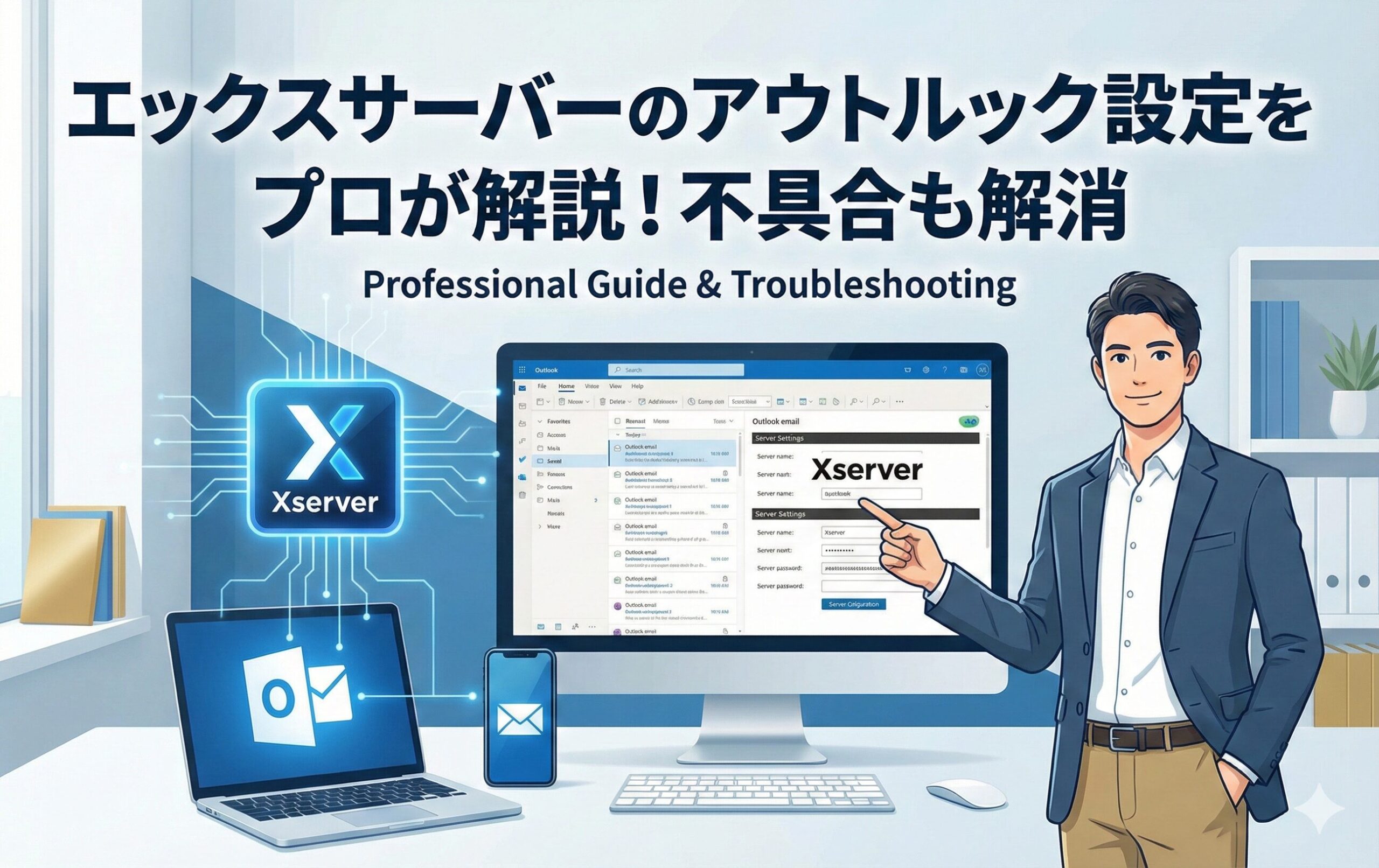
エックスサーバーのアウトルック設定を吉岡が優しく解説!
こんにちは!標準的レンタルサーバーの運営をしている吉岡です。いつもお疲れ様です!
エックスサーバーを契約して、さあ仕事でメールを使おう!と思った矢先、アウトルックの設定でつまづいてしまうことってありますよね。「設定項目が多すぎてどれが正解かわからない…」「エラーが出て送れない!」なんて状況、私も何度も経験してきました。焦る気持ち、本当によくわかります。
でも、安心してくださいね。エックスサーバーとアウトルックの組み合わせは、コツさえ掴めば実はとっても安定して使える最強のコンビなんです。この記事では、あなたの悩みを解消するために、どこよりも分かりやすく手順をまとめました。一緒に一つずつ解決していきましょう!
この記事を読むメリット
- エックスサーバーのメールをPCやスマホで同期して快適に使えるようになります。
- 「送受信できない」といったストレスから解放され、業務に集中できます。
- 新しいOutlook特有の「罠」を回避して、セキュリティもバッチリ守れます。
- プロ推奨の設定値を知ることで、将来的なトラブルも未然に防げますよ。
目次

エックスサーバーのアウトルック設定手順を全解説
まずは、エックスサーバーのメールをアウトルックで使うための「地図」を手に入れるところから始めましょう。ここを飛ばすと、後で迷子になってしまうので、ゆっくり確認していきましょうね。
準備するメールサーバー情報の確認方法
設定を始める前に、まずは「カンニングペーパー」を用意しましょう!アウトルックの設定画面を開く前に、手元に必要な情報を揃えておくのが、成功への一番の近道なんです。ここを曖昧にすると、後で何度もやり直すことになって、心が折れちゃうかもしれませんからね(笑)。
サーバーパネルでの確認手順
まずは、エックスサーバーの「サーバーパネル」にログインしましょう。ログインしたら、「サーバー情報」というメニューを探してください。ここで最も重要なのが「ホスト名」です。例えば sv1234.xserver.jp のような形式になっています。あなたの独自ドメイン(例:example.com)でも設定自体は可能なのですが、SSL通信という暗号化を安定させるためには、この「初期ホスト名」を使うのが私の一押しです。なぜなら、エックスサーバーが公式に発行しているSSL証明書が、このホスト名に対して割り当てられているからなんですよ。
メールアカウントごとの情報の整理
次に、「メールアカウント設定」の画面から、あなたが作成したメールアドレスとパスワードを再確認しましょう。よくあるのが、サーバーパネルにログインするためのパスワードと、メールアドレス用のパスワードを混同してしまうパターンです。これは別物なので、作成時に決めたパスワードをしっかりメモしておいてくださいね。もし忘れてしまったら、この画面から再設定もできるので安心してください。
吉岡のアドバイス:
設定情報は、エックスサーバーから最初に届いた「【xserver】■重要■サーバーアカウント設定完了のお知らせ」というメールにも記載されています。「メールサーバー(POP/SMTP)ホスト」という項目を探してみてくださいね。これをコピー&ペーストするのが一番間違いがありませんよ。
Windows版アプリでの手動設定の手順
情報を手に入れたら、いよいよアウトルックへの登録です。ここでは「クラシック版」と呼ばれる、昔からあるデスクトップアプリのアウトルックを例に説明しますね。最近のWindowsだと、自動設定機能が優秀すぎて逆に失敗することがあるので、あえて「手動」で設定するのがプロのやり方です。
アカウントの追加から詳細設定まで
アウトルックの「ファイル」タブから「アカウントの追加」をクリックします。メールアドレスを入力する画面が出てきますが、ここでそのまま「接続」を押さないでください!その下にある「詳細オプション」をクリックして、「自分で自分のアカウントを手動で設定」にチェックを入れます。これ、テストに出るくらい大事なポイントですよ(笑)。
プロトコルとポート番号の指定
次に、接続の種類を聞かれるので「IMAP」か「POP」を選びます(どちらが良いかは後で詳しく解説しますね)。するとサーバー情報の入力画面になります。ここで、先ほどメモした「初期ホスト名」を、受信サーバーと送信サーバーの両方に入力します。ポート番号は、受信なら「993(IMAP)」か「995(POP)」、送信は「465」にするのがエックスサーバーの標準です。そして、暗号化メソッドは「SSL/TLS」を選んでください。
最後の一押し!送信サーバーの認証
設定が完了したように見えても、まだ油断は禁物です。アカウント設定の「その他の設定」から「送信サーバー」タブを確認し、「送信サーバー(SMTP)は認証が必要」にチェックが入っていることを必ず確認しましょう。これが入っていないと、メールを受け取れるのに送れない…という悲しい事態になってしまいます。
(出典:エックスサーバー公式マニュアル:メールソフトの設定)
iPhoneやiPadで受信するための方法
外出先でもメールをチェックしたいあなたにとって、iPhoneやiPadでの設定は欠かせませんよね。でも、iOSの設定は「親切の押し売り」をしてくることがあるので、少し注意が必要なんです。私も何度、勝手にポート番号を変えられて困ったことか…。
設定アプリからの追加手順
iPhoneの「設定」>「メール」>「アカウント」>「アカウントを追加」へと進みます。ここで「Outlook.com」を選びたくなりますが、エックスサーバーのメールの場合は、一番下の「その他」を選んでください。次に「メールアカウントを追加」をタップし、名前、アドレス、パスワードを入力します。すると、サーバー情報の入力画面に切り替わります。
手動での微調整が成功の鍵
受信メールサーバーと送信メールサーバーの両方に、先ほどの sv****.xserver.jp を入力します。ユーザー名は必ず「メールアドレス全体」を入力してくださいね。設定が完了すると「検証中」という画面がしばらく続きますが、ここでエラーが出ても諦めないで!設定が終わった後、もう一度アカウント情報を開き、「詳細」や「送信メールサーバ」の設定を確認してみてください。iOSが勝手にポート番号を「587」などに変えてしまっている場合があるんです。これを手動で「465」に戻してあげると、嘘のようにスムーズに動き出しますよ。
ここ、難しいですよね:
iPhoneは裏側で色々な接続パターンを試すので、完了したと思っても後からエラーが出ることがあります。もし繋がらなくなったら、一度Wi-Fiを切ってモバイル通信で試してみるのも、原因の切り分けとして有効ですよ!
Mac標準メールアプリへの登録と注意点
Macの標準メールアプリは、Windowsとはまた違ったクセがありますよね。デザイナーさんやライターさんでMacを使っている方は多いと思いますが、設定画面で「サーバー名が一致しません」という怖い警告が出て焦った経験はありませんか?
警告を回避する設定のコツ
Macで設定する際も、「その他のメールアカウント」から進みます。メールアドレスとパスワードを入力すると、自動的にサーバーを探しに行きますが、ここで失敗することが多いです。失敗したら、手動設定画面で「受信メールサーバー」と「送信メールサーバー」を入力します。ここでもうお分かりですね? 独自ドメインではなく「初期ホスト名」を入れるんです。なぜなら、MacのメールアプリはSSL証明書の不一致に対して非常に厳格だからなんです。ドメイン名で設定すると「証明書が正しくありません」と言われ続けますが、ホスト名にすれば、エックスサーバーの公式証明書と合致するので、すんなり通してくれますよ。
IMAPパスの接頭辞の設定
MacでIMAPを使う場合、送信済みメールやゴミ箱がうまく同期されないことがあります。そんな時は、アカウント設定の「詳細」タブにある「IMAPパスの接頭辞」という項目に INBOX (すべて大文字)と入力してみてください。これでサーバー上のフォルダとMacの表示がピッタリ一致するようになります。これ、意外と知られていないテクニックなんです!
(出典:Appleサポート:メールのサーバー設定を確認する)
新しいOutlookを使う際の重要な初期設定
最近、アウトルックを起動すると「新しいOutlookを試す」というスイッチが出てきませんか?「お、新機能だ!」と思って切り替えた途端、エックスサーバーのメールが送れなくなった…という相談が、私のところにも山ほど届いています。実はこれ、新しいOutlookの「仕組み」に原因があるんです。
新しいOutlookは「クラウド経由」で動く
従来の(クラシックな)アウトルックは、あなたのPCから直接エックスサーバーにメールを届けていました。でも、新しいOutlookは違います。一旦Microsoftのクラウドサーバーがあなたの代わりにエックスサーバーへアクセスし、メールを取ってきたり送ったりするんです。いわば「代理人」が間に挟まっているような状態ですね。この代理人が仕事をする場所がアメリカなどの海外にあることが多いため、エックスサーバーのセキュリティ機能に引っかかってしまうんです。
国外アクセス制限との戦い
エックスサーバーには、海外からの不正なアクセスを防ぐために「SMTP認証の国外アクセス制限」という強力なガードがデフォルトでかかっています。新しいOutlookを使うと、このガードに「海外からの怪しいアクセスだ!」と判定されてしまい、メールが送れなくなります。これを解決するには、サーバーパネルから制限を一時的にOFFにする必要があります。ただし、これは鍵を開けっ放しにするようなものなので、パスワードはこれでもか!というくらい複雑なものに変更しておくのが、運営者の吉岡からのお願いです。
認証エラーを防ぐパスワード入力のコツ
「何度もパスワードを入れ直しているのに、また入力を求められる!」…このループ、本当にストレスですよね。私も深夜にこのループにハマって、ディスプレイを投げ出したくなったことがあります(笑)。でも、落ち着いて確認すれば、意外と単純な理由だったりするんですよ。
よくある「入力ミス」のパターン
まず疑うべきは、パスワードの「前後にスペースが入っていないか」です。メールからパスワードをコピーする際、最後に半角スペースを一つ余分に拾ってしまうことがよくあります。アウトルックは、そのスペースも一文字として認識してしまうんですね。また、l(小文字のエル)と 1(数字のいち)、O(大文字のオー)と 0(数字のゼロ)の見間違いも定番です。一度メモ帳などに打ち込んでから、目で見て「よし!」と確認したものをコピー&ペーストしてみてください。
アカウントロックの可能性も
あまりにも短時間に何度も間違えると、エックスサーバー側が「攻撃を受けているかも?」と判断して、あなたのIPアドレスからのアクセスを一時的に制限してしまうことがあります。そうなると、正しいパスワードを入れても絶対に通りません。もしドハマりしてしまったら、一旦30分ほど休憩して、コーヒーでも飲んでリラックスしてから再挑戦してみてください。時間が解決してくれることも、ITの世界ではよくある話なんですよ。
エックスサーバーとアウトルックの設定トラブル解決法
設定はできたはずなのに、なぜか上手くいかない…。そんな時にチェックしてほしいポイントを、トラブルシューティングのプロとしてまとめました。
IMAPとPOPはどちらを選ぶべきか
これ、迷いますよね。結論から言うと、現代の働き方なら**「IMAP」**が圧倒的におすすめです。でも、それぞれにメリット・デメリットがあるので、あなたのスタイルに合わせて選んでみてください。
| 特徴 | IMAP(おすすめ!) | POP |
|---|---|---|
| メールの保存先 | サーバー上 | あなたのパソコン内 |
| 複数デバイス利用 | 完璧に同期される(スマホでもPCでも) | 不向き(既読が連動しない) |
| サーバー容量 | 消費しやすい(定期的に整理が必要) | 消費しにくい(受信後に削除されるため) |
| オフライン閲覧 | 一部制限あり | ダウンロード済みなら可能 |
以前はサーバーの容量が少なかったのでPOPが主流でしたが、エックスサーバーは1アカウントあたり最大20GBまで使えるので、IMAPでも十分運用できます。複数のデバイスで「どのメールに返信したっけ?」と混乱したくないなら、迷わずIMAPを選びましょうね。
送信できない原因とポート番号の修正
「受信はできるけど、送信だけがエラーになる」というのは、アウトルック設定で最も多い悩みの一つです。これには「OP25B(Outbound Port 25 Blocking)」という、ちょっと難しい仕組みが関係しているんです。
25番ポートは「迷惑メール」用?
昔は「25番」というポートを使ってメールを送っていましたが、今はインターネットプロバイダー(ISP)がこの25番を通さないように制限をかけています。これは、ウイルスに感染したPCが勝手に迷惑メールを大量送信するのを防ぐためなんです。エックスサーバーでメールを送るには、この制限を回避する「サブミッションポート(587番)」か、暗号化専用の「465番」を使う必要があります。
(出典:総務省:迷惑メール対策(OP25B)の概要)
吉岡推奨の設定値は「465」
エックスサーバーをアウトルックで使うなら、送信ポートは**「465」**、暗号化方式は**「SSL/TLS」**に設定してください。587番でも送れますが、465番の方がセキュリティ強度が高く、最近のメールソフトとの相性も良いんです。もし送信エラーが出たら、アウトルックのアカウント設定をもう一度開いて、この数字が「465」になっているか指差し確認してみてくださいね!
国外アクセス制限の解除が必要なケース
先ほど「新しいOutlook」のところでも少し触れましたが、エックスサーバー独自の守護神「国外アクセス制限」について詳しくお話ししますね。これが原因でメールが使えない時、サーバーからは「自分は拒否された!」というメッセージが返ってきます。
なぜ制限を外す必要があるのか
あなたが日本にいても、使っているツール(新しいOutlook、Gmailの転送機能、一部のスマホアプリなど)のサーバーが海外にある場合、エックスサーバーは「海外からの不正アクセスだ!」と勘違いして、メール送信をブロックしてしまいます。特に「554 5.7.1 Access denied」というエラーが出た時は、この制限が犯人である可能性が非常に高いです。サーバーパネルの「メール」メニュー内にある「SMTP認証の国外アクセス制限設定」を確認し、一時的にOFFにしてみてください。設定が反映されるまで数分かかることもあるので、少し待ってからテスト送信してみてくださいね。
554エラーなどのエラーコードへの対処法
アウトルックが吐き出すエラーコードは、一見すると宇宙語のようですが(笑)、実は解決のためのヒントが隠されているんです。よく見るエラーの意味を、私なりに噛み砕いて解説しますね。
| エラーコード | 主な原因 | 解決アクション |
|---|---|---|
| 554 5.7.1 | 国外アクセス制限または認証未設定 | サーバーパネルで国外制限をOFFにする |
| 550 User unknown | 宛先アドレスの間違い | 相手のアドレスが正しいか再確認 |
| 0x800CCC0E | サーバーに接続できない | ポート番号(465/993)とホスト名を再点検 |
| 0x800CCC0F | 接続が遮断された | セキュリティソフトを一時オフにして試す |
特に「0x800…」で始まるコードは、ネットワーク環境やセキュリティソフトが邪魔をしていることが多いです。たまに、会社のWi-Fiだと送れないけど、スマホのテザリングだと送れる…なんてこともあります。そんな時は設定のせいではなく、ネットワーク側の制限を疑ってみるのが賢い解決策ですよ。
エックスサーバーのアウトルック設定まとめ
ここまで本当にお疲れ様でした!長文を読んでいただき、ありがとうございます。エックスサーバーとアウトルックの設定、無事に完了しましたか?
最初は「ホスト名って何?」「ポート番号ってどうしてこんなに種類があるの?」とパニックになりそうになりますが、一つひとつ紐解いていけば、決して難しいことではありません。今回お話しした**「初期ホスト名の利用」「送信ポート465の設定」「国外制限の確認」**の3点さえ守れば、トラブルの9割は解決したも同然です。
エックスサーバーは、国内でも屈指の安定性を誇る素晴らしいサーバーです。そしてアウトルックは、ビジネスの現場で最も信頼されているツール。この二つを正しく連携させることで、あなたの仕事はもっとスムーズに、もっと効率的になるはずです。もしまた迷ったら、いつでもこの記事に戻ってきてくださいね。あなたのビジネスが、メール一通から大きく羽ばたいていくことを、運営者の吉岡は心から応援しています!
吉岡からのネクストステップ:
無事に設定できたら、次は「迷惑メール対策」としてSPFやDKIMといった設定もサーバーパネルから有効にしておくのがおすすめですよ。相手にメールが届かない…というトラブルをさらに減らすことができます。もしやり方が気になったら、また教えてくださいね!

コメント