
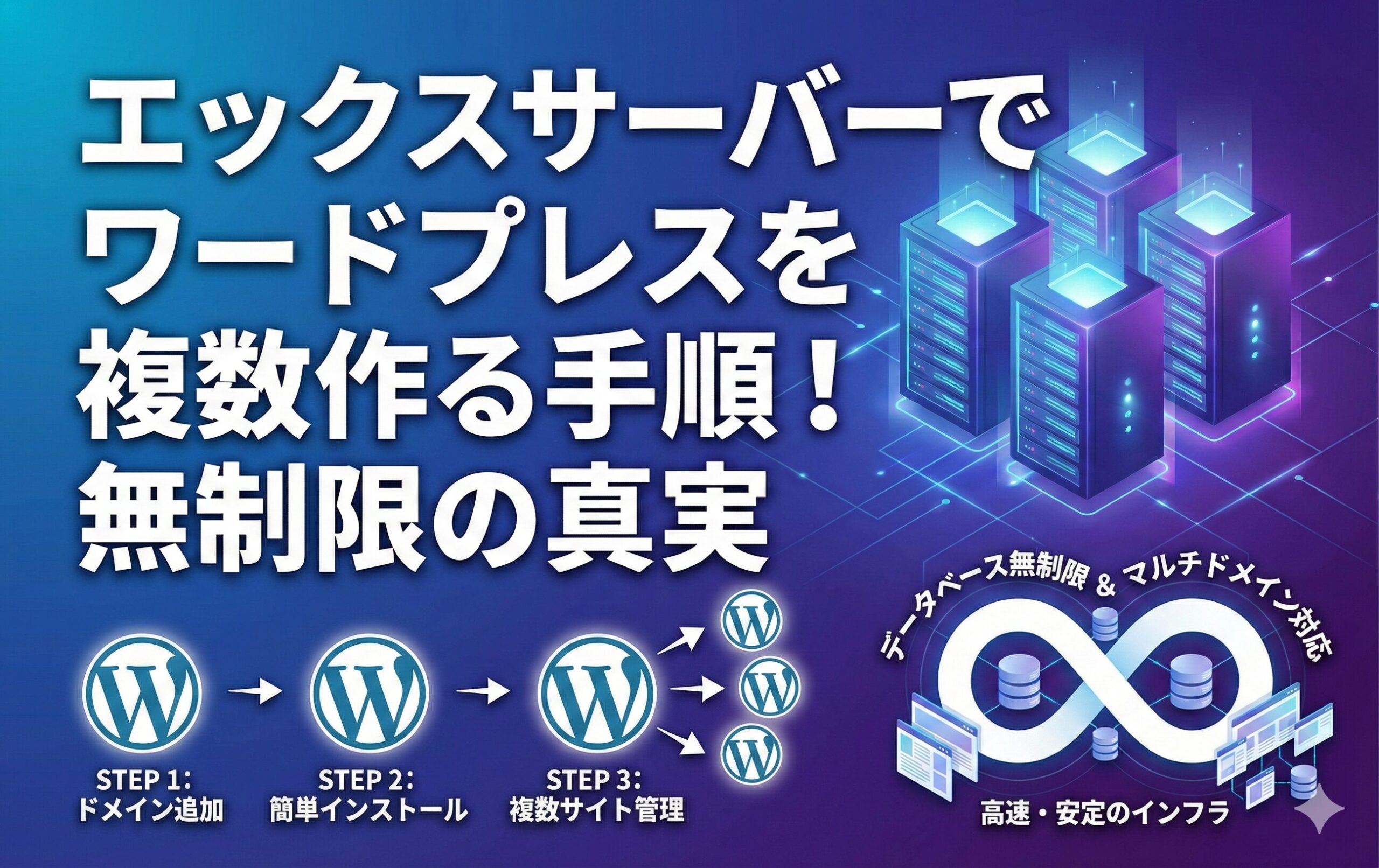
エックスサーバーでワードプレスを複数作る!手順と注意点を徹底解説
こんにちは!「標準的レンタルサーバー」を運営している吉岡です。今日もブログ運営、本当にお疲れ様です!1つ目のサイトが形になってくると、「よし、次はあのジャンルで攻めてみようかな」とか「収益の柱をもう一本増やしたいな」という意欲が湧いてきますよね。その前向きな気持ち、私も運営者としてすごく共感します。
でも、いざ2つ目のワードプレスを作ろうとすると、「今のサイトに影響が出ないかな?」「設定が難しくて半日潰れたら嫌だな」と、ちょっとした不安もよぎるもの。特にエックスサーバーは多機能な分、どこを触ればいいか迷うこともあるかもしれません。今回は、そんなあなたの疑問を丸ごと解決して、安心して複数サイト運営をスタートできるよう、プロの視点から詳しくお話ししていきますね。
この記事を読むメリット
- データベース無制限の恩恵をフルに活かして、コストゼロでサイトを増やせます。
- 「簡単インストール」で迷いがちなデータベース設定の正解が分かります。
- 複数サイト運営で一番怖い「サイトが重くなる・止まる」トラブルを未然に防げます。
- 独自ドメイン永久無料特典を「2つ」ゲットして、維持費を極限まで下げる方法が分かります。

エックスサーバーでワードプレスを複数運用するメリットと手順
エックスサーバーがなぜ多くのブロガーやアフィリエイターに選ばれているのか。その最大の理由は、複数サイトを運用する際の「懐の深さ」にあります。まずは技術的な裏付けと、具体的な設定手順を見ていきましょう。
DB無制限!サイトを何個まで作れるか仕様を解説
「ワードプレスを増やす=お金がかかる」と思っていませんか?実はエックスサーバーなら、今のプランのまま追加料金なしでサイトを増やせるんですよ。その鍵を握るのが「データベース(MySQL)」の仕様です。
かつての「個数制限」はもう過去の話
実は数年前までのエックスサーバーには、プランごとに「データベースは50個まで」といった上限がありました。でも、2020年の大幅アップデート以降、全プランで**データベース作成数が「無制限」**になったんです。これ、実はサーバー運営者の視点から見るとかなりの大盤振る舞いなんですよ。ワードプレスは1サイトにつき1つのデータベースを使うのが基本なので、物理的な個数を気にせず、思い立った時にすぐサイトを増やせるようになったのは革命的な変化と言えますね。
ディスク容量とサイト数の現実的な目安
個数が無制限なら「無限に作れるの?」という疑問も湧きますよね。そこで重要になるのが「ディスク容量」です。スタンダードプランでも300GBという広大なスペースがありますが、一般的なブログ1つ(画像や記事が充実した状態)で使うのは、だいたい1GB〜3GB程度。つまり、単純計算で100サイト以上は余裕で入る計算になります。ただ、動画ファイルを直接アップロードしたり、巨大なバックアップファイルを溜め込んだりすると、さすがに容量を圧迫するので注意してくださいね。
物理的な数よりも「負荷」が重要
何個まで作れるかという問いへの答えは「容量が許す限りいくらでも」ですが、実運用では「サーバーへの負荷」がリミッターになります。たくさんのサイトに同時に大量のアクセスが来ると、サーバーのCPUやメモリを使い切ってしまうからです。個別のデータベース容量も「1つあたり5GB以内」が推奨されているので、大規模なECサイトなどを複数動かす場合は、上位プランへの変更も視野に入れるのが賢明かなと思います。
2つ目以降 of ドメイン追加とSSL設定のやり方
新しいサイトを立ち上げる際、最初に行うのがドメインの設定です。ここでの手順を間違うと、「サイトにアクセスできない!」というトラブルに繋がりやすいので、ゆっくり丁寧に進めていきましょう。
ドメインの追加はサーバーパネルから
新しいドメインを取得したら(エックスドメインやお名前.comなど)、エックスサーバーのサーバーパネルにログインしましょう。「ドメイン設定」メニューから「ドメイン設定追加」タブをクリックして、取得したドメイン名を入力します。この時、「無料独自SSLを利用する(推奨)」と「高速化・アクセス数拡張機能『Xアクセラレータ』を有効にする(推奨)」の2つのチェックボックスは、必ずオンにしたままにしてください。これ、後から個別に設定する手間が省けるので、最初からやっておくのが正解ですよ。
「SSL設定エラー」が出ても焦らないで!
ここで多くの人がつまずくのが、「ドメインを追加したのにSSL設定に失敗しました」という赤い文字の警告。これ、実は故障でもミスでもないので安心してくださいね。ドメインの「ネームサーバー」をエックスサーバーに向けた直後だと、世界中のインターネットにその情報が浸透(プロパゲーションと言います)していないため、SSLの認証が通らないことがあるんです。
吉岡のアドバイス:反映待ちの時間は「お茶」の時間
ネームサーバー設定を変更してから完全に反映されるまで、早いと1時間、長いと24時間ほどかかります。もしエラーが出たら、そのまま1〜2時間ほど放置してから、サーバーパネルの「SSL設定」メニューから再度追加を試してみてください。ほとんどの場合、これで解決しますよ。「設定したのに動かない!」とパソコンの前で悩みすぎないのがコツです。
独自SSL化は今や必須条件
「http」ではなく「https」で始まるURLにするためのSSL化。Googleも推奨していますし、何より訪問者に「このサイトは安全ですよ」と伝えるために欠かせません。エックスサーバーなら「Let’s Encrypt」という信頼性の高い無料SSLが自動更新で使えるので、一度設定してしまえば後は放っておいて大丈夫なのが嬉しいポイントですね。
簡単インストール機能で2サイト目を立ち上げる手順
ドメインの設定が無事に終わったら、いよいよワードプレスのインストールです。昔のようにFTPソフトでファイルをアップロードして…なんていう苦労はもう不要。エックスサーバーの「WordPress簡単インストール」を使えば、カップラーメンを作るより早くサイトが完成しちゃいます。
設定項目で迷わないためのポイント
サーバーパネルの「WordPress簡単インストール」を選択し、先ほど追加したドメインを選びます。ここで入力が必要なのは以下の項目です。
- インストールURL:ここは原則「空欄」でOKです。もし
example.com/blog/のように、特定のフォルダ内に作りたい時だけ文字を入力してください。 - ブログ名:後から変更できるので、仮の名前でも大丈夫ですよ。
- ユーザー名・パスワード:管理画面にログインするための大事な情報です。英数字を混ぜて、推測されにくいものにしましょう。
- メールアドレス:ワードプレスの更新通知などが届くアドレスです。
データベースは「自動生成」がプロの推奨
一番下の「作成済みのデータベースを利用する」か「自動でキャッシュを生成する(推奨)」かの選択。ここは迷わず**「自動でデータベースを生成する」**を選んでください!自分でデータベースの名前を決めて、ユーザーを作って、権限を付与して…という作業は慣れていないとミスが起きやすく、エラーの原因になります。自動生成なら、セキュリティに配慮したランダムな名称で勝手に作ってくれるので、管理も楽になりますよ。
インストール直後の「404エラー」について
インストールボタンを押して「完了しました」と出たのに、サイトを開くと「404 Not Found」やサーバーの初期ページが出てしまうことがあります。これも先ほどのドメイン設定と同じで、ネット上に「ここに新しいサイトができたよ!」という情報が広まるまでのタイムラグです。数分から数十分待てば表示されるようになるので、管理画面のURLをブックマークして、しばらく待機してみましょう。
(出典:WordPress 簡単インストール手順 – エックスサーバーマニュアル)
サブドメインとサブディレクトリのSEO的な違い
複数サイトを運営する際、新しいドメインを買うべきか、今あるドメインを分けて使うべきか悩みますよね。これは「サイトのテーマ」によって決めるのが、SEO(検索エンジン最適化)の成功への近道です。
サブディレクトリ:メインサイトの「強力な枝葉」
example.com/sub/ のように、ドメインの後ろに名前がつくのがサブディレクトリです。これは「本家サイトの一部」とみなされます。メリットは、メインサイトが既にGoogleから評価されている場合、その評価をダイレクトに引き継げること。例えば、キャンプの特化ブログをやっていて、その中に「キャンプ飯専門のコーナー」を作りたいならサブディレクトリが最適です。最初からドメインパワーがある状態でスタートできるので、記事が上位表示されやすいんですよ。
サブドメイン:ブランドを分けた「別館」
sub.example.com のように、ドメインの前に名前がつくのがサブドメイン。これは「同じブランドだけど、別の独立したサービス」という扱いです。有名な例だと「Yahoo!ニュース」や「Yahoo!知恵袋」などですね。メインサイトとはジャンルが違うけれど、運営者の信頼性は引き継ぎたい場合に有効です。ただ、完全にゼロからのスタートに近くなるので、SEO的な恩恵はサブディレクトリほど即効性はありません。
新規ドメイン:完全に独立した「一戸建て」
全く関連のないジャンル(例:金融ブログとペットブログなど)をやるなら、迷わず「新規ドメイン」を推奨します。万が一、片方のサイトがGoogleからペナルティを受けて順位が下がっても、別ドメインならもう片方に影響が及ぶリスクを最小限に抑えられるからです。エックスサーバーならサブドメインの作成も無料・無制限ですが、ジャンルがバラバラなら、後述する無料特典を使って新しいドメインを取得するのが、長期的に見て一番管理がスッキリしますよ。
独自ドメイン永久無料特典を2つもらうための条件
「サイトを増やすたびにドメイン代がかかるのは痛いなぁ」と思いますよね。年間1,500円程度とはいえ、10年続ければ15,000円。それが複数サイトとなれば馬鹿になりません。エックスサーバーの「独自ドメイン永久無料特典」を最大限に活用して、このコストをゼロにしましょう。
1つ目の無料ドメインをもらう基本条件
エックスサーバーを契約している方の多くが使っている「ハイスピードプラン」以上の特典です。条件はシンプルで、**「12ヶ月以上の契約」かつ「自動更新設定」**を有効にすること。これだけで .com や .net などの人気ドメインが1つ、契約している限りずっと無料で使えます。もし既に1つ目を使っているなら、2つ目のチャンスを狙いましょう。
2つ目の無料ドメインを手に入れる「キャンペーン」の存在
実はエックスサーバーでは、頻繁に「ドメイン2つ目無料キャンペーン」を実施しているんですよ。特に「24ヶ月以上の長期契約」を条件としていることが多いですね。これから新規で契約する人はもちろん、既存ユーザーでも契約更新のタイミングやキャンペーン内容によっては、追加でもう1つ無料ドメインをゲットできるチャンスがあります。.blog や .online といった新しいドメインなら、より条件が緩いこともあります。
コスト削減のシミュレーション
通常、ドメインを2つ維持すると年間約3,000円〜4,000円かかります。これが10年で3万円〜4万円。エックスサーバーの特典を使えば、この費用が完全に「0円」になるんです。サーバー代を実質的に月額数百円レベルまで押し下げることができるので、複数運用するならこの特典を使わない手はありませんよ!
対象ドメインの種類をチェックしよう
無料特典で選べるドメインは、キャンペーンによって異なります。定番の .com, .net, .org だけでなく、最近では .shop や .info なども対象に含まれることが増えました。自分が作りたいサイトのイメージに合ったドメインが対象になっているか、公式サイトのキャンペーンページをこまめにチェックしてみてくださいね。私もキャンペーン情報の更新はいつも楽しみに見守っています(笑)。
ConoHaやMixhostとのマルチドメイン仕様比較
「他のサーバーの方が安くてたくさん作れるのかな?」と目移りしてしまうこともあるかもしれません。そこで、人気を二分するConoHa WINGやMixhostと、エックスサーバーの複数運用におけるスペックを比較してみました。
スペック比較表(2024年現在の標準プラン)
| 項目 | エックスサーバー | ConoHa WING | Mixhost |
|---|---|---|---|
| DB作成数 | 無制限 | 無制限 | 無制限 |
| ディスク容量 | 300GB(NVMe) | 300GB(NVMe) | 350GB(NVMe) |
| 無料ドメイン数 | 最大2個(種類多) | 2個(2個目は限定的) | 1個 |
| 管理画面の使いやすさ | ★★★★★(シンプル) | ★★★★☆(モダン) | ★★★☆☆(cPanel) |
エックスサーバーが優れている点
正直なところ、基本的なスペック(容量やDB数)に大きな差はありません。しかし、実際に使ってみて感じるのは、エックスサーバーの**「ドメイン特典の柔軟性」**と**「管理画面の分かりやすさ」**です。ConoHaの2個目無料ドメインは、選べる種類が .online や .site などに限られることが多いのですが、エックスサーバーは2個目でも .com などの人気ドメインが選べるケースが多いんです。また、Mixhostが採用している「cPanel」という管理画面は多機能すぎて、初心者さんには少し難解に感じるかもしれません。エックスサーバーのサーバーパネルは日本独自の使いやすいインターフェースに磨き抜かれているので、複数サイトを切り替えて管理する時もストレスが少ないんですよ。
安定性は「老舗」の貫禄
複数サイトを詰め込むと、どうしてもサーバーの安定性が心配になりますが、エックスサーバーは国内最大級の導入実績があります。何かトラブルがあった時のネット上の情報量も圧倒的なので、独力で解決しやすいというのも、複数サイト運営という「少し高度なこと」に挑戦する上では大きな安心材料になりますね。
エックスサーバーでワードプレスを複数作る際の注意点と選び方
ここからは、複数サイト運営を始めてから「しまった!」とならないための、少し踏み込んだ管理のコツをお話しします。長く安定して運営するために、とっても大切なポイントですよ。
サイトが重い?503エラーを防ぐリソース管理術
「サイトを増やしたら、全体的に読み込みが遅くなった気がする…」そんな経験をされる方もいらっしゃいます。エックスサーバーは共用サーバーなので、一つの契約(アカウント)の中で複数のサイトがリソースを奪い合っている状態なんです。これをどう管理するかが、プロの腕の見せ所です。
503エラーの正体は「安全装置」
アクセスが集中した時などに表示される「503 Service Temporarily Unavailable」というエラー。これはサーバーが壊れたわけではなく、「負荷が高すぎてこれ以上処理するとサーバー全体が止まっちゃうから、一時的に制限しますね」という安全装置(リミッター)が働いた状態です。特に一つのアカウントに10個も20個もサイトを入れていると、どれか一つのサイトがバズった(アクセスが急増した)時に、**「他の正常なサイトまで道連れで止まってしまう」**というリスクがあるんです。これが複数サイト運用の最大の怖さですね。
同時接続数を意識した運営を
エックスサーバーは「リソース保証」機能により、他人の影響は受けにくくなっていますが、自分のアカウント内のサイト同士の影響は防げません。アクセスが多いサイトが複数ある場合は、画像ファイルを軽量化するプラグイン(EWWW Image Optimizerなど)を導入したり、無駄に重い多機能テーマを避けるといった工夫が必要です。また、リソースの使用状況はサーバーパネルの「リソース使用状況」から確認できるので、たまに覗いて「あ、最近負荷が上がってるな」とチェックする習慣をつけると安心ですよ。
吉岡の「巻き添え防止」テクニック
もし月間何十万PVもあるような「メインサイト」を育てているなら、新しく作る「実験的なサイト」と同じアカウントに入れるのは少しリスクがあります。メインサイトが大事なら、ある程度の規模になったところで、新しいサイト用には別のアカウントを契約するという「アカウント分散」も、プロのアフィリエイターはよく使っている手法なんですよ。
不要なプラグインの削除
サイトが増えると、プラグインの更新作業も2倍、3倍になります。使っていないプラグインを有効にしたままにしておくだけでも、ワードプレスの動作はわずかに重くなりますし、何よりセキュリティホールになりかねません。「今のサイトに本当に必要か?」を常に自問自答して、スリムな構成を心がけましょう。
Xアクセラレータ設定で複数サイトを高速化する
複数サイトを詰め込んでもサクサク動かすために、エックスサーバーが用意してくれている最強の武器が「Xアクセラレータ」です。これ、設定一つで劇的に変わるので、必ずチェックしてくださいね。
Xアクセラレータ Ver.2 の圧倒的なパワー
Xアクセラレータには「Ver.1」と「Ver.2」がありますが、迷わず**「Ver.2」**を選んでください。Ver.1は画像などの静的なファイルを速くするだけですが、Ver.2は「PHP」というワードプレスを動かすプログラムそのものを高速化してくれます。これにより、同時アクセスへの耐性が最大20倍も向上するというデータもあるんです。複数サイトを運営していると、PHPの処理が重なりやすいため、Ver.2の恩恵は非常に大きいんですよ。
ドメインごとの設定確認を忘れずに
注意したいのは、Xアクセラレータの設定は「ドメインごと」に行う必要がある点です。新しいドメインを追加した時に自動で有効になっているはずですが、念のためサーバーパネルの「Xアクセラレータ」メニューから、対象ドメインが「Ver.2」になっているか確認しましょう。また、一部のプラグイン(キャッシュ系など)と相性が悪いことも稀にありますが、基本的にはONのままで問題ありません。
ブラウザキャッシュ設定との併用
さらに高速化を目指すなら、同じ設定画面にある「ブラウザキャッシュ設定」も有効にしましょう。これは、一度サイトを訪れた人のブラウザに画像などを一時保存させて、2回目以降の表示を速くする機能です。サーバーの転送量を減らす効果もあるので、複数サイトを運営してデータ通信量が増えても、サーバーに負担をかけずに済みます。こうした細かい設定の積み重ねが、読者の「読みやすさ」に直結するんですね。
セキュリティのリスクとアカウント凍結への対策
複数サイト運営で一番怖いのは、実はアクセス集中よりも「セキュリティの連鎖」なんです。1つのサーバーアカウントを共有している以上、1つのサイトの脇が甘いと、そこから全てのサイトが汚染される危険があります。
「クロスサイト汚染」の恐怖
もしあなたが放置していた3つ目のサイトがハッキングを受け、不正なファイルを埋め込まれたとします。攻撃者はそのサイトを足がかりに、同じアカウント内にある1つ目の「大事なメインサイト」のファイルを書き換えたり、個人情報を盗もうとしたりします。これが「クロスサイト汚染」です。ディレクトリ(フォルダ)が分かれていても、同じユーザー権限で動いているため、壁を越えて被害が広がってしまうんです。これ、本当に恐ろしいですよね。
アカウント凍結という「強制終了」
エックスサーバーはセキュリティに非常に厳格です。もしあなたのサイトが踏み台にされてスパムメールを大量送信したり、フィッシングサイトに変えられたりしたことを検知すると、**被害拡大を防ぐためにアカウント全体を凍結(停止)**します。こうなると、あなたが運営している全てのサイトがネットから消えてしまいます。復旧するには全ての不正ファイルを特定・削除し、サポートと何度もやり取りしなければならず、多大な労力と収益の損失が発生します。
必ずやっておくべき3つの防衛策
- WAF(ウェブアプリケーションファイアウォール)の全有効化:エックスサーバーの標準機能です。全ドメインで必ずONにしてください。
- ワードプレス・プラグインの自動更新:「放置サイト」を作らないのが一番ですが、どうしても手が回らないなら、せめて自動更新設定だけは有効にしておきましょう。
- 複雑なログイン情報の使用:複数サイトで同じパスワードを使い回すのはNGです。管理画面へのアクセス制限機能も活用しましょう。
バックアップの重要性
エックスサーバーは標準で過去14日間のデータをバックアップしてくれていますが、自分でもバックアップ(UpdraftPlusなどのプラグイン活用)を取っておくと安心です。万が一の時、「あのサイトだけ前の状態に戻したい」という作業がスムーズになりますよ。
放置サイトは危険!PHPバージョンの個別管理
サイトが増えて数年経つと、「新しいサイトは最新の仕組みで動かしたいけど、古いサイトは最新にすると表示が崩れちゃう…」というジレンマに陥ることがあります。これを解決するのがPHPの個別管理です。
ドメインごとに切り替えられる柔軟性
ワードプレスを動かしている「PHP」というプログラムにはバージョンがあります(例:7.4、8.0、8.2など)。新しいバージョンほど高速でセキュリティも強固ですが、古いテーマやプラグインは対応していないことがあります。エックスサーバーなら、サーバーパネルの「PHP Ver.切替」から、ドメインごとにバージョンをポチッと切り替えることができます。これ、実は運営者にとっては神機能なんですよ。新旧のサイトを一つのサーバーで共存させるための必須テクニックです。
古いバージョンのPHPを使い続けるリスク
「表示が崩れるのが怖いから、ずっと古いバージョンのままでいいや」というのは、ちょっと待ってください!古いPHP(例えば既にサポートが終わった7系など)を使い続けることは、窓を全開にして寝るのと同じくらい無防備な状態です。セキュリティ上の弱点(脆弱性)が放置されているため、ハッカーに狙われやすくなります。表示が崩れる場合は、テーマを最新のものに変えるか、思い切ってそのサイトを整理する勇気も必要かなと思います。
推奨される管理サイクル
半年に一度はサーバーパネルを開いて、全ドメインのPHPバージョンを確認する日を決めましょう。最新の「推奨」マークがついているバージョンに切り替えてみて、サイトが正常に動くかチェックする。もしエラーが出たら戻して、何が原因か(どのプラグインが古いか)を調べる。この地道なメンテナンスが、複数のサイトを健康な状態で維持する唯一の道なんです。私も自分のサーバーでは、毎月第1月曜日はメンテナンス日と決めてチェックしていますよ。
(出典:PHPのバージョンについて – エックスサーバーマニュアル)
まとめ:エックスサーバーはワードプレス複数運用に最適
最後まで読んでいただき、本当にありがとうございます!エックスサーバーでワードプレスを複数運用するための道筋、なんとなく見えてきたでしょうか?
振り返ってみると、エックスサーバーは「データベース無制限」「高速なNVMe SSD」「使いやすい管理画面」と、複数サイトを作るための条件がこれでもかというほど揃っています。初期設定のコツ(SSLの反映待ちやデータベースの自動生成)さえ押さえてしまえば、2つ目以降のサイト立ち上げは驚くほどスムーズに進みますよ。
もちろん、リソースの共有やセキュリティの連鎖といった「複数ならではの注意点」はありますが、それもXアクセラレータの活用やWAFの設定、そして定期的なメンテナンスという「基本」を大切にすれば、決して怖いものではありません。むしろ、一つのサーバー代で複数の収益源を育てられるワクワク感の方が、ずっと大きいはずです。
「まずはサブドメインで小さく始めてみようかな」「せっかくだから無料特典で.comを取っちゃおうかな」——。あなたのその一歩が、数年後に大きな成果として実を結ぶことを、同じ運営者の吉岡として心から応援しています。もし設定で迷うことがあったら、いつでも公式サイトのマニュアルや、この記事を読み返してみてくださいね。それでは、楽しい複数ブログライフを!
最後のアドバイス
サイトを増やすのは「目的」ではなく「手段」です。1つ目のサイトで培った経験を、2つ目のサイトでどう活かすか。その戦略を練る時間を大切にしてくださいね。技術的なことはエックスサーバーがしっかり支えてくれますから、あなたは安心してコンテンツ作りに集中してください!
エックスサーバーでワードプレスを複数作る際の注意点と選び方
サイトを増やしていくのは、自分の「街」を作っていくようで本当に楽しい作業ですよね。でも、一つのサーバーに複数のサイトを詰め込むと、どうしても管理が複雑になります。ここでは、長く安全に運営するために、私が現場で見てきた「ここだけは外せないポイント」を詳しくお話しします。少し難しい話も出てきますが、あなたの将来の大事な資産を守るために、一緒に確認していきましょうね。
サイトが重い?503エラーを防ぐリソース管理術
「サイトを増やしたら、なんだか全体的に動きがもっさりしてきたかも…」と感じたことはありませんか?エックスサーバーは非常に高性能ですが、一つのアカウント内で複数のサイトが「CPU」や「メモリ」という資源(リソース)を分け合っている状態なんです。これをどうコントロールするかが、プロの運営者への第一歩ですよ。
503エラーという「巻き添え」のリスクを知っておこう
アクセスが集中した時に表示される「503 Service Temporarily Unavailable」というエラー。これはサーバーが壊れたわけではなく、「あなたのサイトの処理が限界を超えたので、一時的に制限をかけますね」という安全装置(リミッター)なんです。ここで怖いのが、**「1つのサイトがバズると、同じアカウントにある他のサイトまで道連れで表示されなくなる」**ということ。例えば、趣味のサイトAが大炎上して負荷が上がると、収益を生んでいる大事なサイトBまでアクセス不能になってしまうんです。これ、本当に「勘弁してよ〜」ってなりますよね(笑)。
リソース使用状況を「自分」でチェックする習慣
「自分のサーバーは今、どのくらい余裕があるのかな?」と思ったら、サーバーパネルの「リソース使用状況」を見てみましょう。ここでは、過去数日間のCPUやメモリの負荷がグラフで確認できます。もし、常に上限(100%)に近い状態が続いているなら、それはサイトを詰め込みすぎているか、どれかのサイトのプログラムが重すぎるサインです。定期的にここをチェックして、「最近、負荷が高いな」と思ったら、重いプラグインを整理したり、画像を軽量化したりといった対策を打つことが大切ですよ。
負荷を分散させるための具体的なアクション
複数サイトを運営するなら、以下の3点は徹底しましょう。
- 不要なプラグインを停止・削除:使っていないプラグインが有効なままだと、それだけでメモリを消費します。
- リビジョン(保存履歴)の制限:ワードプレスの記事の書き直し履歴が溜まると、データベースが肥大化して動きが重くなります。「WP-Optimize」などのプラグインで定期的に掃除しましょう。
- 外部サービスの活用:画像などはできるだけ圧縮してからアップロードする、重い動画はYouTubeを埋め込む、といった工夫でサーバーへの負荷を逃がしてあげてください。
こうした地道な努力が、結果として「落ちない、重くならない」強いサイト群を作ることにつながるんです。
(出典:リソース使用状況の確認 – エックスサーバーマニュアル)
Xアクセラレータ設定で複数サイトを高速化する
複数サイトを詰め込んでもサクサク動かすために、エックスサーバーが用意してくれている最強の機能が「Xアクセラレータ」です。これ、実は多くの人が「設定したつもり」で、その真価を発揮できていないことが多いんですよ。ぜひ、今一度あなたの設定を見直してみてくださいね。
Ver.1とVer.2、どっちを選ぶべき?
Xアクセラレータには2つのバージョンがありますが、結論から言うと、迷わず**「Ver.2」**にしてください!Ver.1は画像などの読み込みを速くするだけですが、Ver.2は「PHP」というワードプレスを動かすプログラムそのものを劇的に高速化してくれます。これにより、複数のワードプレスが同時にリクエストを受けても、サーバーが余裕を持って処理できるようになるんです。同時アクセス耐性が最大20倍も向上するというデータもあるほどですから、複数運用には欠かせない設定ですよね。
ドメインごとの「個別設定」を忘れずに
ここでよくある失敗が、「メインサイトで設定したから、2つ目のサイトも大丈夫だろう」という思い込み。実は、Xアクセラレータの設定は**「ドメイン(サイト)ごと」**に行う必要があるんです。新しくドメインを追加した後は、必ずサーバーパネルの「Xアクセラレータ」メニューを開いて、新しいサイトもちゃんと「Ver.2」になっているか確認してあげてくださいね。このひと手間で、サイトの表示速度が劇的に変わることも珍しくありません。
ブラウザキャッシュ設定との相乗効果
さらに「もう一押し」速くしたいなら、同じ設定画面にある「ブラウザキャッシュ設定」も全ドメインで有効にしましょう。これは、一度あなたのサイトを訪れた人のブラウザ(スマホやPC)に、ロゴ画像などを一時的に保存させる機能です。2回目以降の訪問者はサーバーにデータを取りに来なくて済むので、サーバー全体の転送量が減り、複数サイトを運営していてもサーバーが疲れにくくなるんですよ。読者にとっても「パッと開くサイト」は嬉しいものですから、ぜひ設定しておきましょう。
吉岡のプチ解説:なぜエックスサーバーは速いのか
エックスサーバーは、従来の「Apache」ではなく「nginx(エンジンエックス)」という、大量の同時アクセスをさばくのが得意なWebサーバーを採用しています。これに「Xアクセラレータ」が加わることで、共用サーバーとは思えないほどの圧倒的なスピードを実現しているんですね。複数サイト運営において、この「処理能力の高さ」は、あなたのサイトがバズった時の最強の盾になりますよ!
セキュリティのリスクとアカウント凍結への対策
サイトを複数運営するということは、実は「泥棒に狙われる窓口が増える」ということでもあるんです。一つのサイトのセキュリティが甘いと、そこからアカウント全体に被害が広がるリスクがあることを、しっかり理解しておきましょう。これ、少し怖い話ですが、本当に大事なことなんです。
「クロスサイト汚染」という連鎖する悪夢
想像してみてください。あなたが3年前に作って、今は放置している「日記ブログ」。そのワードプレスのバージョンが古く、脆弱性を突かれてハッキングされたとします。攻撃者はその放置サイトを足がかりに、同じサーバーアカウント内にある「今一番稼いでいるメインサイト」のファイルまで書き換えてしまうことがあるんです。これが「クロスサイト汚染」です。ディレクトリ(フォルダ)が分かれていても、同じアカウント内であれば、壁を乗り越えてウイルスが広がってしまう。まさに「一蓮托生」の状態なんですね。
アカウント凍結:ある日突然、全てのサイトが消える日
エックスサーバーはセキュリティ管理が非常にしっかりしています。もしあなたのサイトが踏み台にされてスパムメールを大量送信したり、他人の個人情報を盗むような動きを見せると、被害をこれ以上広げないために**「アカウント全体を凍結(Webアクセス制限)」**します。こうなると、あなたが精魂込めて作った全てのサイトが見られなくなります。復旧するには、何千、何万というファイルの中から不正なコードを見つけて削除し、サポートに報告して許しを得なければなりません。この作業、専門知識がないと本当に地獄です…。
あなたの資産を守る「3つの鉄則」
そんな恐ろしい事態を防ぐために、以下の3つは必ず守ってください。
- WAF(ウェブアプリケーションファイアウォール)の有効化:エックスサーバーの標準機能です。全サイトで必ずONにしましょう。
- 「放置サイト」を絶対に作らない:更新しなくなったサイトでも、ワードプレス本体やプラグインの自動更新だけは有効にしておくか、いっそ削除してしまいましょう。
- 強力なログイン制限:「SiteGuard WP Plugin」などのセキュリティプラグインを全サイトに導入し、ログインURLを自分だけが知るものに変えておきましょう。
「自分は大丈夫」と思わず、サイトを増やすたびにセキュリティの網を張ることを忘れないでくださいね。私も自分のサイトを増やす時は、一番最初にこの設定を見直すようにしています。
放置サイトは危険!PHPバージョンの個別管理
ワードプレスを動かしている土台のプログラム、「PHP」。このバージョン管理は、複数サイト運営において「速さ」と「安全」の両方を左右する、とっても重要なポイントなんです。エックスサーバーの便利な機能をフル活用しましょう。
ドメインごとに最適なバージョンを選ぼう
エックスサーバーのいいところは、サイト(ドメイン)ごとにPHPのバージョンを個別に設定できる点です。
- 新しいサイト:最新の「PHP 8.x」系に設定。これで実行速度が劇的に上がり、SEOにもプラスになります。
- 古いサイト:もし最新のPHPに変えて表示が崩れた場合は、一つ前のバージョン(7.4など)に戻して調整する。
このように、一つのサーバー内で新旧のサイトを賢く共存させられるのが、エックスサーバーの管理しやすさの秘訣なんです。これを「全サイト共通」でしか変えられない他社サーバーだと、古いサイトのせいで新しいサイトまで遅いバージョンを使わざるを得なくなることもあるんですよ。
古いバージョンのPHPを使い続けるリスク
「とりあえず動いているから、古いバージョンのままでいいや」という考えは、実はちょっと危険です。PHPの古いバージョン(特にサポートが切れたもの)には、セキュリティ上の弱点が見つかっても、もう修正プログラムが配布されません。つまり、ハッカーにとっては「鍵の壊れたドア」のように見えてしまうんです。最新のPHPは、スピードが速いだけでなく、攻撃を防ぐ防御力も格段に上がっています。「PHPの更新」というボタン一つで、サイトが速くなり、安全性も高まるなら、やらない手はありませんよね。
半年に一回の「健康診断」を
複数サイトを運営していると、どのサイトがどのバージョンだったか忘れがち。そこで私は、半年に一度「サーバーメンテナンスの日」を決めることをおすすめしています。サーバーパネルを開いて、全てのドメインのPHPバージョンが「推奨」になっているか確認する。もしエラーが出たら、原因となっている古いプラグインを新しいものに差し替える。この地道な「健康診断」が、あなたのサイト群を10年、20年と続く強い資産に変えてくれるはずです。少し面倒かもしれませんが、一緒に頑張りましょうね!
(出典:PHPのバージョンについて – エックスサーバーマニュアル)
まとめ:エックスサーバーはワードプレス複数運用に最適
さて、ここまで「エックスサーバー ワードプレス 複数」運営の極意をお話ししてきましたが、いかがでしたか?「意外と注意点が多いんだな」と感じたかもしれませんが、それ以上に、エックスサーバーが私たちの挑戦を強力にバックアップしてくれていることが伝わっていれば嬉しいです。
改めて振り返ってみると、エックスサーバーで複数のワードプレスを立ち上げるのは、手順さえわかってしまえば本当に簡単です。データベースが無制限で、ドメイン特典も手厚い。さらに、XアクセラレータやPHPの個別管理といった「プロ仕様」の機能が、初心者の方でもクリック一つで使えるようになっているんです。国内シェアNo.1という実績は、こうした「使いやすさ」と「安心感」の積み重ねなんですよね。
「2つ目のブログ、自分にできるかな?」と迷っていたあなた。まずは一歩、踏み出してみましょう!万が一分からないことがあっても、エックスサーバーには充実したヘルプページがありますし、ネット上にもたくさんの解決策が溢れています。そして何より、この記事を最後まで読んだあなたには、リスクを回避し、パフォーマンスを最大化するための知恵が備わっていますよ。
新しいサイトがどんな素晴らしい価値を届けるのか、私も一運営者として、そして一人のブロガー仲間として、とても楽しみにしています。収益の柱が増え、あなたのブログライフがより豊かになることを心から願っていますね。それでは、設定を終えたらさっそく、記念すべき「新しいサイトの1記事目」を書き始めましょう!応援していますよ!
吉岡からの最後のエール
複数サイトを運営する上で一番大切なのは、実はテクニックよりも「継続」です。1つ目のサイトで培った自信を、2つ目のサイトに込めてください。サーバーの設定は一度やってしまえば終わりですが、コンテンツは一生の宝物になります。技術的な不安は私やエックスサーバーに任せて、あなたは思う存分、素晴らしい記事を書き続けてくださいね!


コメント