
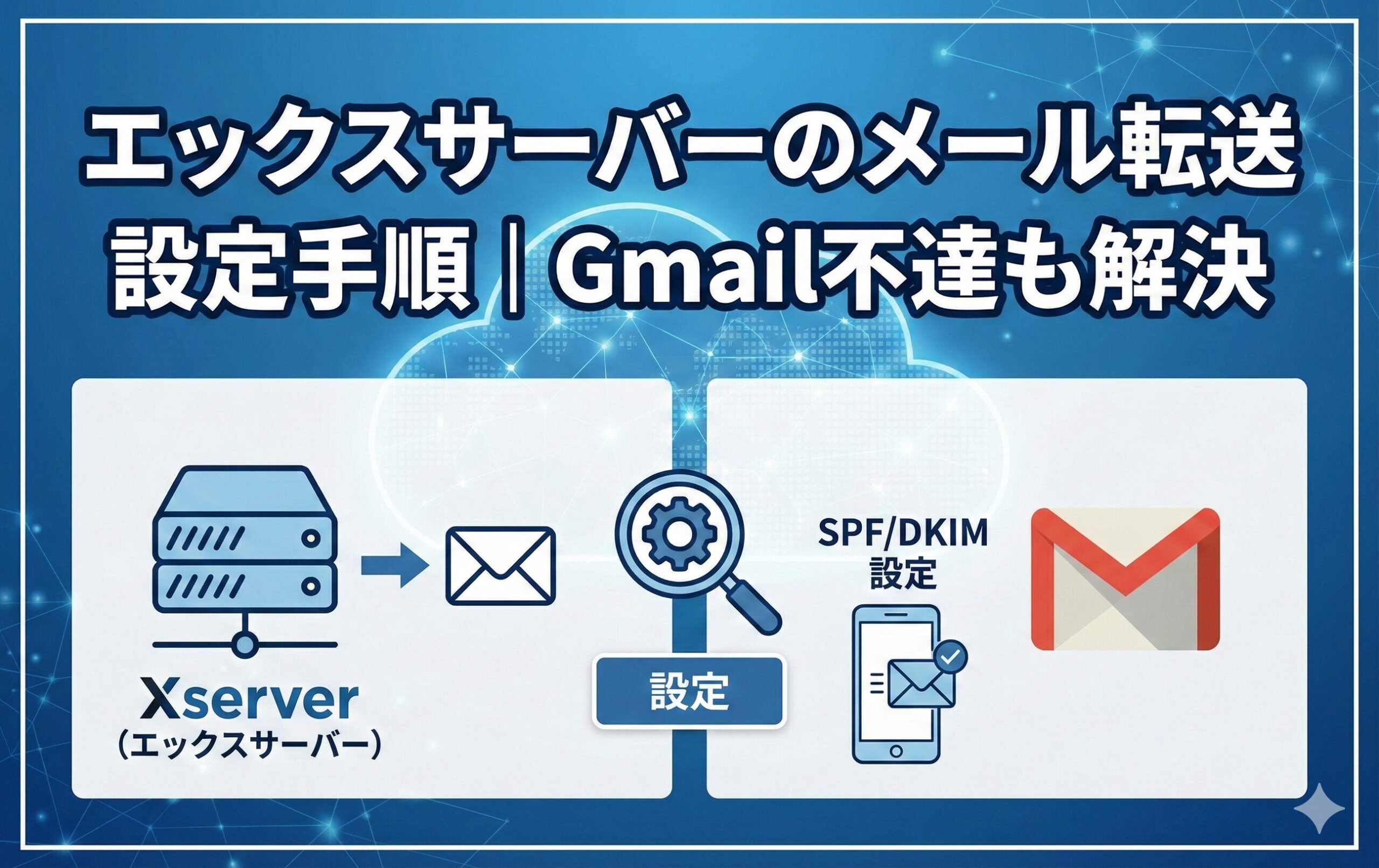
エックスサーバーのメール転送設定完全ガイド|2026年問題も解決
標準的レンタルサーバーの運営者、吉岡です。いつもお疲れ様です!
エックスサーバーを使っていて、「独自ドメインのメールを普段使っているGmailやスマホに転送したいな」と思うこと、ありますよね。でも、設定が難しそうだったり、ちゃんと届くか不安だったりして、なかなか手が出せないという方も多いんじゃないでしょうか。
特に最近は、Googleのセキュリティ強化などでメールが届きにくくなっているという話も聞くので、余計に心配になりますよね。今回は、そんなあなたの不安を解消するために、設定の手順からトラブル解決法まで、私が分かりやすく解説していきますよ。一緒に解決していきましょうね!
この記事を読んで得られるメリット
- エックスサーバーのサーバーパネルを使った正しい転送設定手順がわかります
- 2026年に予定されているGmailの仕様変更への対策がバッチリ完了します
- SPFやDKIMなどの難しい認証設定も、迷わず自分でできるようになります
- 「メールが届かない」というトラブルを未然に防ぎ、ビジネスチャンスを逃しません

エックスサーバーのメール転送設定の手順とメリット
まずは基本中の基本、エックスサーバー側でどのように設定を進めていくか、そして設定することでどんな良いことがあるのかを深掘りしていきましょう。エックスサーバーは国内シェアNo.1ということもあって、管理画面(サーバーパネル)が非常に使いやすく設計されています。初心者の方でも、落ち着いて操作すれば5分もかからずに完了しますよ。
サーバーパネルから行う基本的な転送設定のやり方
エックスサーバーのメール転送設定は、「Xserverアカウント」の管理画面ではなく、より詳細な設定を行う「サーバーパネル」から行います。ここ、私も最初は「どっちだっけ?」と迷ったことがあるので、あなたも気をつけてくださいね。
具体的な操作手順
まずはサーバーパネルにログインしましょう。画面中央付近にある「メール」というカテゴリーの中から「メールアカウント設定」をクリックします。複数のドメインを運用している場合は、設定したいドメインの横にある「選択する」を押してくださいね。
次に、現在利用している(または新しく作った)メールアドレスの一覧が表示されます。その右側に「転送」というボタンがあります。ここがポイントです。「変更」ではなく「転送」をクリックしてください。すると転送設定の追加画面になりますので、転送先のメールアドレス(GmailやYahoo!メールなど)を入力して「追加」を押すだけです。とっても簡単ですよね!
転送設定の活用シーン
この設定をしておくと、例えば外出先でパソコンを開けない時でも、スマホに届く通知で大事な問い合わせをいち早くキャッチできるんです。現代のビジネスはスピードが命ですから、この数分の設定が大きな成果につながるかもしれませんよ。また、複数のスタッフで同じ問い合わせ内容を共有したい時にも、転送先に複数のアドレスを登録できるので便利です。最大100件まで設定可能ですが、あまり多すぎると管理が大変なので、適切な数に留めておくのが吉ですよ。
吉岡のアドバイス
設定が終わったら、必ず「テストメール」を自分宛に送ってみてください。宛先の間違いは意外と多いものです。「届くはず」と思い込まずに、自分の目で確認するのが一番確実ですよ!
(出典:エックスサーバー公式サイト マニュアル)
GmailのPOP3受信廃止に伴う設定の移行方法
さて、ここからが少し専門的なお話になりますが、絶対に知っておいてほしい「2026年問題」についてです。Googleは、2026年1月を目処に、従来のPOP3による外部メールの取得機能(他のアカウントのメールを確認する機能)を廃止する方針を発表しています。これ、実はエックスサーバー利用者にとって大きな影響があるんです。
「取りに行く」から「送る」へのパラダイムシフト
これまでは、Gmail側が定期的にエックスサーバーのポストを覗きに行って、メールを持ってくる(Pull型)という運用が一般的でした。でも、この「覗きに行く機能」がなくなるかもしれないんです。そうなると、設定を変えない限り、2026年以降はGmailで独自ドメインのメールが読めなくなってしまいます。焦りますよね。
そこで必要になるのが、今回解説している「転送設定(Push型)」への切り替えです。エックスサーバー側にメールが届いた瞬間に、エックスサーバー自身がGmailへメールを「投げ飛ばす」設定にするわけですね。これなら、Gmail側の仕様変更の影響を受けずに、引き続き今まで通りGmailでメールを確認できます。今のうちに転送設定に切り替えておくことは、将来へのリスクヘッジにもなるんですよ。
移行時の注意点:重複受信を防ぐ
転送設定を有効にした直後は、Gmail側に「古いPOP3設定」が残っていると、同じメールが2通届く「二重受信」が発生してしまいます。転送が正常に機能していることを確認したら、Gmailの設定(歯車マーク)>「アカウントとインポート」から、古いエックスサーバーのPOP3設定を削除しましょう。これでスッキリ整理されますよ。
SRS機能により転送メールの到達率が向上する利点
「メールを転送すると、迷惑メール判定されやすい」という噂を聞いたことはありませんか?実はこれ、昔は本当だったんです。でも、エックスサーバーならその心配はほとんどいりません。なぜなら、エックスサーバーには「SRS(Sender Rewriting Scheme)」という高度な機能が標準装備されているからです。ここ、少し難しいのですが、すごくいい仕事をしてくれているんですよ。
SRSが解決する「なりすまし」の誤解
通常、Aさんがあなたの独自ドメイン宛に送ったメールを、あなたがGmailに転送するとします。Gmailから見ると、「送信者はAさんなのに、送ってきたのはエックスサーバーだ。これはなりすましだ!」と判断されてしまうことがあるんです。これを防ぐのがSRSです。
エックスサーバーはメールを転送する際、裏側で送信元の情報を「エックスサーバー経由ですよ」という正規の形に書き換えてくれます。これにより、転送先のGmailなどは「よし、これは信頼できる経路を通ってきたメールだね」と安心して受け取ってくれるわけです。このSRSを標準で対応しているレンタルサーバーは実は意外と少なくて、エックスサーバーが「メールに強い」と言われる大きな理由の一つなんですよ。あなたが意識しなくても、裏で吉岡のような運営側がしっかり守っている…そんなイメージですね(笑)。
| 機能名 | 役割 | エックスサーバーの対応 |
|---|---|---|
| SRS | 転送時の送信元情報を書き換え、到達率を上げる | 標準対応(設定不要) |
| SPF | 送信元サーバーの正当性を証明する | 簡単設定パネルあり |
スマホのキャリアメールへ転送する際の制限と注意点
仕事のメールをドコモ(@docomo.ne.jp)やau(@ezweb.ne.jp)などのキャリアメールに転送したいという方もいらっしゃいますが、ここは正直に言うと「あまりおすすめできない」ポイントなんです。なぜなら、日本のキャリアメールの迷惑メールフィルタは、世界最強レベルに厳しいからなんです。
キャリア独自の「なりすまし規制」の壁
キャリアメールには「なりすまし規制」という機能が強力にかかっています。先ほど説明したSRSがあっても、キャリア側の判断で「PCからの転送メールは一律拒否!」とされてしまうことが多々あります。これ、送る側(エックスサーバー側)でどれだけ頑張っても、受ける側(スマホ側)が拒否している以上、どうしようもないんですよね。届かないどころか、エラーメールすら返ってこない「サイレント破棄」になることもあります。これは怖いですよね。
おすすめの回避策は「Gmailアプリ」
どうしてもスマホでリアルタイムに確認したいなら、キャリアメールへの転送ではなく、Gmail(@gmail.com)へ転送し、スマホに「Gmailアプリ」をインストールして使うのが一番確実です。Gmailアプリなら、プッシュ通知で即座に気づけますし、キャリアの厳しいフィルタに邪魔されることもありません。もし、どうしてもキャリアメールで受け取りたい場合は、スマホの設定画面から、あなたの独自ドメインを「受信許可リスト(または救済リスト)」に一字一句間違えずに追加してくださいね。これだけで、劇的に届きやすくなりますよ。
サーバーにメールを残す設定のメリットと容量の管理
転送設定をする際に、必ず選ばなければならないのが「サーバーにメールを残すかどうか」です。これ、迷いますよね。「どっちがいいの?」と聞かれたら、私は迷わず「基本は残してください」とお答えします。でも、そこには少しだけ注意点があるんです。
なぜ「残す」べきなのか
例えば、転送先のGmailが一時的に障害で止まっていたり、間違えてGmail側のメールを消してしまったりしたとします。そんな時、サーバー側に原本が残っていれば、エックスサーバーの「Webメール」にログインすることで、いつでも内容を確認できるんです。いわば「バックアップ」としての役割ですね。ビジネスで使うメールなら、万が一の備えは厚いほうが安心ですから。私も、自分の大事なドメインはすべて「残す」設定にしていますよ。
容量オーバーによる「受信拒否」の罠
ただし、残し続けると「サーバーの容量がいっぱいになる」という問題が出てきます。エックスサーバーは容量がたっぷりありますが、1メールアカウントごとの上限(初期値は数GB程度)を設定している場合、そこを超えると新しいメールが一切届かなくなります。これを「550 Disk Quota Exceeded」エラーと呼びます。この状態になると、転送すらされなくなってしまうんです。恐ろしいですよね。
対策としては、数ヶ月に一度はWebメールにログインして古いメールを削除するか、サーバーパネルからメールアカウントの「容量上限」を増やしてあげてください。最近のエックスサーバーなら最大20GB(20,000MB)まで増やせるので、よほどのことがない限り大丈夫かなと思いますよ。こまめなメンテナンスが、安定したメール運用のコツです!
Gmail上で独自ドメインのアドレスから送信する方法
「受信は転送でできるようになったけど、返信する時にGmailのアドレスになっちゃうのが困るんだよね…」という悩み、よく聞きます。確かに、仕事の相手に「@gmail.com」で返信してしまうと、少しカジュアルすぎる印象を与えてしまうかもしれません。でも大丈夫、Gmailには「独自ドメインのアドレスを名乗って送る」機能があるんです。
SMTPサーバーの設定手順
Gmailの「設定(歯車)」>「すべての設定を表示」>「アカウントとインポート」タブを開きます。「名前」という項目のところにある「他のメールアドレスを追加」をクリックしてください。ここで、あなたの独自ドメインのメールアドレスを入力します。「エイリアスとして扱います」のチェックは外しておくのが無難ですよ。
次に、エックスサーバーの接続情報を入力します。
- SMTPサーバー: sv***.xserver.jp(あなたのサーバー番号。初期設定メールに書いてありますよ)
- ポート番号: 465 または 587(465のSSL接続が一番安心です)
- ユーザー名: 独自ドメインのメールアドレスそのもの
- パスワード: エックスサーバーでメールアドレスを作った時のパスワード
これを設定すれば、Gmailの「新規作成」画面で、送信元を自分の独自ドメインに切り替えることができるようになります。これで受信も送信も、すべてGmailの中で完結。とってもスマートだと思いませんか?
エックスサーバーのメール転送設定で届かない時の対策
ここからは、もしトラブルが起きてしまった時の「レスキュー隊」的なお話です。設定したのにメールが届かない…そんな時、どこを確認すればいいのか。実は原因は、現代のメールセキュリティ事情に密接に関係しているんです。少し専門的ですが、ここを乗り越えればあなたもメールマスターですよ!
SPFやDKIMなどの送信ドメイン認証の設定手順
2024年にGoogleが発表した「メール送信者ガイドライン」によって、メールの信頼性を証明する「認証設定」がほぼ必須になりました。ここをサボると、転送設定をしていても「なりすまし」と判定されて闇に葬られてしまいます。でも、エックスサーバーならボタンを数回押すだけで完了するので、安心してくださいね。
SPFの設定方法
SPFは「このサーバー(エックスサーバー)からメールを送るのは正当な行為ですよ」と宣言するものです。サーバーパネルの「SPF設定」から、対象のドメインを選び「設定する」ボタンを押すだけ。これだけです!エックスサーバーが自動で適切な文字列をDNSに書き込んでくれます。もし、外部のメルマガスタンドなども併用している場合は、それらの情報も追加する必要がありますが、基本的にはエックスサーバーにお任せでOKですよ。
DKIMの設定方法
DKIMは、メールに電子的な「ハンコ(署名)」を押して、途中で内容が改ざんされていないことを証明する仕組みです。これもサーバーパネルの「DKIM設定」からワンクリックで有効にできます。DKIMが設定されていると、メールを受け取る側(Gmailなど)の評価が劇的に上がります。転送メールの到達率を上げるための「最強の守護神」だと思って、必ず設定しておきましょうね。
(出典:Google メール送信者ガイドライン)
DMARCレコードの追加によるセキュリティの強化
SPFとDKIMを設定したら、最後に「DMARC(ディーマーク)」という設定で仕上げをしましょう。これは、万が一認証に失敗したメール(第三者があなたを騙って送ったメールなど)を、受信側でどう処理してほしいかを指示するものです。
最初は「見守る」設定から
「DNSレコード設定」からTXTレコードを追加します。ホスト名には「_dmarc」、内容には「v=DMARC1; p=none;」と入力します。この「p=none」というのが吉岡の推奨設定です。これは「もし認証に失敗しても、とりあえず通してね。でもレポートは送ってね」という意味。最初から厳しく拒否(p=reject)にしてしまうと、あなたの正当なメールまで届かなくなるリスクがあるんです。まずは「見守る」設定で始めて、慣れてきたら徐々に厳しくしていくのがプロのやり方ですよ。
「こんなの難しすぎる!」と感じるかもしれませんが、一度設定してしまえばずっと有効です。あなたのブランドを守るための盾だと思って、ぜひチャレンジしてみてくださいね。分からなくなったら、いつでも私のような運営者に聞いてください!
エラーコード550が出た際の原因の切り分けと解決
メールが届かなかった時、英語だらけの「バウンスメール(不達通知)」が返ってくることがあります。その中に「550」という数字を見つけたら、それは重要なヒントです。
エラーの意味を読み解く
| 主なエラーメッセージ | 原因と対策 |
|---|---|
| 550 User unknown | 宛先のアドレスが存在しません。転送先の入力ミスがないかチェック! |
| 550 Disk Quota Exceeded | メールボックスが満杯です。不要なメールを消しましょう。 |
| 550 Message rejected | スパムと判断されました。SPF/DKIM設定を見直してください。 |
特に多いのは、やはり入力ミスですね。転送先のアドレスの「.com」が「.co.jp」になっていたりしないか、穴が開くほど見てみてください。また、意外な落とし穴として「転送元のメールアドレスがそもそも有効になっていない」こともあります。基本に立ち返って確認してみるのが、一番の近道ですよ。
迷惑メールフォルダに入る問題を防ぐためのフィルタ設定
「届いてはいるんだけど、いつも迷惑メールフォルダに入っちゃうんだよね」というお悩み。これは転送設定をしていると、どうしても一度は直面する問題です。GmailのAIはとても賢いので、少しでも経路が複雑だと「怪しいかも?」と疑ってしまうんです。でも、これを手動で「白」だと教えてあげる方法があります。
Gmailのフィルタで「救済」する
Gmailの検索窓の右側にあるフィルタオプションを開きます。「To」の欄にあなたの独自ドメインのメールアドレスを入れます。そして「フィルタを作成」を押し、「迷惑メールにしない」にチェックを入れて保存してください。これで、あなたの独自ドメイン宛に届いたメールは、GmailのAIを無視して強制的に「受信トレイ」へ運ばれるようになります。いわば、あなたのドメイン専用の「特急券」を発行するようなものですね。
これと併せて、迷惑メールフォルダに入っているメールを見つけたら、すかさず「迷惑メールではない」ボタンを押してあげてください。これを繰り返すことで、Gmailが「あ、このメールは持ち主にとって大事なものなんだな」と学習してくれるようになりますよ。AIを教育するのも、運営者の大事な仕事の一つですね!
エックスサーバーのメール転送設定に関するまとめ
ここまで本当にお疲れ様でした!長文になってしまいましたが、最後まで読んでくださったあなたは、もうエックスサーバーのメール転送設定について、かなり詳しくなっているはずですよ。
最後に大切なポイントをおさらいしましょう。
- 基本設定:サーバーパネルから「転送設定」を追加するだけ。
- 2026年問題:POP3が廃止される前に「転送型」に切り替えておく。
- 到達率アップ:SPFとDKIMを必ず有効にする。
- メンテナンス:サーバーの容量オーバーには気をつける。
エックスサーバーのメール転送は、SRSという強力な味方がいるので、正しく設定すればこれほど心強いものはありません。最初は「DNS」や「認証」といった言葉に戸惑うかもしれませんが、一つずつステップを踏めば必ずできるようになります。あなたのビジネスが、この転送設定一つでよりスムーズに、よりスピーディーになることを心から願っています。もしまた困ったことがあれば、いつでも吉岡を頼ってくださいね!
【吉岡のQ&A】エックスサーバーのメール転送でよくある質問
設定を進めていると、「これってどうなの?」という細かい疑問が湧いてくるものです。私も運営者としてよく相談を受ける内容を、いくつかピックアップして解説しますね。ここを読んでおけば、設定後の「あれ?」がなくなりますよ。
Q. 転送設定に数は制限ありますか?
エックスサーバーの場合、1つのメールアドレスに対して最大100件まで転送先を設定できます。ただ、正直なところ、1つのアドレスから100人に転送するような使い方はおすすめしません。なぜなら、転送先が多いほど、その中の1つでもエラー(アドレス間違いや容量いっぱいなど)があると、送信元にエラーメールが返ってきてしまい、管理がパニックになるからです。もし大人数に情報を送りたいなら、同じサーバーパネル内にある「メーリングリスト」機能を使うのが正解ですよ。
Q. 転送にかかる時間はどのくらいですか?
基本的には「ほぼリアルタイム」です。エックスサーバーにメールが到着した瞬間に、プログラムが転送処理を開始します。ただし、転送先のGmailやYahoo!メール側のサーバーが混雑していたり、スパムチェックに時間がかかっていたりすると、数分程度のタイムラグが発生することはあります。もし1時間以上届かない場合は、転送設定そのものよりも、前述した「SPF/DKIM認証」が正しくできているか、あるいは転送先で迷惑メール扱いされていないかを確認してみてくださいね。
Q. POP3とIMAP、転送はどう使い分ければいい?
これ、すごく良い質問ですね!結論から言うと、スマホやPCなど複数の端末でメールを管理したいなら「転送+Gmail(IMAP)」の組み合わせが最強です。エックスサーバーからGmailに「転送」して、Gmailアプリで閲覧すれば、どの端末から見ても既読状態が同期されます。2026年問題でPOP3が使いにくくなることを考えると、今後は「サーバーには残さず、すべてGmailへ転送して一本化する」という運用スタイルが、管理も楽で主流になっていくのかなと思いますよ。
【保存版】設定後のトラブルを防ぐ「最終チェックリスト」
設定お疲れ様でした!最後に、これだけは確認しておいてほしい項目をリストにしました。これをチェックしておけば、明日から「メールが届いていないかも…」という不安から解放されますよ。難しい設定を乗り越えた自分を褒めてあげてくださいね!
✅ 運用開始前の4つの確認項目
- 🔲 テスト送信: 外部のアドレス(友人や別のアドレス)から送って、転送先に届くか?
- 🔲 返信テスト: 転送されたメールにGmailから返信して、相手に独自ドメイン名で届くか?
- 🔲 認証の確認: Gmailで受信したメールの「詳細」を開き、「SPF: PASS」「DKIM: PASS」となっているか?
- 🔲 容量の再設定: エックスサーバーのメールボックス容量が、極端に小さく(1MBなど)設定されていないか?
ここまでの手順をしっかり踏めば、あなたのメール運用はもうプロレベルです。エックスサーバーは本当に安定した良いサーバーですので、自信を持って使っていってください。もし運用していく中で、また新しい「2026年問題」の続報や、Googleの仕様変更があったら、私もすぐに情報をシェアしますね!

コメント