
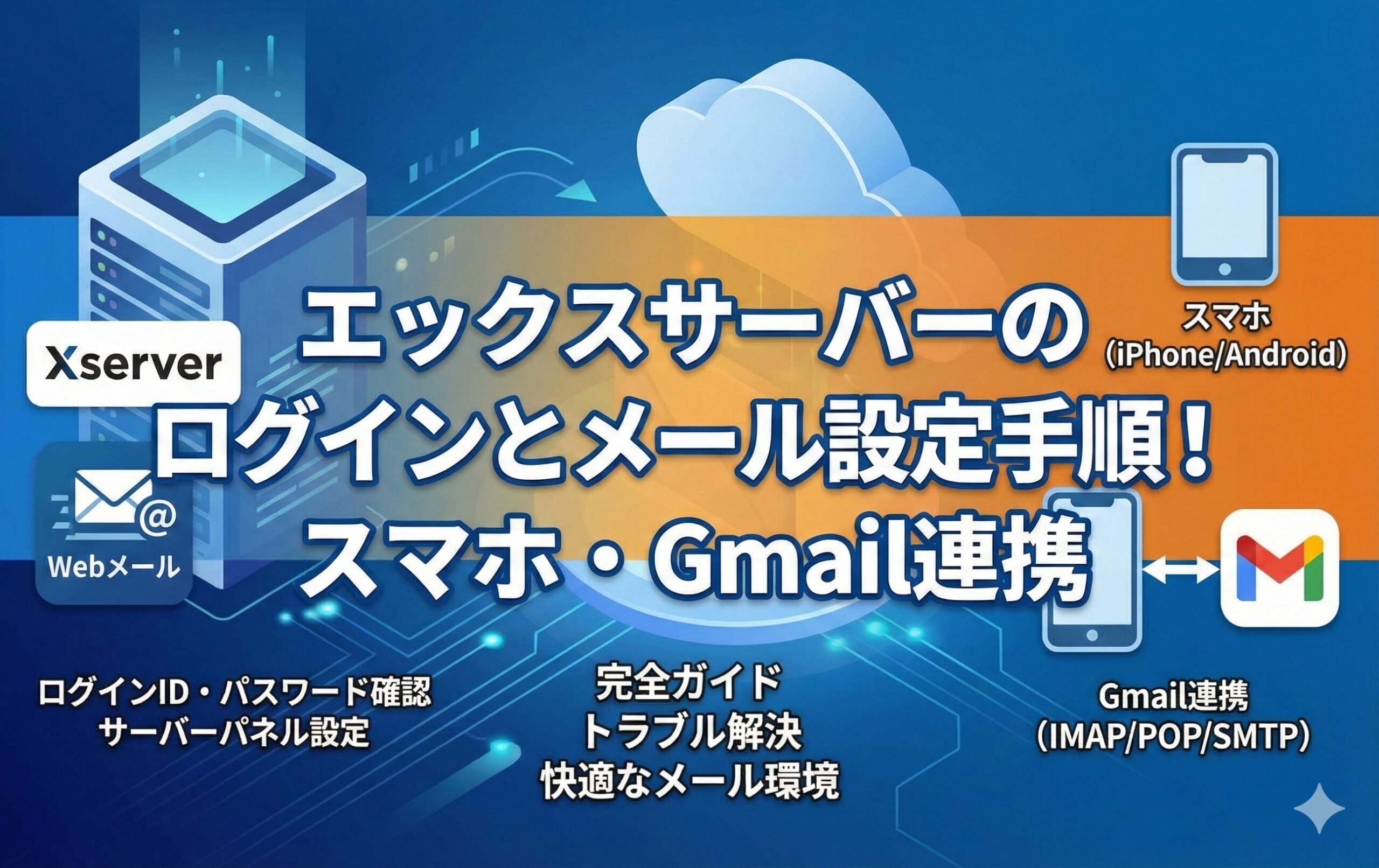
エックスサーバーのメールログインと設定の完全ガイド
こんにちは!標準的レンタルサーバーの運営をしている吉岡です。エックスサーバーを契約して、いざ「メールを使おう!」と思った時に、ログイン画面がどこかわからなかったり、設定がうまくいかなくて「もう嫌だ!」ってなったりしていませんか?
仕事で使う大切なメールが確認できないと、相手を待たせてしまっているんじゃないかと不安になりますよね。私もサーバー運営のプロとして、数えきれないほどの「ログインできない」という相談を受けてきました。実は、エックスサーバーのメール周りは、仕組みさえわかってしまえば全然難しくないんですよ。この記事では、あなたの悩みを一つずつ紐解いて、今日中にスッキリ解決できるよう、丁寧に解説していきますね。
この記事を読んで得られるメリット
- 迷わずにWebメールへログインできる専用URLと入力方法がマスターできます。
- 「認証エラー」が起きる本当の理由と、その解決フローが完璧にわかります。
- iPhoneやGmailでの同期設定が完了し、どこでもメールを確認できるようになります。
- セキュリティ設定や容量拡張など、上級者向けの活用術でトラブルを未然に防げます。
目次

エックスサーバーのログインやメール利用の基本手順
まずは、毎日使うことになる「Webメール」の正しい入り口と、初期設定の基本についてお話ししますね。ここを間違えると、どんなに正しいパスワードを入れても弾かれてしまうので、ゆっくり確認していきましょう。
Webメールのログイン用URLと入力方法
エックスサーバーには、契約管理をするための画面やサーバー本体の設定をする画面など、いくつか入り口があります。メールをブラウザでチェックするための「Webメール」専用ログインページは、実は決まったURLがあるんですよ。ブックマークしておくなら、以下のURLが正解です。

ログインに必要な2つの情報を確認しよう
ログイン画面を開くと、「メールアドレス」と「メールパスワード」の入力を求められます。ここで多くの人がやってしまうミスが、メールアドレスの「@」より前だけを入力してしまうことなんです。エックスサーバーは一つのサーバーで複数のドメインを扱える「マルチドメイン」対応なので、システム側が「どのドメインのメールアドレスか」を判別するために、必ずフルアドレス(例:info@yourdomain.com)で入力する必要がありますよ。
ログイン情報を忘れないための管理術
「メールパスワード」は、あなたがサーバーパネルでメールアカウントを作成した際に設定したものです。サーバー契約時のパスワードとは別物なので、メモ帳やパスワード管理アプリにしっかり保存しておきましょうね。もし、「どうしても思い出せない!」という場合でも、後ほど解説するサーバーパネルからの再設定で解決できるので安心してくださいね。(出典:エックスサーバー公式サイト Webメールへのログイン)
ブラウザのオートコンプリート(自動入力)の罠
「前まで入れたのに、今日急に入れなくなった」という時は、ブラウザが古いパスワードを勝手に上書き入力している可能性があります。一度、入力欄を空にしてから、手動で一文字ずつ丁寧に打ち込んでみてください。「たかが入力ミス」と思うかもしれませんが、ログインできない原因の8割はこれだったりするんですよ。ここ、私もよくハマるので「またか〜」くらいの気持ちでチェックしてみてくださいね。
サーバーパネルとWebメール用ログインIDの違い
「エックスサーバーにはログイン画面が多すぎて、どこに何を入れればいいか混乱しちゃう!」……これ、初めて使う方なら誰もが抱く感想だと思います。私も最初は「管理画面が3つもあるの?」と驚きました。ここを整理しておくと、今後トラブルが起きた時に原因を特定しやすくなりますよ。
各管理画面の役割とログインIDの対応表
| 画面名 | ログインID | 主な役割 |
|---|---|---|
| Xserverアカウント | 登録メールアドレス / ID | 支払い、契約更新、プラン変更 |
| サーバーパネル | サーバーID (xs12345等) | メール作成、ドメイン設定、WordPress設置 |
| Webメール | メールアドレス全体 | メールの送受信、連絡先管理 |
なぜ間違えやすいのか?構造を理解しよう
エックスサーバーは、セキュリティのために「契約全体」と「個別の設定(サーバーパネル)」、そして「日常使い(Webメール)」を切り離しているんです。例えば、あなたが会社で社員用にメールアカウントを作った場合、その社員にサーバーパネルのパスワードを教えてしまったら、勝手にサイトを消されたりして困りますよね?だから、メールだけを使える専用の入り口(Webメール)があるわけです。この「権限の切り分け」という仕組みを意識すると、入れるべきIDがスッと頭に入ってくるかなと思います。
エラー画面から「間違い」を判別する方法
もしサーバーID(xs…)でWebメールにログインしようとすると、「認証に失敗しました」という無機質なエラーが出ます。逆に、メールアドレスでサーバーパネルに入ろうとしても弾かれます。「今、自分は何をしようとしているのか?」に合わせて、鍵(ID)を使い分けるのがコツですよ。難しいですよね、でも慣れてくれば無意識にできるようになりますから大丈夫ですよ。
認証エラーでメールにログインできない原因と対策
「IDもパスワードも間違っていないはずなのに、なぜか入れない!」そんな時は本当にイライラしてしまいますよね。でも、機械は正直です。必ずどこかに「入れない理由」が隠れています。ここでは、私が現場で見てきた「よくある原因」とその解決フローを紹介しますね。
最も多い「入力ミス」の落とし穴
実は、自分では正しく打っているつもりでも、意外なミスが潜んでいるものです。
- 半角と全角: パスワードが全角になっていませんか?
- 大文字・小文字: Caps Lockがかかっていませんか?
- 余計なスペース: メモ帳からコピーした時、最後に「目に見えない空白」を巻き込んでいませんか?
一度、パスワードをメモ帳などの「文字が見える場所」に打ち込んで、それを慎重にコピー&ペーストしてみてください。これで解決することが本当に多いんですよ。
最後の手段「パスワード再設定」の手順
どうしてもログインできないなら、現在のパスワードを思い出すのは諦めて、「サーバーパネル」から上書き設定しちゃいましょう!これが一番早くて確実です。
- サーバーパネルにログインする
- 「メール」カテゴリの「メールアカウント設定」をクリック
- 対象ドメインを選択し、該当アドレスの「変更」をクリック
- 新しいパスワードを入力して「確認画面へ進む」→「確定」
これで、新しいパスワードでWebメールに入れるようになります。現在のパスワードを確認することはできませんが、変更は何度でもできるので、困った時はこの方法を頼ってくださいね。(出典:エックスサーバー公式サイト メールアカウントの作成・編集)
ネットワークやブラウザ側の問題
稀に、会社のファイアウォールやセキュリティソフトがログインをブロックしているケースもあります。もし可能なら、スマートフォンのWi-Fiをオフにして、4G/5G回線からログインを試してみてください。もしスマホ回線で入れるなら、原因はあなたのPCの環境か、社内ネットワークにある可能性が高いです。また、ブラウザのキャッシュ(一時保存データ)が悪さをすることもあるので、「シークレットモード」で試してみるのも賢い方法ですよ。
iPhoneやスマホの標準メーラーで設定する方法
Webメールも便利ですが、やっぱりスマホの「メールアプリ」に通知が来るようにしたいですよね。エックスサーバーは、この設定が昔に比べて格段に楽になっているんですよ。iPhoneユーザーなら、魔法のような機能があるんです。
iPhoneなら「設定プロファイル」一択!
ポート番号やサーバー名を一つずつ打ち込むのは、専門用語が多くて本当に大変ですよね。エックスサーバーには「iPhone構成プロファイル」という機能があります。サーバーパネル内の「メールアカウント設定」にある「詳細」ボタンから、QRコードを表示させてみてください。これをiPhoneのカメラで読み込むだけで、必要な設定がすべて自動でスマホに注入されます!あとはiPhoneの「設定」アプリから「プロファイルのインストール」を許可するだけ。これ、本当に感動するくらい一瞬で終わるので、ぜひ使ってみてくださいね。
Androidや手動設定時の重要項目
Androidの方や、特定のメーラーを使いたい場合は手動設定が必要になります。ここで入力すべき「受信サーバー」「送信サーバー」の値は、あなたのドメイン名(mail.example.comなど)ではなく、**「sv****.xserver.jp」というホスト名**を使うのがエックスサーバーの推奨です。これは、SSL証明書というセキュリティの鍵と整合性を合わせるためなんですよ。ドメイン名でも繋がることはありますが、後で「警告」が出てしまうことがあるので、最初からサーバー名を指定しておくのが「通」の設定方法ですね。
| 手動設定用リファレンス | |
|---|---|
| 受信サーバー | sv****.xserver.jp (ポート993) |
| 送信サーバー | sv****.xserver.jp (ポート465) |
| 暗号化方式 | SSL/TLS (推奨) |
IMAPとPOP3、どちらを選ぶべき?
設定の途中で必ず聞かれるのが「IMAPかPOPか」という選択肢です。迷ったら**「IMAP」**を選んでください。IMAPはメールをサーバー上で管理する方式なので、PCで読んだメールがスマホでも「既読」になります。今のマルチデバイス時代には、IMAPの方が圧倒的に使いやすいですよ。逆にPOPはメールを端末にダウンロードしてサーバーから消してしまうことがあるので、複数端末で使いたい時には不向きなんです。ここを間違えると、PCで受信したメールがスマホから消える……なんて怪奇現象に悩まされるので注意してくださいね。
Gmailと連携して独自ドメインを送受信するコツ
「仕事のメールもプライベートのメールも、全部Gmail一つでまとめたい!」……わかります。その方が管理も楽ですし、Gmailの強力な検索機能が使えますもんね。エックスサーバーのメールをGmailで扱うには、ちょっとした「コツ」があるんです。
Gmailで独自ドメインを扱う2つのメリット
最大のメリットは、Gmailのスマホアプリ一つで、私用のアドレスと仕事用のアドレスをサクサク切り替えられることです。さらに、Gmailの高度な迷惑メールフィルターを独自ドメインメールにも適用できるので、変な広告メールに悩まされることも減りますよ。ただし、Gmailはあくまで「エックスサーバーにメールを取りに行く」という形をとるので、設定には「POP3」の情報を入力することになります。ここ、先ほどのスマホ設定(IMAP推奨)と混同しないように気をつけてくださいね。
受信の「ラグ」を解消するための裏技
Gmailで外部メールを受信する場合、Gmail側が数分〜数十分に一度しかメールを取りに行かないため、急ぎのメールがなかなか届かないことがあります。これを解決するには、エックスサーバー側で**「転送設定」**を併用するのが一番です。
- エックスサーバー側で、Gmailのアドレスにメールを転送するように設定する
- 「サーバーにメールを残す」設定にする(バックアップのため)
- Gmail側では「送信元アドレス」として設定だけを行う
こうすると、受信は転送のおかげでリアルタイム、送信は仕事用のアドレスとして振る舞える、理想的な環境が出来上がります。ちょっと高度ですが、やる価値は十分ありますよ!
送信元アドレスの設定と注意点
Gmailの設定画面(歯車アイコン)の「アカウントとインポート」から、「名前:」の項目にある「他のメールアドレスを追加」で設定を行います。ここで「エイリアスとして扱います」のチェックを外すと、相手にはあなたの独自ドメインアドレスから届いているように見えます。送信サーバーの設定では、先ほどお伝えした「sv****.xserver.jp」と「ポート465」を使えば、セキュリティエラーを回避してスムーズに設定完了できるはずですよ。もしエラーが出るなら、Google側のセキュリティ設定で「安全性の低いアプリのアクセス」的な項目を……と言いたいところですが、今のGmailはもっと厳格なので、ポート番号とサーバー名を正確に入れることが何より重要です。
エックスサーバーのログインやメール機能の活用術
基本の設定ができたら、次は一歩進んで「さらに安全・快適に」使いこなすための知恵を共有しますね。ここを知っているだけで、トラブルへの対応力がぐんと上がりますよ。
セキュリティ機能や国外IPアクセス制限のメリット
エックスサーバーが「国内トップシェア」を維持している理由の一つに、非常に強力なセキュリティ機能があります。でも、そのガードの固さが、時としてあなた自身のアクセスを阻んでしまうこともあるんです。ここが難しいところなんですよね。
「国外IPアクセス制限」の強力な保護機能
エックスサーバーでは、標準で「国外IPからのメール送信やWebメールへのログイン」を制限する設定になっています。これは、海外のハッカーによる「踏み台(迷惑メールの大量送信源)」にされるのを防ぐための素晴らしい機能です。普段、日本国内で仕事をしている分には、これ以上ない安心感を与えてくれます。でも、あなたが海外出張に行ったり、海外のプロキシサーバーを経由するVPNを利用したりすると、突然「Webメールにログインできない!」「メールが送れない!」という事態に陥るわけです。
海外出張中にメールが使えない時の解除法
もし海外からメールを操作する必要があるなら、一時的にこの制限を解除しましょう。
- サーバーパネルの「メール」カテゴリ内「メールパネル」または「SMTP認証の国外アクセス制限設定」を確認
- 対象のドメインを選択し、「無効」に切り替える
これで海外のホテルやカフェのWi-Fiからも繋がるようになります。ただし、日本に戻ってきたら忘れずに「有効」に戻しておくのが、吉岡流の安全な使い方ですよ。「開けたら閉める」……シンプルですが、これが最大の防衛策になります。
二段階認証の導入検討
「パスワードだけだと不安……」という場合は、エックスサーバーアカウント全体に「二段階認証」を設定することができます。スマホの認証アプリ(Google Authenticatorなど)を使って、ログインのたびに6桁のコードを入れる方式ですね。メールアカウント単位の設定ではありませんが、サーバーの親権限を守ることで、大切なメールデータが盗み見られるリスクを劇的に減らすことができますよ。最近はなりすましも増えているので、この機会に設定を検討してみてもいいかもしれませんね。(出典:エックスサーバー公式サイト 二段階認証の設定)
メールの保存容量を20GBまで増やす設定手順
「昨日まで普通に使えていたのに、急に相手から『エラーでメールが送れない』と言われた……」というトラブル、実はあなたのメールボックスが「満タン」になっているのが原因かもしれません。サーバー全体の容量は大きくても、個々のアドレスには「制限」がかかっていることがあるんですよ。
デフォルト容量が少ない理由
エックスサーバーのスタンダードプランなら、ディスク容量は300GB以上と広大です。でも、メールアカウントを一つ作った時の初期設定値は、実は「2,000MB(2GB)」とか、以前の仕様だともっと少なく設定されていることがあるんです。これには理由があって、特定のアドレスが無限に容量を食い尽くして、サーバー全体の動作を重くするのを防ぐためなんですね。でも、最近は大きな画像や資料のやり取りも多いので、2GBなんてあっという間に埋まっちゃいますよね。
容量上限を変更する具体的な操作
エックスサーバーでは、1アカウントあたり**「最大20,000MB(20GB)」**まで自由に増やすことができます。
- サーバーパネルの「メールアカウント設定」へ進む
- 「メールアカウント一覧」から、対象アドレスの「容量」の数字を書き換える(例:2000 → 20000)
- 「確認画面へ進む」→「確定」
たったこれだけで、容量不足による「メール不着」の恐怖から解放されます!しかもこれ、無料でいつでも変更できるんですよ。使わない手はないですよね?
整理整頓も大切!メールボックスのメンテナンス
容量を増やしたからといって、10年も20年もメールを溜め込み続けるのは、検索スピードが落ちる原因にもなります。特に「ゴミ箱」や「迷惑メール」フォルダの中身が数ギガバイトに膨れ上がっているケースをよく見かけますよ。Webメールの画面から、古い不要なメールを定期的に削除する習慣をつけておくと、動作が軽快になって仕事の効率も上がること間違いなしです。メールボックスも、デスク周りと同じで「整理整頓」が気持ちいいですよ!
SPFやDKIM設定でメール到達率を高める方法
「ログインもできた、送信もできた。でも相手にメールが届かない……」これが一番厄介な問題です。特に最近、Googleや米Yahoo!が送信ドメイン認証のルールを厳格化したことで、適切な設定をしていないメールは「なりすまし」と判断されて、門前払いされるようになってしまったんです。
メールの信頼性を証明する仕組み
あなたのメールが「本物」であることを証明するための印が、SPFやDKIM、DMARCといった設定です。
- SPF: 「このサーバーから送るメールは本物ですよ」というホワイトリストです。
- DKIM: メールの内容が途中で改ざんされていないか、デジタルの署名を付ける仕組みです。
これが設定されていないと、Gmailなどの相手側サーバーから「誰が送ったかわからない怪しいメール」として扱われちゃうんです。悲しいですよね、一生懸命書いたメールなのに。
エックスサーバーでのワンクリック設定
ご安心ください。エックスサーバーはこのあたりの対応が非常に早くて、設定も簡単です。サーバーパネルの「DNSレコード設定」や「ドメイン設定」を確認してみてください。多くの場合、契約した時点で自動的にSPFは設定されていますが、DKIMは「メールアカウント設定」の「DKIM設定」タブから、ドメインごとに「有効」ボタンを押す必要がある場合があります。まずはここが「有効」になっているか、今すぐ確認してみてくださいね。それだけで、メールの信頼性がぐんと上がりますよ。
DMARC設定についても触れておこう
さらに「DMARC(ディーマーク)」という設定も追加しておくと完璧です。これは、SPFやDKIMでエラーになったメールをどう扱うか(そのまま届けるか、拒否するか)を指示するものです。Googleの新しいガイドライン(2024年〜)に対応するためには、このDMARCも設定しておくのが望ましいですね。エックスサーバーの「DNSレコード設定」から追加できますが、ここは少し専門的な記述が必要なので、公式サイトのガイドを見ながら慎重に進めてみてください。「自分には難しすぎるかな?」と思ったら、まずはSPFとDKIMが有効なら合格点ですよ!(出典:エックスサーバー公式サイト DKIM設定について)
初心者感するデメリットと解決策のまとめ
ここまでエックスサーバーの良いところや設定方法をたくさんお伝えしてきましたが、あえて「デメリット」というか、初心者がつまずきやすいポイントにも触れておきますね。公平な目で見ることが、結局は一番の近道ですから。
UI(操作画面)が少し複雑に見える問題
エックスサーバーの画面は、非常に質実剛健というか、情報量が多いんです。メニューがずらっと並んでいるのを見て「どこを触ればいいの……」と立ち尽くしてしまう人も多いはず。特にログイン入り口が複数ある点は、最大の混乱ポイントですよね。解決策としては、「自分がよく使う画面(Webメール、サーバーパネル、Xserverアカウント)」を、それぞれの役割をメモした上でブラウザのブックマークバーにフォルダ分けして並べておくことです。これだけで、迷うストレスはゼロになりますよ。
専門用語の壁をどう乗り越えるか
「ホスト名」「POP」「IMAP」「SSL/TLS」……メールの設定一つとっても、横文字の専門用語だらけです。これを全部理解しようとすると、仕事の時間がなくなっちゃいますよね。私のオススメは「用語を覚えようとせず、設定値をパズルのように当てはめる」ことです。意味はわからなくても、推奨される値をそのままコピー&ペーストすれば動きます。動けばOK!という気軽な気持ちで向き合うのが、サーバーと仲良くなる秘訣かなと思います。わからない時は、このブログをまた読みに来てくださいね。
充実したサポート体制を使い倒そう
エックスサーバーの大きな強みは、電話サポートやチャットサポートがあることです。もしこの記事を読んでも解決しない「謎のログインエラー」が出た時は、遠慮なく公式サポートに連絡してみてください。彼らはエックスサーバーのプロですから、あなたの状況を伝えれば、的確なアドバイスをくれます。有料のサービスを使っているんですから、そのサポート代も含まれていると考えて、どんどん活用しちゃいましょう!一人で悩んでいる時間はもったいないですよ。
エックスサーバーのログインやメール設定の総括
さて、長い道のりでしたが、最後までお付き合いいただきありがとうございます!エックスサーバーのメール設定、もうマスターしたも同然ですよ。
今回の振り返りと重要ポイント
最後にもう一度、大切なポイントを整理しておきますね。
- Webメールへのログインは、専用URLから「フルメールアドレス」で入ること!
- ログインできない時は、サーバーパネルから「パスワード上書き設定」が最強の解決策!
- スマホ設定はiPhoneなら「構成プロファイル」を使えば一瞬で終わる!
- 「国外IPアクセス制限」や「容量設定(最大20GB)」を確認して、自分好みにカスタマイズしよう!
- 「SPF/DKIM/DMARC」を整えて、相手に確実にメールが届くようにしよう!
これだけ押さえておけば、エックスサーバーのメール運用で困ることはまずありません。
定期的な見直しのすすめ
設定は一度してしまえば終わり……と思いがちですが、半年に一回くらいは「パスワードの変更」や「容量のチェック」をしてみるのがオススメです。サーバーも生き物のように進化しているので、新しい便利な機能が追加されていることもありますよ。今回作ったメール環境が、あなたの仕事やブログ運営を支える強力な武器になることを、運営者の吉岡は心から願っています。
もし「ここがまだわからないよ!」「設定できたよ!」といったことがあれば、ぜひコメントなどで教えてくださいね。あなたの声が、次の記事を作る原動力になります。それでは、快適なエックスサーバーライフを!
(出典:エックスサーバー公式サイト 各種マニュアル・サービス仕様を参照)
エックスサーバーのログインやメール利用の基本手順
エックスサーバーを使いこなすための第一歩は、ログインと初期設定を完璧にマスターすることです。ここを曖昧にしておくと、後で「なぜかメールが届かない」「設定が反映されない」といった迷宮に入り込んでしまうんですよ。まずは、運営者の私が現場でよく遭遇する「初心者がハマるポイント」を徹底的に潰していきましょうね。難しい専門用語も、噛み砕いてお伝えしますので安心してください。
Webメールのログイン用URLと入力方法
エックスサーバーのWebメール(ブラウザ版メール)は、外出先のPCや、急に自分のスマホが使えなくなった時にものすごく重宝します。でも、まずその「入り口」にたどり着けない方が意外と多いんです。公式サイトのトップページから探そうとすると、情報量が多すぎて迷子になっちゃうんですよね。だから、このログインURLはブラウザの一番目立つ場所にブックマークしておくのが鉄則ですよ。
メールアドレス入力時の「3つの鉄則」
ログイン画面で最初に入力するのは「メールアドレス」ですが、ここで絶対に守ってほしいルールが3つあります。
- 必ずフルアドレスで: 「tanaka」ではなく「tanaka@example.com」と最後まで入力してください。これは、エックスサーバーの中に「tanaka」という名前の人が他にもたくさんいる可能性があるから。ドメイン名まで書くことで、システムがあなたを特定できるんです。
- 半角英数であることを確認: 稀に「@」が全角の「@」になっていて弾かれるケースがあります。見た目では気づきにくいので、必ず直接入力するか、半角であることを意識してくださいね。
- 前後の空白を消す: これ、私もしょっちゅうやるんですが、コピペすると最後に半角スペースが入っちゃうことがあるんです。エラーが出たら、まず文字の最後をバックスペースで消してみてください。
パスワード入力のコツとブラウザ機能の活用
パスワードは、あなたがメールアカウントを作成した際に決めた「メール専用パスワード」です。ログインが成功すると、シンプルな操作画面が現れます。ここで一つ運営者からのアドバイスですが、ログイン状態を維持する「ログイン情報を記憶する」にチェックを入れるのは、自分のPCだけにしてくださいね。ネットカフェなどの共有PCでこれをしてしまうと、あなたのメールが誰にでも見られてしまうリスクがあります。セキュリティと利便性のバランス、ここが大切ですよ。(出典:エックスサーバー公式サイト Webメールへのログイン)
Webメール内でできる便利な「プラスアルファ」設定
実はWebメールにログインした後、画面右上のメニューから「署名」や「フォルダ分け」の設定もできるんです。普段スマホやOutlookを使っている人も、Webメール側で署名を設定しておくと、急な出張先でブラウザから返信する時に「いつも通り」のプロフェッショナルなメールが送れます。ログインできたら、ぜひ一度設定画面を覗いてみてくださいね。
サーバーパネルとWebメール用ログインIDの違い
「エックスサーバーにログインしたいのに、持っているIDがどれも合わない!」というパニック……これ、私も運営者として週に一度は相談を受ける、超・定番のお悩みなんです。エックスサーバーには、大きく分けて「家全体を管理する鍵(サーバーパネル)」と「各部屋に入るための鍵(Webメール)」がある、と考えるとわかりやすいかもしれませんね。
サーバーパネル(xs…から始まるID)の役割
サーバーパネルは、言わば「管理事務所」です。ここでは、新しいメールアドレスを発行したり、ドメインを追加したり、WordPressをインストールしたりといった「インフラ」の操作を行います。ログインに使うのは、契約時に発行された「サーバーID(例:xs123456)」と「サーバーパネルパスワード」です。
ここで注意! この「xs…」というIDで、Webメールにログインしようとしても100%弾かれます。管理事務所の鍵で、住人の個室は開けられない……そんなイメージですね。
Webメール(メールアドレス形式のID)の役割
一方で、今日あなたが一番使いたい「Webメール」は、発行された個別の「メールアドレス」そのものがログインIDになります。パスワードも、サーバーパネル内でそのアドレスを作った時に決めた個別のものです。もしあなたが会社の管理者の立場で、部下に「メール設定して」と頼むなら、教えるのはこの「メールアドレス」と「メールパスワード」だけでOKです。サーバーID(xs…)を教えてしまうと、サーバー全体をいじられてしまうリスクがあるので、ここは厳格に分けて考えましょうね。
なぜ「Xserverアカウント」という第3の画面があるのか?
さらにややこしいことに、お金の支払いなどを行う「Xserverアカウント」という画面もあります。ここは「オーナーの財布」を管理する場所。ログインには登録した個人のメールアドレスを使います。まとめると以下のようになりますね。
| 管理画面の種類 | ログインに使用するもの | いつ使うか? |
|---|---|---|
| Xserverアカウント | 登録メアド & 会員パスワード | 支払い、プラン変更 |
| サーバーパネル | サーバーID(xs…) & サーバーパス | メール作成、設定変更 |
| Webメール | メールアドレス & メールパス | メールの読み書き |
どうですか?こうして整理すると、「あ、自分は今違う鍵を使おうとしていたんだな」と気づけるはずです。ここ、本当に多くの人がつまずくポイントなので、まずは自分がどの画面に入ろうとしているのかを指差し確認してみるのがいいですよ。難しい構造ですが、セキュリティを守るための工夫なんだな、と思って付き合ってあげてくださいね。
認証エラーでメールにログインできない原因と対策
「正しい情報を入れているはずなのに、どうしてもログインできない!」……その時の絶望感、私も何度も経験しています。でも、大丈夫。サーバーが動いている限り、必ず解決策はあります。ここでは、マニュアルには書いていない、もっと「泥臭い」チェックポイントを深掘りしてみますね。
実は多い!ハードウェア的な「うっかりミス」
技術的な設定を疑う前に、まず手元のキーボードを確認してみてください。
- NumLock / CapsLock: パスワードの中に数字が入っている場合、NumLockがオフになっていませんか?あるいはCapsLockがオンで、大文字小文字が逆転していませんか?
- キーボードの電池切れ(ワイヤレスの場合): 入力したつもりの文字が、実は入力されていないことがあります。「….」と表示されるから気づきにくいんですよね。
まずは、メモ帳などで「一文字ずつ、自分が思っている文字が出力されるか」を確認してから、それをコピーしてログイン画面に貼り付けてみてください。原始的ですが、これが最強の解決策だったりしますよ。
ブラウザの「拡張機能」が邪魔をしている?
Google Chromeなどのブラウザに入れている「広告ブロック」や「パスワード自動入力」の拡張機能が、エックスサーバーのログインフォームと干渉してエラーを引き起こすことが稀にあります。
試してほしいこと: ブラウザの「シークレットモード(プライベートブラウズ)」でログイン画面を開いてみてください。これで入れるなら、原因はあなたのブラウザに入っている拡張機能やキャッシュにあります。これに気づかずに数時間を無駄にする人も多いので、早めに試すのが吉ですよ。
サーバー側の「一時的なブロック」の可能性
短時間に何度もパスワードを間違えると、エックスサーバーのセキュリティシステムが「この人はハッカーかもしれない!」と判断して、あなたのIPアドレス(インターネットの住所)を一時的にブロックすることがあります。
この場合、正しいパスワードを入れても「認証失敗」や「接続拒否」になります。
対策: スマホのWi-Fiを切って、4G/5G回線でログインを試してみてください。もしスマホで入れるなら、あなたの家のWi-Fiがブロックされています。30分〜1時間ほど放置すれば自動で解除されますので、少しコーヒーでも飲んでリラックスして待ちましょうね。
パスワードがどうしてもわからない時の「強制突破法」
「何をしてもダメだ、パスワードが完全にわからなくなった!」……そんな時でも、エックスサーバーなら詰むことはありません。「サーバーパネル」にさえ入れれば、現在のパスワードを知らなくても、新しいパスワードに「上書き」できます。メールアカウント設定から、対象のアドレスを選んで「変更」を押すだけ。この時、あまりに単純なパスワード(123456とか)にすると、今度は本当にハッキングされるリスクがあるので、大文字・小文字・数字を混ぜた「ちょっと面倒なパスワード」にするのが、運営者としての私からのお願いです。(出典:エックスサーバー公式サイト メールアカウントの作成・編集)
コメント