
エックス サーバとWordPressで始める失敗しないサイト構築
こんにちは!標準的レンタルサーバー運営者の吉岡です。
「ブログを始めたいけど、どのサーバーがいいんだろう?」「エックスサーバーってよく聞くけど、WordPressとの相性は?」と悩んで検索されていませんか?
特に、サーバー選びはサイトのスピードや安定性に直結するので、私も最初の頃はすごく迷いました。エックスサーバーは国内でもトップクラスのシェアを誇りますから、興味を持つのは当然かなと思います。
このページでは、国内で非常に人気のエックスサーバー(Xserver)とWordPressを組み合わせる際の、最適なプラン選びから、初心者さんがつまずきやすいトラブル解決法まで、運営者の視点から徹底的に解説しますよ。
この記事を読めば、もうサーバー選びで迷うことはないかなと思います!
- エックスサーバーのプラン(スタンダード・プレミアム)の選び方
- 速度が速い理由(KUSANAGI・NVMe)などの技術的なメリット
- ドメイン持ち込みや移行時の失敗を避けるための注意点
- 突然発生する「403エラー」などの具体的な解決手順

エックス サーバとワード プレスに最適なプランの選び方

エックス サーバとワード プレスに最適なプランの選び方
エックスサーバーを契約する上で、最初に迷うのが「どのプランを選べば良いか?」ですよね。スタンダード、プレミアム、ビジネス…と種類があって、混乱するかも。
結論から言うと、個人や小規模なビジネスサイトなら「スタンダード」で十分すぎる性能を持っています。この章では、プラン選びのポイントを解説しますね。
スタンダードとプレミアムの比較
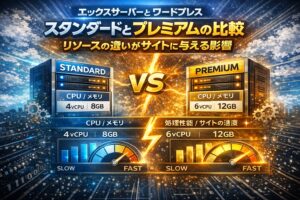
スタンダードとプレミアムの比較
エックスサーバーのプラン構成は、大きく分けてスタンダード、プレミアム、ビジネスの3つがあります(法人向けは別途)。特に個人ブロガーやアフィリエイターのあなたが検討するのは、ほとんどがスタンダードかプレミアムだと思います。
この2つのプランの決定的な違いは、「サーバーリソースの割り当て」と「ディスク容量」です。プレミアムプランは、スタンダードプランに比べてCPUやメモリといったリソースが約2倍近く割り当てられることが公表されています。
リソース(CPU/メモリ)の違いがサイトに与える影響
WordPressはデータベース(MySQL)に頻繁にアクセスしてページを生成する「動的なCMS」です。そのため、アクセスが集中した時、サーバーの処理能力(CPUとメモリ)が低いと、ページの表示が遅くなったり、最悪の場合は「503 Service Unavailable」エラーが出てサイトがダウンしたりします。
プレミアムプランは、スタンダードプランよりも多くのリソースが確保されているため、大規模なキャンペーンやテレビ紹介などで突発的にアクセスが急増した際にも、サイトが安定して動作しやすいというメリットがあります。
しかし、月間数万PV程度のサイトであれば、最新技術を搭載したスタンダードプランでも全く問題ありません。私も最初はスタンダードから始めるのがベストかなと思いますよ。
ディスク容量はあまり気にする必要はない?
ディスク容量はあまり気にする必要はない?
ディスク容量についても差がありますが、スタンダードプランでも十分な容量が確保されています。WordPressのデータ自体は非常に軽く、容量を消費するのは主に画像や動画ファイルです。
最近のサーバーは「NVMe」という超高速なストレージを採用しているため、容量よりも「ディスクの応答速度(I/O性能)」の方が重要になってきています。エックスサーバーは全プランで高性能なストレージを採用していますから、容量を理由にプレミアムを選ぶ必要は、本当に大規模なメディアでない限り、考えなくて良いでしょう。
吉岡の結論:プラン選び
ブログや小規模サイト(月間10万PV以下が目安)を始めるなら、まずはスタンダードプラン一択でOKです。費用対効果が最も高く、性能も十分すぎます。もし将来的にアクセスが増えて処理が重くなったら、その時にプレミアムへのプランアップを検討すればいいですよ。プランアップはスムーズにできますから安心してください。
プランごとの処理性能と速度の違い

NVMeとは?速度が約14倍になる仕組み
エックスサーバーが多くのSEO専門家やブロガーに選ばれる最大の理由は、プランの垣根を超えた「徹底的な高速化戦略」にあります。特に、GoogleがCore Web Vitals(コアウェブバイタル)をランキング要因として導入して以降、サーバーの応答速度(TTFB: Time To First Byte)はSEOにおいてコンテンツの質と同等に重要です。(出典:Core Web Vitals と Google 検索の検索結果について | Documentation)
この速度を実現している具体的な技術要素は、「オールNVMe化」と「KUSANAGI技術の採用」の2点に集約されます。
NVMeとは?速度が約14倍になる仕組み
従来のレンタルサーバーで使われていたSSD(SATA接続)と比べて、エックスサーバーが全プランで採用しているNVMe(Non-Volatile Memory Express)は、データの読み書き速度が桁違いに高速です。(出典:NVMe SSDの性能評価|デバイス/モジュールの信頼性評価)
NVMeは、サーバーのCPUに直結するPCI Expressという高速なインターフェースを使用しています。WordPressは、ユーザーがアクセスするたびに大量のファイルを読み書きし、データベースにクエリを発行します。ディスクのI/O性能が向上することで、これらのデータ処理にかかる時間が劇的に短縮され、結果的にページの表示速度が速くなるのです。
あなたが特別な設定をしなくても、サーバー基盤が速いだけでアドバンテージを得られるのは、初心者にとってすごく大きなメリットですよ。エックスサーバーがこの高性能なNVMeを全プランで採用していることは、まさに「速度に妥協しない」という強い姿勢の表れかなと思います。このハードウェア革命こそが、エックスサーバーが国内シェアトップクラスを維持している大きな理由の一つです。
超高速CMS実行環境「KUSANAGI」の恩恵

超高速CMS実行環境「KUSANAGI」の恩恵
さらに、エックスサーバーはプライム・ストラテジー社が開発した超高速なWordPress実行環境「KUSANAGI」の技術をサーバー基盤に導入しています。(出典:エックスサーバーの特長 | レンタルサーバーならエックスサーバー)KUSANAGIは、OSからミドルウェアに至るまで、WordPressの動作に最適化されたチューニングが施されています。
| 比較項目 | 通常のLAMP環境 | KUSANAGI技術(エックスサーバー) |
|---|---|---|
| 実行速度 | 標準的 | キャッシュ非使用時で約2倍 |
| 応答速度 (TTFB) | 遅延しやすい | 最小化されやすい |
| 最適化レベル | アプリケーションレベル | OS・ミドルウェアレベル |
この技術によって、あなたがもし速度に関する専門知識がなくても、サーバーの基盤レベルで高速化が担保されます。これはテクニカルSEOの工数を大幅に削減する意味でも大きな価値があります。特に、モバイル環境での体感速度向上は、モバイルファーストインデックスの時代において、無視できないアドバンテージとなります。この基盤性能の高さこそが、エックスサーバーの最大の強みであり、SEO的な優位性につながっているんですよ。
初心者向け!契約期間は36ヶ月一択

初心者向け!契約期間は36ヶ月一択
プランのスペックが決まったら、次に考えるのは「契約期間」です。エックスサーバーの料金体系は、契約期間が長くなるほど月額料金が安くなる「長期割引」が適用されます。
もしあなたが「とりあえずお試しで1ヶ月だけ」と考えているなら別ですが、本気でブログやアフィリエイトで収益化を目指すなら、36ヶ月(3年契約)を選ぶのが最も経済的で合理的な選択です。なぜなら、サイト運営の成功は短期間では難しく、長期的な視野が必要だからです。
長期契約の経済的メリットをシミュレーション
| 契約期間 | 通常月額料金(税込) | 36ヶ月契約時の実質月額(最安値) |
|---|---|---|
| 12ヶ月 | 約1,100円 | 約550円(キャンペーン適用時) |
| 36ヶ月 | 約990円 | 約495円(キャンペーン適用時) |
※料金はキャンペーン時期によって変動します。あくまで概算として参考にしてください。
3年契約を選ぶべき理由
見ての通り、36ヶ月契約にすれば、月額料金が1,000円を切るどころか、キャンペーンによってはワンコイン(500円)程度で利用できるようになります。
ブログやサイトの収益化は、数ヶ月で結果が出るものではありません。少なくとも1年〜2年は継続して良質なコンテンツを投入する必要があります。その点で、3年契約を結ぶことは、「自分のビジネスを長期で運営する」というコミットメントを示すことにもなります。
また、インフラコストを最小限に抑え、その分をコンテンツ作成やデザインの投資に回せるのは、運営者として賢い選択かなと思いますよ。長期契約にすれば、毎月の支払いを気にせず、純粋にコンテンツ制作に集中できるという精神的なメリットも大きいですよ。
吉岡からのアドバイス:ドメインエイジとSEO
ウェブサイトのドメイン運用期間(ドメインエイジ)は、直接的なランキング要因ではないものの、サイトの信頼性を構築する上で重要な要素の一つです。3年契約を選ぶことは、少なくとも3年間はドメインを保持し、サイトを運営する意思を示すことになり、間接的にGoogleからの信頼感に繋がる可能性もあります。長期運営を前提とするなら、迷わず36ヶ月を選びましょう!
キャンペーンを活用した最安料金
エックスサーバーはほぼ通年で何かしらのキャンペーンを実施していますが、その内容は主に「キャッシュバック」と「利用料金割引」の2パターンに分かれます。この違いを理解しておくと、最もお得なタイミングで契約できますよ。
1. 実質半額キャッシュバックキャンペーンの構造
このキャンペーンは、契約時の支払額は通常通りか、割引が少ない額で請求されますが、契約期間から一定期間(例:6ヶ月後)経過した後に、利用料金の半額相当額が指定口座に現金で振り込まれる仕組みです。
最大のメリットは「最終的な実質月額コストが最も安くなる」点です。しかし、キャッシュバックを受け取るまで時間がかかるため、初期費用としてまとまった金額を最初に支払う必要があります。
【注意点】申請忘れに注意!
キャッシュバックは自動ではありません!期間内にサーバーパネルから申請手続きを行う必要があります。この申請を忘れてしまうと、せっかくのキャッシュバックの権利が失効してしまいます。契約したらすぐに、キャッシュバック時期をカレンダーに登録することを強く推奨します。私もこういう手続き、ついつい忘れちゃうんですよね…。
2. 利用料金最大30%オフキャンペーンの構造
こちらは、契約時から月額料金そのものが割引されるため、初回支払い総額を抑えたいユーザーに向いています。キャッシュバックのような申請手続きの煩わしさがないため、「手間をかけたくない」人や「初期投資を少なくしたい」人にはこちらの方が精神的に楽かもしれません。割引率はキャッシュバックより低いことが多いですが、確実性が高いのが魅力ですね。
どちらがお得か?最適な「買い時」とは
実質コストで見るとキャッシュバックキャンペーンの方が有利な場合が多いですが、初期費用を抑えたい場合は利用料金割引が有効です。
エックスサーバーは年末年始(12月~1月)や新年度(3月~4月)、夏のボーナス時期(7月~8月)などに大型のキャンペーンが集中する傾向がありますが、基本的には通年で何らかのお得なオファーがあります。焦らず、ご自身の初期投資予算と、キャッシュバックの手続きをする手間を天秤にかけて選ぶのが最も賢明な方法かなと思いますよ。


エックス サーバとワード プレス運用の注意点とデメリット

エックス サーバとワードプレス運用の注意点とデメリット
エックスサーバーの性能が高いことは分かっても、初めてサーバーを触るあなたは「もしトラブルが起きたらどうしよう」「移行作業で失敗したくない」といった不安があるかなと思います。
この章では、WordPress運用中に発生しやすいトラブルや、初心者さんがつまずきやすい「落とし穴」を、具体的な解決策と合わせて解説していきます。
ここで紹介するポイントを押さえれば、トラブルに慌てることなく対処できるはずですよ!サーバー運営者として、読者の方には安心してサイトを運営してほしいですからね。
ダウングレード時の制約とデメリット

ダウングレード時の制約とデメリット
サーバーのプラン変更、特に「ダウングレード(上位プランから下位プランへ変更)」は、慎重に行う必要がある操作です。プランアップはスムーズですが、ダウングレードに関しては、いくつかの制約があります。
ダウングレードが基本的に難しい理由
ダウングレードが容易でない主な理由は、上位プランで提供されていた「リソースの縮小」に伴うリスクです。プレミアムプランで提供されていた高いCPU・メモリリソースや、大容量のディスクを、よりリソースの少ないスタンダードプランに強制的に移動させると、サーバーの負荷が急増し、サイトの安定稼働が損なわれる可能性が高まります。
【吉岡からの一言】
もしプレミアムプランで多くのアクセスや大規模なサイトを運営していた場合、ダウングレード後にサイトが頻繁にダウンするリスクがあります。サーバー側もこのリスクを避けるため、ダウングレードには「制限期間」や「審査」を設けることが多いのです。だからこそ、最初は「スタンダード」から始めるのが失敗しない鉄則ですよ。
ダウングレード検討時の注意点
どうしてもダウングレードしたい場合は、以下の点に注意してください。
- タイミング: 契約更新月など、特定の期間のみ受け付けている場合があります。
- データ整理: サイトのデータベースやファイル容量を大幅に削減し、ダウングレード先のプランの制限内に収まることを確認しましょう。
- サポート相談: 必ず事前にエックスサーバーのサポートに相談し、リスクと手順を確認してください。
最初からオーバースペックなプランを契約してしまうと、後で「やっぱり下げたい」と思っても、それができず、結果的にコストが高くついてしまう可能性があるため、注意してくださいね。
既存ドメインを使う場合の注意点
エックスサーバーの利便性を飛躍的に高めているのが「WordPressクイックスタート」です。サーバー契約、独自ドメイン取得、WordPressのインストール、SSL化まで全てを10分程度で自動で完了できる、初心者にとっては夢のような機能ですね。
しかし、この便利なクイックスタートには大きな制約があります。それが、「クイックスタートは新規ドメイン取得が前提」という点です。
「既存ドメイン」はクイックスタートが使えない!
既にあなたが「お名前.com」や「ムームードメイン」などでドメインを取得している、あるいは過去のブログで使っていた「中古ドメイン」を持ち込みたい場合、クイックスタートのチェックボックスを絶対に入れてはいけません。
クイックスタートを選択すると、ドメインを新規に取得する前提で話が進んでしまい、既に持っているドメインを紐付けることができません。
【対応策】
既存ドメインを使いたい場合は、クイックスタートを利用せずに通常のサーバー申込み手続きを進めてください。サーバー契約完了後、サーバーパネル内で「ドメイン設定」を行い、ネームサーバーをエックスサーバーの指定するものに変更し、その後「WordPress簡単インストール」から手動で設定を進める必要があります。
クイックスタートより手間はかかりますが、この手順を踏むことで、あなたのドメインを問題なく使用できますよ。間違ってクイックスタートで申し込んでしまうと、再契約が必要になる場合もあるので、ここは本当に注意が必要です。
無料お試し期間も消失する点に注意
もう一つ、クイックスタートを利用した場合のデメリットとして、「無料お試し期間(通常10日間)が消失する」という点があります。ドメインの取得という不可逆なプロセスが含まれるため、クイックスタートを選んだ時点で即時決済(課金確定)となり、お試し期間は適用されません。
「まずは10日間試してから決めたい」というあなたは、クイックスタートを使わずに通常申込みを選んでくださいね。
他社サーバーからの移行手順と2GBの壁

ダウングレード検討時の注意点
既に別のレンタルサーバーでWordPressを運営していて、エックスサーバーに引っ越し(移行)を考えている方も多いかなと思います。「WordPressかんたん移行」機能は非常に強力ですが、ここにも「2GBの壁」という大きな落とし穴が存在します。
「かんたん移行」ツールの仕組みと限界
エックスサーバーの「かんたん移行」は、移行元のURL、ユーザー名、パスワードを入力するだけで、サーバーが自動でデータをコピーしてくれる便利なツールです。私もこの機能には感動しました。
しかし、このツールにはデータベース容量が2GBを超えている場合、利用できないという厳格な制限があります。移行ツールが移行元にアクセスする際、セキュリティプラグインが有効になっていると失敗することもありますよ。
なぜ2GBが壁になるのか?
長期間運営されているブログ、特に大量の画像や動画をアップロードしているサイト、あるいはプラグインのログデータがデータベースに大量に溜まっているサイトは、2GBという制限に抵触しやすいです。
移行作業中に「失敗しました」というエラーが出て原因が分からず困るユーザーは非常に多いのですが、多くはこの容量制限によるものですよ。移行をスムーズに完了させるためには、この制限を事前に把握しておくことが非常に重要です。
【解決策】2GBを超える場合の対処法
もし移行元のデータベース容量が2GBを超えている場合は、以下のどちらかの方法で手動移行を行う必要があります。
- プラグインを利用する: 「All-in-One WP Migration」のような移行プラグインを使い、データを分割してインポートする。ただし、このプラグインは無料版だと容量制限があるため、有料版が必要になる可能性があります。
- FTPソフトとデータベース操作による手動移行: 移行元のサーバーからFTPソフトで
wp-contentフォルダ(画像データなど)をダウンロードし、エックスサーバーにアップロードします。同時に、データベース(SQLファイル)をエクスポートし、エックスサーバーのphpMyAdminからインポートする、という最も確実な方法です。
手動移行は少し専門知識が必要になりますが、データベースの容量が大きなサイトを確実に移行するためには、この方法が最終手段となります。
403エラー?WAFトラブルの解決法
エックスサーバーを利用していると、ある日突然、WordPressの管理画面で特定の操作をしようとした際に「403 Forbidden」というエラーに遭遇することがあります。これは「アクセスが拒否されました」という意味のエラーで、初心者は「サイトが壊れた!」とパニックになりやすいポイントです。
しかし、このエラーの原因の多くは、エックスサーバーのWAF(Webアプリケーションファイアウォール)の誤検知によるものです。
WAFが攻撃を誤検知するメカニズム
WAFは、XSS(クロスサイトスクリプティング)やSQLインジェクションといった、ウェブサイトへの不正な攻撃を防ぐためのセキュリティ機能です。
あなたがWordPressのテーマ編集画面でPHPコードを保存したり、Google AdSenseなどの長い広告タグをウィジェットに貼り付けたりすると、WAFはそれを「悪意のあるコードの投入」と誤解して、アクセスを遮断してしまうのです。これが403エラーの正体です。この厳格なセキュリティ設定は、サイトを守るためには必要なのですが、時として善意の操作を邪魔してしまう、というジレンマがありますね。
【具体的な解決フロー】WAF設定の解除と再設定
このエラーが出た場合の対処法は非常にシンプルですよ。
- サーバーパネルにログインする。
- 「WAF設定」メニューを開き、該当のドメインを選択する。
- WAF設定画面で、エラーが出ている項目(例:XSS対策)を一時的に「OFF」にする。
- WordPressの管理画面に戻り、エラーが出ていた操作(例:コードの保存)を完了させる。
- サーバーパネルに戻り、WAF設定を忘れずに「ON」に戻す。
WAFは非常に重要なセキュリティ機能ですから、作業が完了したら必ずONに戻すようにしてください。これを理解しておくだけで、403エラーで焦ることはなくなるかなと思います。
WordPressリカバリー機能で安心運用

イメージ画像
WordPressの運用で最も恐ろしいのは、「プラグインのアップデート後に画面が真っ白になり、ログインもできなくなる」という事態です(通称:WSOD – White Screen of Death)。
従来はFTPソフトを使って手動でプラグインフォルダの名前を変更するなどの高度な操作が必要でしたが、エックスサーバーが導入した「WordPressリカバリー」機能は、このトラブル解決のハードルを劇的に下げてくれました。
AIによる自動復旧システムの仕組み
WordPressリカバリーは、サーバーパネルから利用できる機能で、独自のAIシステムがWordPressのファイルやデータベースの状態を分析し、不具合の原因を特定して自動で修復を試みるシステムです。
特に以下のトラブルに有効ですよ。
- プラグインの競合による画面真っ白(WSOD)
- ログインループの解消
- 不正アクセスや改ざんによるファイルの破損
- .htaccessファイルの破損
私もこの機能は「保険」として非常に価値があると思っています。初心者の方が失敗しても「ボタン一つで元に戻せるかもしれない」という安心感は、ブログ開設への大きな後押しになるでしょう。
複雑な知識が不要で、クリック操作だけで済むという点は、他のサーバーにはない大きな差別化要因ですね。
エックス サーバのプランに関するよくある質問
最後に、エックス サーバのプラン選びや運用に関する、特に多かった質問をまとめます。
Q: 独自ドメイン永久無料特典は本当に価値がある?
A: はい、非常に価値があります。ドメインの維持費用は年間1,500円〜3,000円ほどかかりますが、これが永続的に無料になるのは大きなコスト削減になります。長期運営するほど恩恵が大きいですよ。これは、ドメインレジストラへ支払う費用をエックスサーバーが肩代わりしてくれる仕組みのため、安心して利用できます。
Q: 契約期間を短くして、後から長くできる?
A: 可能です。しかし、後から契約期間を延長しても、「契約時のキャンペーン価格」が適用されないことが多いです。例えば、12ヶ月契約で契約した際の割引率よりも、36ヶ月契約で契約した際の割引率の方が高かった場合、損をしてしまいます。やはり、経済性を重視するなら最初から36ヶ月を選ぶのがベストです。
Q: サーバーパネルとXserverアカウントの違いは?
A: ここ、混同しやすいですよね。簡単に役割を整理します。
| 管理画面名 | 主な役割 | 頻度 |
|---|---|---|
| Xserverアカウント | 契約、支払い(請求書・領収書)、会員情報の管理 | 低(数ヶ月に一度) |
| サーバーパネル | WordPress設定、ドメイン追加、WAF設定、メール設定、ファイル操作など | 高(日常的) |
Xserverアカウントは「会社との契約」に関するもの、サーバーパネルは「サーバーの中身」に関するもの、と分けて覚えておくとわかりやすいかなと思います。


コメント