
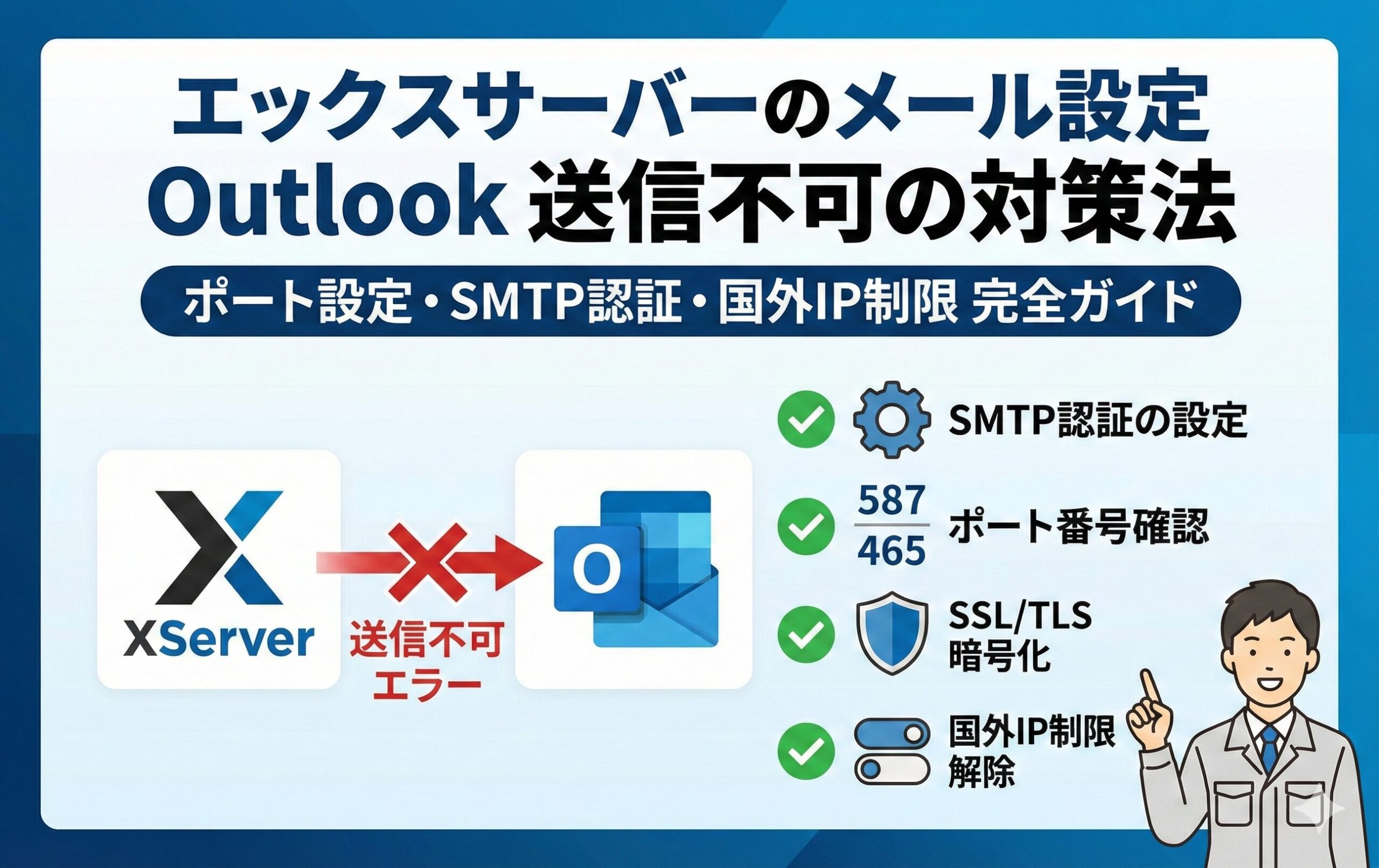
エックスサーバーのOutlookメール設定完全ガイド
標準的レンタルサーバー運営者の吉岡です!エックスサーバーを契約して、いざOutlookでメールを使おうと思っても、設定項目が多くて「どこを触ればいいの?」と迷ってしまうこと、ありますよね。私も最初の頃はポート番号の数字一つで数時間悩んだ経験があるので、あなたのその不安、よく分かりますよ。
今回は、初心者の方でも迷わずに設定を完了できて、さらにトラブルが起きた時の解決策まで網羅したガイドを作成しました。エックスサーバーの仕様を熟知している私だからこそお伝えできる「絶対に失敗しないコツ」を詰め込みましたので、ぜひ一緒に進めていきましょう。この記事を読めば、今日から快適にメールが使えるようになりますよ。
この記事で解決できること
- 最新のOutlook(新しいOutlook)と従来のバージョンの違いが分かります
- IMAP設定でスマホとPCのメールを完璧に同期できるようになります
- 「送信できない」「エラーが出る」といったトラブルを即座に解決できます
- ビジネスで必須となるセキュリティ設定の正解が手に入ります

エックスサーバーのメール設定をOutlookで行う手順
さあ、ここから本題に入っていきますよ!まずは基本の設定手順ですが、実はここが一番の山場なんです。Outlookは親切心からか「自動設定」を勧めてきますが、エックスサーバーの場合は手動でしっかり設定したほうが、後々のトラブルが格段に減るんです。一つずつ、私の隣で作業しているような感覚で進めていきましょうね。
IMAPとPOPの違いとビジネスでの推奨設定
まず最初にあなたが選ばなければならないのが、接続プロトコル、つまり「IMAP」にするか「POP」にするかという選択です。これ、どっちがいいか聞かれることが多いんですが、今の時代なら間違いなく**「IMAP」**がおすすめですよ。
現代のスタンダード「IMAP」の仕組み
IMAP(Internet Message Access Protocol)を一言で言うと「サーバーにあるメールを覗きに行く」方式です。メールの実体はエックスサーバーの中にあり、Outlookはその鏡を見ているようなイメージですね。これの何が素晴らしいかというと、PCで「既読」にしたメールは、スマホで見ても「既読」になっているんです。フォルダ分けも同期されるので、どこにいても同じ環境で仕事ができます。これって、テレワークや外出が多い現代のビジネスシーンでは必須の機能だと思いませんか?
古き良き「POP」が選ばれるケース
一方でPOP(Post Office Protocol)は、サーバーから自分のPCにメールを「ダウンロード」してくる方式です。一度ダウンロードしたメールはサーバーから消してしまう(設定によりますが)のが基本なので、サーバーの容量を気にしなくていいのがメリットですね。ネットに繋がっていなくても過去のメールが高速で見られるのも利点ですが、今の高速ネット環境ではあまり大きな差にはならないかも。複数のデバイスで使うと「PCにはあるのにスマホにはあのメールがない!」という混乱の原因になるので、よほど容量に困っていない限りは避けたいところですね。
結局どっちにすべき?
私の運営経験から言わせてもらうと、9割以上の方にIMAPをおすすめしています。エックスサーバーは標準プランでも大容量なので、IMAPで運用しても容量不足になることは稀ですから。ビジネスで使うなら、情報の同期漏れが一番のリスクになります。迷ったら「IMAP」にしましょう!
吉岡のワンポイントメモ
IMAPは「同期」に優れ、POPは「保存」に優れています。今のあなたの働き方に合わせて選んでくださいね。基本はIMAPですよ!
受信サーバー名(SV番号)を正しく確認する方法
設定を進めていくと必ず入力することになる「受信メールサーバー」と「送信メールサーバー」。ここであなたの独自ドメイン(mail.example.comなど)を入れたくなる気持ち、すごく分かります。でも、ちょっと待ってください!エックスサーバーを100%安定して使うなら、ここは「sv****.xserver.jp」という形式のホスト名を入れるのが正解なんです。
なぜ「sv」から始まるホスト名がいいのか?
理由はズバリ「SSL証明書」の問題です。エックスサーバーでは、通信を暗号化するためにSSL証明書を使っていますが、この証明書は「*.xserver.jp」という名前に対して発行されています。独自ドメインをサーバー名に設定してしまうと、Outlookが「あれ?このドメイン名の証明書じゃないぞ?」と不審に思って、「セキュリティ証明書の警告」を出してしまうことがあるんです。朝一番でメールを開いたときに「この接続は保護されていません」なんて出たら、心臓に悪いですよね。公式なホスト名を使えば、そんな心配は一切無用です。
ホスト名の確認手順
あなたの正しいホスト名は、エックスサーバーのサーバーパネルで確認できます。
- サーバーパネルにログインする。
- 「アカウント」メニューにある「サーバー情報」をクリック。
- 「ホスト名」の欄に記載されている「sv****.xserver.jp」をコピーする。
これが、あなたのメールを運ぶ専用道路の住所になります。これをメモしておけば、設定の半分は終わったようなものですよ!
設定時の注意点
このホスト名は、受信サーバーと送信サーバー、両方とも同じものを入力します。たまに送信側だけドメイン名にしてしまう方がいますが、トラブルの元なので揃えておきましょうね。
| 項目 | 入力すべき内容 |
|---|---|
| 受信サーバー名 | sv****.xserver.jp(自身のホスト名) |
| 送信サーバー名 | sv****.xserver.jp(受信と同じ) |
(出典:エックスサーバー公式サイト:Outlook 2021の設定手順)
ポート番号や暗号化SSL設定の正しい組み合わせ
さて、ここが一番「数学の試験」みたいで嫌がられるパート、ポート番号の設定です(笑)。でも、ルールさえ知ってしまえば意外と単純なんですよ。要は「どのドアを通って、どんな鍵をかけるか」を決めるだけなんです。
「993」と「465」がビジネスの合言葉
エックスサーバーとOutlookの組み合わせで、最も推奨される「最強の組み合わせ」を教えちゃいますね。
- 受信(IMAP): ポート番号 993 / 暗号化方式:SSL/TLS
- 送信(SMTP): ポート番号 465 / 暗号化方式:SSL/TLS
この「993と465」という数字を呪文のように覚えておいてください。他にも587番ポートなどを使う方法もありますが、465番(Implicit SSL)は通信の最初から最後までずっと暗号化されるので、セキュリティ強度が非常に高く、設定ミスによる情報漏洩のリスクも低いんです。ビジネスで使う大切なメールですから、一番安全な道を選びたいですよね。
なぜ「SSL/TLS」が必要なのか
昔は暗号化なしでメールを送っていた時代もありましたが、今のインターネットは「覗き見」のリスクが常にあります。公共のWi-Fiなどでメールを送る際、暗号化していないとパスワードやメールの内容が丸見えになってしまうことも……。エックスサーバーはこの暗号化通信を標準でサポートしているので、使わない手はありませんよ。
設定時の「つまづきポイント」
Outlookの設定画面で、ポート番号を変える前に「暗号化方式(SSL/TLS)」を先に選択してください。これを逆にすると、ポート番号が勝手にデフォルト(143や25)に戻ってしまうことがあるんです。これが原因で「さっき入れたのに繋がらない!」とイライラする方が続出しています。順番、大事ですよ!
注意!「25番」は使っちゃダメ
送信ポートに「25」を入れるのは厳禁です。今の多くのネット回線では、スパム対策のために25番ポートの通信が強制遮断されています(OP25B)。「送信だけできない」という人の多くが、ここを25のままにしています。
マルチデバイス利用による業務効率化のメリット
設定がうまくいくと、あなたの働き方は劇的に変わります。大げさじゃなく、本当に「もっと早く設定しておけばよかった!」と思うはずですよ。エックスサーバーとOutlookをIMAPで繋ぐ最大の恩恵は、このマルチデバイス環境にあります。
「情報の断絶」がなくなる快感
想像してみてください。電車の中でスマホでサッと確認した顧客からの急ぎのメール。その場で「承知いたしました。後ほど詳細を送ります」と返信したとします。オフィスに戻ってPCを開いたとき、その「スマホから送った返信」がPCのOutlookの送信済みフォルダにもちゃんと入っている……これがどれほど安心感があるか。わざわざスマホを確認し直す必要はありませんし、チームでメールを共有している場合も、誰がどこまで対応したかが一目瞭然です。
エックスサーバーの強みを活かす
エックスサーバーは、メールアカウントを無制限に作成できます。自分用、問い合わせ用、プロジェクト用……と使い分けても、すべてIMAPで一元管理できるんです。さらに、エックスサーバーは国内シェアNo.1の信頼性があり、メールの遅延もほとんどありません。Outlookの高機能な検索機能と組み合わせれば、数年前のメールも数秒で見つけ出せます。「あの資料、どこにやったっけ?」という探し物の時間は、これでゼロに近づけられますね。
仕事とプライベートの切り分けもスムーズ
Outlookアプリを使えば、仕事用のアドレスだけを表示させたり、夜間は通知を切ったりする設定も簡単です。エックスサーバーの堅牢なシステムの上で、Outlookという洗練されたツールを使う。この組み合わせは、いわば「最強のビジネスインフラ」と言っても過言ではありません。効率化して浮いた時間で、ゆっくりコーヒーでも飲んでくださいね。
従来のOutlookと新しいOutlookの構造的な違い
さて、今Windowsユーザーを一番悩ませているのが「新しいOutlookへの切り替え」ではないでしょうか。画面の右上に「新しいOutlookを試す」というスイッチが出てきて、ついつい押してしまった方も多いはず。でも、エックスサーバーを使っているなら、この二つの違いを理解しておくことがとても重要なんです。
「従来のOutlook(Classic)」の安心感
私たちが長年親しんできた、いわゆる「Office」に含まれるOutlookです。これはあなたのPC上で直接動くソフトウェアで、非常に細かい設定ができるのが特徴です。エックスサーバーとの相性も抜群で、後に説明する「ルートフォルダの指定」などの高度な設定もバッチリ反映されます。ビジネスでガッツリ使うなら、まだこちらに一日の長があるかなと私は思っています。
「新しいOutlook(New)」の正体と注意点
新しいOutlookは、実は「ブラウザで見るOutlook.com」をアプリの形にしたようなものです。ここで気をつけてほしいのが、設定したエックスサーバーのパスワードやメールの内容が、一度「Microsoftのクラウドサーバー」に保存されるという点です。Microsoftのサーバーがあなたの代わりにエックスサーバーへ取りに行く、という仕組みなんですね。これには「同期が速い」というメリットもありますが、会社のセキュリティポリシーによっては「第三者のサーバーにパスワードを預けるのはNG」という場合もあるかもしれません。また、IMAPの挙動が従来の物と少し異なり、フォルダが消えたり同期が遅れたりといった不具合も時々報告されています。
吉岡のおすすめは?
正直なところ、今はまだ「従来のOutlook」を使い続けるのが無難かなと思います。もし新しいのに変えてみて「なんか使いにくいな」「設定がうまくいかないな」と思ったら、迷わず右上のスイッチをオフにして戻しちゃいましょう。無理に新しいものに合わせる必要はありませんよ。大切なのは、あなたの仕事が止まらないことですから!
戻し方は簡単!
「新しいOutlook」の画面右上にあるトグルスイッチをOFFにするだけで、すぐに見慣れた「従来のOutlook」に戻れます。不具合を感じたら、まず戻して試してみるのが鉄則です。
エックスサーバーのメール設定Outlook不具合対策
お待たせしました!ここからは、おそらく皆さんが一番知りたいであろう「トラブル解決編」です。設定は完璧なはずなのに、なぜか動かない……。そんな時、実はちょっとした設定の「見落とし」が原因であることがほとんどなんです。私もサポートで何百件と見てきましたが、これから紹介するポイントを確認すれば、9割以上の問題は解決しますよ。一緒に一つずつチェックしていきましょうね。
送信できない原因となるSMTP認証や国外アクセス制限
「メールは届くのに、こっちから送ろうとするとエラーになる……」これ、本当にストレスですよね。急ぎの返信をしたい時に限って起きるこの現象、実はエックスサーバー側の「守りの設定」が強すぎて起きている可能性が高いんです。
「SMTP認証」にチェック、入っていますか?
まず真っ先に確認してほしいのが、Outlookの送信サーバー設定にある「SMTP認証(SMTP-AUTH)」です。昔のメールソフトは「受信できれば送信も許可する(POP before SMTP)」という緩いルールでしたが、今は「送る時もちゃんとパスワードを名乗りなさい」というルールが一般的です。Outlookの設定画面の「送信サーバー」タブで、「送信サーバー(SMTP)は認証が必要」にチェックが入っているか、そして「受信メールサーバーと同じ設定を使用する」が選ばれているか確認してください。ここが抜けていると、サーバーに「怪しいやつ!」と判断されて、送信を拒否されてしまうんですよ。難しいことではありませんが、非常に重要なポイントです。
エックスサーバー独自の「国外アクセス制限」という罠
もう一つ、意外な盲点が「SMTP認証の国外アクセス制限」です。エックスサーバーには、海外の悪いサーバーから不正にメールを送られないよう、海外からの送信をブロックする強力なガード機能が備わっています。これがデフォルトで「ON」になっているんですね。でも、あなたがもし海外出張中だったり、あるいは日本国内にいても「海外のサーバーを経由する特殊なWi-FiやVPN」を使っていたりすると、このガードに引っかかってしまいます。「設定は完璧なのに送れない!」という時は、一度サーバーパネルにログインして、この制限を一時的に「OFF」にしてみてください。これで解決したら、犯人はこの制限機能だったということになりますね。
セキュリティと利便性のバランス
もちろん、制限をOFFにし続けるのはセキュリティ的に少し心配ですよね。出張が終わったらONに戻すか、あるいはメールパスワードを「誕生日」のような簡単なものではなく、複雑なものに設定し直すなどの対策をセットで行うのが、プロの運営者としての私からのアドバイスです。
チェックリスト:送信不可時の対策
- Outlookの「送信サーバーは認証が必要」にチェックがあるか確認
- エックスサーバーのパネルで「国外アクセス制限」をOFFにしてみる
- VPNや特殊なセキュリティソフトを一時的に停止して試す
(出典:エックスサーバー公式サイト:SMTP認証の国外アクセス制限について)
エラーコード0x800CCC0Eが出た時の解消法
Outlookを使っていると突然現れる不気味な英数字「0x800CCC0E」。これを見ると「壊れた!」と思ってしまうかもしれませんが、安心してください。このエラーの意味はシンプルに「サーバーに辿り着けませんでした」というだけなんです。つまり、通信経路のどこかに「壁」がある状態ですね。
まずは「ポート番号」と「暗号化」を再確認
このエラーが出る最大の原因は、先ほど解説したポート番号の間違いです。特に、暗号化(SSL/TLS)を選択しているのに、ポート番号が「110」や「25」などの古いままになっていると、通信が成立せずにこのエラーを吐き出します。今一度、「受信は993」「送信は465」になっているか、そしてその横の暗号化方式が「SSL/TLS」になっているか、目を皿のようにして確認してみてください。意外と「993」が「995」になっていた……なんていう打ち間違い、私もよくやっちゃいますからね(笑)。
セキュリティソフトの「おせっかい」を疑う
設定が正しいのに解決しない場合、あなたのPCに入っているウイルスバスターやノートン、カスペルスキーといった「セキュリティソフト」が原因かもしれません。これらのソフトには、メールの通信を監視してウイルスをチェックする機能がありますが、これがエックスサーバーとの暗号化通信を「怪しい!」と誤解して遮断してしまうことがあるんです。確認のために、一度セキュリティソフトの保護機能を10分間だけ無効にして、メールを送受信してみてください。もしこれでスムーズに動くようなら、ソフトの設定でOutlookを「除外(例外)」に追加する必要があります。
ネットワーク環境の影響
カフェのフリーWi-Fiや、会社の厳格なネットワークを使っている場合、管理者によって特定の通信ポートが閉じられていることもあります。もし可能であれば、スマホのテザリングに切り替えてテストしてみてください。環境を変えて繋がるなら、原因はPCではなく「ネットの入り口」にあることがはっきりしますよ。ここまで分かれば、解決はもうすぐそこです!
送信拒否エラー0x800CCC78のチェックポイント
次によく見るのが「0x800CCC78」。これはサーバーから「あなたの出している差出人情報は受け付けられません!」と拒絶されているサインです。0Eが「門の前まで行けない」エラーなら、78は「門の前まで行ったけど、名前を名乗ったら拒否された」という感じですね。
差出人メールアドレスに間違いはない?
基本中の基本ですが、Outlookのアカウント設定画面で「電子メールアドレス」の欄が正確に入力されているか確認しましょう。一文字でも間違っていたり、不要なスペースが入っていたりすると、サーバーは「お前は誰だ?」となってしまいます。また、意外と多いのが「返信先アドレス(Reply-to)」に変な情報を入れてしまっているケース。ここも空欄か、自分の正しいアドレスにしておきましょうね。
SMTP認証の設定が「78」の真犯人
実は、このエラーの9割は「SMTP認証の設定忘れ」で起きます。先ほどもお話ししましたが、エックスサーバーは「誰が送ろうとしているか」を非常に厳しくチェックしています。Outlookの「送信サーバー」タブで、「送信サーバー(SMTP)は認証が必要」にチェックが入っていないと、サーバー側は「認証情報がないから、この人は偽物の差出人だ!」と判断して、この78エラーを出すんです。設定を直した後は、必ず一度Outlookを再起動させてからテストしてくださいね。設定がメモリに残っていて、再起動しないと反映されないことがたまにあるんです。
パスワードの再入力も有効
「パスワードを保存する」にチェックが入っていても、何らかの拍子にデータが壊れてしまうことがあります。念のため、メールパスワードを一度消して、手入力で丁寧に入れ直してみてください。エックスサーバーの管理画面で作った時のパスワードを「コピペ」するのが一番確実ですよ。その際、前後に余計な空白をコピーしないように気をつけてくださいね。
| エラーコード | 主な原因 | 解決アクション |
|---|---|---|
| 0x800CCC0E | 接続失敗(サーバーに届いていない) | ポート番号の確認、セキュリティソフトの停止 |
| 0x800CCC78 | 送信拒否(認証されていない) | 「送信サーバーは認証が必要」にチェックを入れる |
ルートフォルダーのパスにInboxを入力する重要性
これは、ある程度設定が進んだ人がぶつかる「ちょっと高度で、かなり厄介な問題」です。「受信はできるし送信もできる。でも、送信済みアイテムが同期されない!」とか「ゴミ箱が二つあるんだけど……」といった現象、心当たりありませんか?実はこれ、Outlookとエックスサーバーの間で「言葉の通じ合い」がうまくいっていない証拠なんです。
「Inbox」という魔法の言葉
エックスサーバーのようなLinuxベースのサーバーと、Windows生まれのOutlookでは、フォルダの構造(階層)の捉え方が少し違います。そこで必要になるのが「ルートフォルダーのパス」の設定です。
- Outlookの「ファイル」→「アカウント設定」→「アカウント設定(A)」を開く。
- 該当のアドレスをダブルクリックし、「詳細設定」ボタンを押す。
- 「詳細設定」タブにある「ルートフォルダーのパス」という空欄に、半角で **Inbox** と入力する。
こうすることで、Outlookに対して「全てのフォルダはInbox(受信トレイ)の下にあると思って整理してね」と正しいルールを教えることができるんです。
設定した後に起きること
この設定をすると、一度フォルダ一覧がリセットされます(メールが消えるわけじゃないので安心してくださいね!)。その後、サーバーにある「Sent(送信済み)」「Trash(ゴミ箱)」といったフォルダが、Outlook側の正しい位置にピタッと収まるようになります。これができていないと、Outlookが勝手に「Sent Items」なんていう新しいフォルダを作ってしまい、スマホで見ると「送信済みメールがバラバラの場所にある……」という悲劇が起きてしまうんです。ビジネスで過去のやり取りを追う際に、これほど不便なことはありませんよね。地味な項目ですが、私はこれを「Outlook設定の総仕上げ」と呼んでいます。
サーバー容量の管理方法と運用の注意点
さて、最後のテーマは「容量」です。IMAPは便利ですが、サーバーにメールを溜め続ける仕組みなので、何も考えずに使い続けていると、いつか「満タン」になってしまいます。メールが満タンになると、新しいメールが一切届かなくなり、相手には「宛先不明(容量オーバー)」としてエラーで返ってしまいます。これ、ビジネスでは絶対に避けたい事態ですよね。
エックスサーバー側で上限を広げる
実はエックスサーバー、デフォルト設定では1メールアカウントあたりの容量が少し控えめ(数百MB程度)になっていることがあります。プラン全体の容量は数百GBもあるのに、個別のメールアドレスに制限がかかっているのはもったいないですよね。
サーバーパネルの「メールアカウント設定」から、対象のアドレスの「容量」を確認してみてください。もし少なければ、「3000MB(3GB)」や「10000MB(10GB)」など、十分な数字に増やしておきましょう。「無制限」にもできますが、万が一のスパム攻撃などでサーバー全体を圧迫しないよう、適切な上限を決めておくのが大人の運用ですよ。
古いメールは「アーカイブ」で整理
「でも、10GBでもいつかはいっぱいになるよね?」その通りです。そこで活用したいのがOutlookの「アーカイブ」機能です。例えば「1年以上前のメール」はサーバーから削除して、自分のPCのローカルディスク(PSTファイル)に移動させる設定ができます。これなら、サーバーは常に身軽な状態を保てますし、過去のメールが必要になった時は自分のPCからすぐに検索できます。IMAPの「どこでも見れる」便利さと、ローカル保存の「容量を気にしない」安心感。このハイブリッド運用が、一番賢いやり方かなと思いますよ。
吉岡流・容量管理術
- 半年に一度はエックスサーバーのパネルで残り容量をチェック
- 添付ファイルの重い不要なメルマガなどはこまめに削除
- 重要な過去メールは、Outlookの「古いアイテムの整理」でPCに保存
エックスサーバーのメール設定Outlook総まとめ
本当にお疲れ様でした!ここまで読み進めたあなたは、もう立派な「メール設定マスター」です。エックスサーバーとOutlookの組み合わせは、正しく設定すればこれ以上ないほど強力なビジネス武器になります。最後に、今日お話しした大切なポイントをギュッとおさらいしましょう。
まず、接続方式は今の働き方に合わせた**「IMAP」**を選び、サーバー名は必ず**「sv****.xserver.jp」**というホスト名を使うこと。そしてポート番号は受信**「993」**・送信**「465」**で、必ず**「SSL/TLS」**による暗号化をセットにしてくださいね。送信エラーが出たら、まずは**「送信サーバーの認証」**と**「国外アクセス制限」**を疑うのが解決への近道です。
メールは、あなたの信頼を届ける大切な道具です。その道具がいつも万全な状態で使えるように、今回ご紹介した設定をぜひ役立ててください。もし「やっぱり自分一人では不安だな……」という時は、無理をせず詳しい人に相談するのも一つの手ですよ。私のようなサーバー運営者も、あなたが快適にネットを使えることをいつも応援しています。それでは、快適なメールライフを!

コメント