
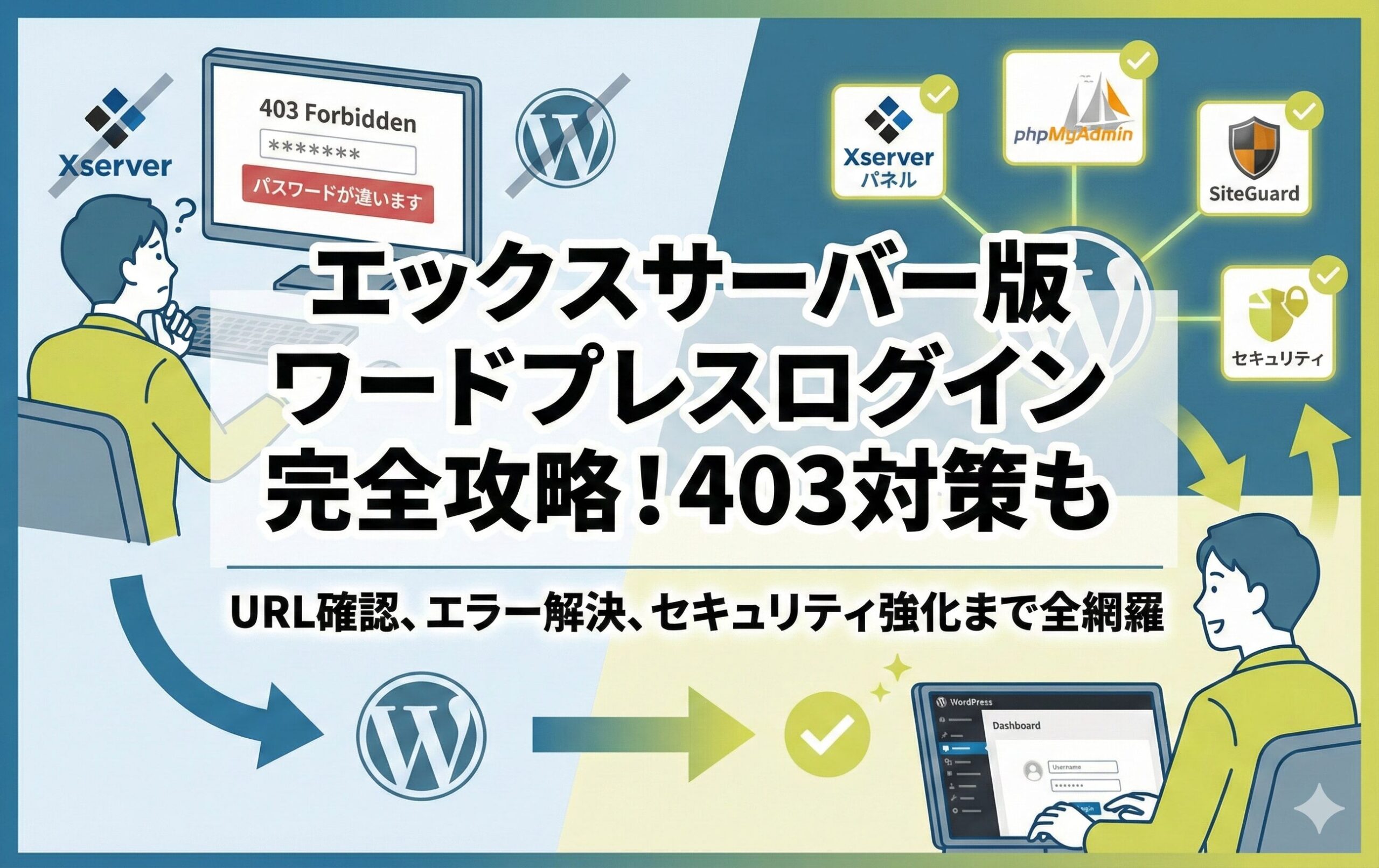
エックスサーバーでワードプレスにログインする方法とエラー対処法
標準的レンタルサーバー運営者の吉岡です。エックスサーバーを使ってワードプレスを運営していると、必ず一度は「ログインできない!」という壁にぶつかりますよね。私も日々サーバーを運営している中で、同じような悩みを抱えるユーザーさんをたくさん見てきました。
特に設定したばかりの頃や、久しぶりにサイトを更新しようとした時は、入り口がどこだったか忘れてしまいがち。ログインできないと「サイトが消えちゃったかも?」なんて不安になりますが、実は原因のほとんどは設定のちょっとしたズレなんです。この記事では、私がプロの視点から、初心者の方でも迷わず確実にログインできる方法を徹底的に解説していきますね。
この記事を読むと、以下のことがわかりますよ。
この記事のポイント
- ワードプレス管理画面への正しいアクセスURLの構造と見つけ方
- エックスサーバーから届く「重要メール」を活用した情報の掘り起こし方
- 403エラーやパスワード忘れなど、トラブル時の具体的な解決手順
- セキュリティを維持しながらスムーズにログインし続けるための設定術
目次

エックスサーバーでのワードプレスへのログイン方法
まずは、基本中の基本である「ログイン画面への辿り着き方」から詳しく見ていきましょう。エックスサーバーは非常に高機能な分、管理画面がいくつか分かれているので、初心者のうちは混乱しやすいんですよね。でも、ルールさえ知っていれば、もう迷うことはありませんよ。
管理画面URLとパスワードの確認方法
ワードプレスのログイン画面には、決まった「住所(URL)」があります。ここを間違えると、どんなに正しいパスワードを入れても入ることができません。まずは、自分のサイトの「入り口」を再確認してみましょう。
1. 標準的なログインURLの構造
多くの場合、ワードプレスのログインURLは以下のいずれかになっています。あなたのドメイン名が example.com だと仮定して、ブラウザの検索バーに直接打ち込んでみてください。
https://example.com/wp-admin/https://example.com/wp-login.php
基本的には /wp-admin/ を末尾につけるだけで、自動的にログイン画面へ転送(リダイレクト)される仕組みになっています。もしこれで見つからない場合は、ワードプレスを「サブディレクトリ(例:example.com/blog/)」の中にインストールしている可能性があります。その場合は、https://example.com/blog/wp-admin/ と入力してみてくださいね。
2. ログインに必要な情報の種類
ログイン画面が表示されたら、以下の2つの情報の入力を求められます。ここ、難しいと感じるかもしれませんが、落ち着いて整理しましょう。
| 項目 | 内容 | 備考 |
|---|---|---|
| ユーザー名(またはメールアドレス) | インストール時に自分で決めた名前 | ニックネーム的な英数字が多いです |
| パスワード | 設定時に決めた複雑な英数字 | 忘れた場合は再発行が必要です |
3. パスワード管理のコツ
「毎回入力するのが面倒!」という方は、ブラウザの保存機能(Googleパスワードマネージャーなど)を使うのが一番です。ただし、共用のPCを使っている場合はセキュリティ上、保存しないように注意してくださいね。エックスサーバーのような高機能サーバーを使っているからこそ、入り口であるパスワード管理はしっかりと行いたいところです。
(出典:WordPress公式ドキュメント(ログイン手順))
設定完了メールからログインURLを探すコツ
「URLなんて覚えてないし、インストールした時にメモも取っていなかった……」というあなた。大丈夫、私もよくやります(笑)。そんな時の救世主が、契約時にエックスサーバーから届いた「設定完了メール」なんです。
1. 検索すべきメールの件名
あなたのメールボックス(GmailやOutlookなど)を開いて、以下のキーワードで検索をかけてみてください。
【Xserverアカウント】■重要■サーバーアカウント設定完了のお知らせ
このメールは、サーバーの契約が完了した直後に送信される非常に重要なものです。エックスサーバーの「クイックスタート」を利用して申し込んだ場合、このメールの下の方に「管理画面URL」と「ユーザー名」「パスワード」が丁寧に記載されているんですよ。これ、意外と見落としがちなのでチェックしてみてくださいね。
2. メールが見つからない場合の対処法
もしメールが見つからない場合は、以下の可能性を疑ってみましょう。
- 迷惑メールフォルダに紛れている: セキュリティソフトによって自動で仕分けられているかもしれません。
- 登録時のメールアドレスが違う: 普段使いのメールではなく、昔のアドレスや仕事用アドレスに届いているかもしれません。
- ゴミ箱に入っている: 契約時のメールを整理した際に、誤って消してしまった可能性もあります。
3. メールの保護設定を推奨
今後もログインに困った時に頼れるよう、このメールを見つけたら「スターをつける」「重要マークをつける」といった対策をしておきましょう。可能であれば、PDFにしてクラウドストレージに保存しておくのもおすすめですよ。レンタルサーバー運営者の私から見ても、このメールを紛失してトラブルになるケースが一番多いので、今のうちにしっかり確保しておきましょうね。
クイックスタートでサイトを開設するメリット
エックスサーバーが提供している「WordPressクイックスタート」は、今やブログを始める人の8割以上が使っていると言われるほど人気の機能です。なぜこれほど支持されているのか、ログインに関わる観点からその魅力を深掘りしてみましょう。
1. インストール作業が「ゼロ」になる
通常、ワードプレスを始めるには「データベース作成」「ファイルのアップロード」「wp-config.phpの設定」など、呪文のような作業がいくつも必要なんです。でも、クイックスタートならこれらを全てエックスサーバー側が裏側で自動的にやってくれます。つまり、「ログイン画面がどこかわからない」という以前の「設定が難しくてログイン画面まで辿り着けない」というトラブルを物理的に回避できるのが最大のメリットなんです。
2. 初心者がハマる「ドメイン設定」も自動化
自分でサーバーとドメインを別々に用意すると、ネームサーバーの設定ミスで「URLを入力してもログイン画面が出ない!」という事態が頻発します。クイックスタートはこれらが最初から紐付けられているので、開始ボタンを押した瞬間から世界中にあなたのサイトが公開される準備が整うわけです。これ、本当にすごいことなんですよ。
3. 手間が省けることで「記事作成」に集中できる
私の経験上、ログインや初期設定で1週間悩んでしまい、記事を書く前に挫折してしまう人を何人も見てきました。クイックスタートを使えば、申し込みから早ければ10分程度で管理画面にログインできるようになります。時間は有限ですから、技術的な悩みはサーバーに任せて、あなたは読者のためになる素晴らしいコンテンツを作ることに集中してくださいね。
(出典:エックスサーバー公式サイト(WordPressクイックスタートについて))
サーバーパネルとワードプレス管理画面の違い
「エックスサーバーにログインしたのに、どこにも記事を書く場所がない!」とパニックになったことはありませんか? 実はこれ、エックスサーバーの「サーバーパネル」と「ワードプレスの管理画面」を混同していることが原因なんです。ここを整理すると、スッキリ解決しますよ。
1. サーバーパネル(エックスサーバー)の役割
サーバーパネルは、いわば「土地(サーバー)の管理事務所」です。ここでは以下のようなことができます。
- メールアドレスの作成(例:info@example.com)
- WAFや国外IP制限などのセキュリティ設定
- データベースのバックアップと復元
- PHPのバージョン切り替え
ここに入っても、ブログの記事を書くことはできません。あくまで「土台」を整える場所だと覚えておいてくださいね。
2. ワードプレス管理画面(ダッシュボード)の役割
こちらは「家(サイト)の内部」です。実際にあなたが毎日使うのはこちらになります。
- 新しい記事を書く、編集する
- デザイン(テーマ)を変更する
- プラグイン(便利な拡張機能)を入れる
- コメントの返信をする
3. ログイン情報の使い分け
ここが一番重要です! サーバーパネルに入るためのID・パスワードと、ワードプレスに入るためのID・パスワードは、全くの別物であることがほとんどです。
よくある間違い
ワードプレスのログイン画面で、エックスサーバーの「サーバーID(xs12345…)」や「会員パスワード」を一生懸命入力している方が非常に多いです。これでは絶対にログインできません。ワードプレスには、インストール時にあなたが決めた専用のユーザー名を入力してくださいね。
独自ドメインでのSSL化とURLの変化
最近のサイトは「https://」で始まるSSL(暗号化)化が必須になっています。エックスサーバーは無料で簡単にSSL化ができますが、この設定前後でログインURLが微妙に変わることに注意が必要です。
1. httpからhttpsへの切り替え
サイトをSSL化すると、URLが http://~ から https://~ (sがつきます)に変わります。ワードプレスの設定画面で「WordPressアドレス」と「サイトアドレス」を https に書き換える必要があるのですが、ここを間違えるとログイン画面に二度と入れなくなる「リダイレクトループ」が発生することがあります。恐ろしいですよね……。
2. 常時SSL化設定の重要性
エックスサーバーのサーバーパネルでSSL設定をしただけでは不十分です。.htaccess というファイルに「httpでアクセスしてきた人を自動でhttpsに飛ばす」という命令を書くのが一般的ですが、これが正しく設定されていないと、ログイン情報が暗号化されずにネット上を流れるリスクがあります。せっかくの高機能サーバーですから、セキュリティも万全にしたいところです。
3. SSL反映待ちの「空白の時間」
ドメインを新規取得してすぐにSSLを設定した場合、反映されるまで数分〜最大24時間ほどかかることがあります。その間にログインしようとすると「保護されていない通信」という警告が出てドキッとしますが、これは時間が経てば解決します。焦って設定をガチャガチャいじってしまうのが一番の失敗の元なので、反映されるまではのんびり待つのが吉ですよ。
エックスサーバーでのワードプレスログイン解決ガイド
さて、ここからは「URLもIDも合っているはずなのに、なぜか入れない!」というトラブルに直面した時のための、具体的なレスキューガイドです。エックスサーバー運営者である私が、現場でよく見る解決策を伝授しますね。
403エラーの原因と国外IP制限の解除手順
ログインしようとしたら、画面いっぱいに「403 Forbidden(閲覧権限がありません)」と出て、一歩も進めなくなったことはありませんか? これはエックスサーバーが誇る強力なセキュリティ機能が、あなたを「怪しい人」と誤認して守りすぎてしまっている状態なんです。
1. なぜ403エラーが起きるのか?
エックスサーバーにはデフォルトで「国外IPアクセス制限」という機能が備わっています。これは、海外からの不正な乗っ取り攻撃を防ぐためのものですが、以下のような場合に「正規のユーザーであるあなた」まで締め出してしまうんです。
- 海外旅行や出張中: 現地のWi-Fiを使うと、当然「国外IP」と判定されます。
- VPNを利用している: セキュリティ対策でVPNを使っていると、出口が海外サーバーになることがあり、海外からのアクセスと見なされます。
- プロバイダの仕様: 極稀に、日本のプロバイダでもIPアドレスが国外のものと判定されることがあります。
2. 具体的な解除の手順
このエラーを解消するには、エックスサーバーの「サーバーパネル」にログインして、以下の手順を試してみてください。
- サーバーパネルの「WordPress」カテゴリにある「WordPressセキュリティ設定」をクリック。
- 対象のドメインを選択。
- 「国外IPアクセス制限設定」タブを開く。
- 「ダッシュボード アクセス制限」を「OFFにする」に変更して設定を確定。
3. セキュリティを妥協しないための注意点
制限をOFFにすればすぐにログインできるようになりますが、そのまま放置するのはおすすめしません。攻撃の9割は海外から来ると言われているからです。ログインが完了したり、日本に戻ったりした後は、必ず「ON」に戻す習慣をつけてくださいね。手間はかかりますが、これがあなたの大切なブログを守る一番の方法ですよ。
WAF設定による誤検知と一時的な停止手順
次に多いのが「IDもパスワードも正しいのに、送信ボタンを押した瞬間にエラーになる」というパターン。これはWAF(Web Application Firewall)という機能の誤検知かもしれません。
1. WAFは「言葉の検閲官」
WAFは、ログイン時に入力された文字列の中に、サイトを壊すような命令(SQLインジェクションなど)が含まれていないかチェックしています。しかし、あなたのパスワードが偶然その命令に似ていたり、特定のプラグインと相性が悪かったりすると、WAFが「攻撃だ!」と勘違いして通信を遮断してしまうんです。
2. 設定変更と反映待ちのコツ
もしWAFが原因だと思ったら、サーバーパネルの「WAF設定」から全ての項目を一時的に「OFF」にしてみてください。ここで注意したいのが、設定を変えてもすぐには反映されないということ。「OFFにしたのに入れない!」と焦る前に、1時間ほど時間を置いてから再度試してみてください。ITの世界では「待つこと」も立派な技術の一つなんですよ(笑)。
3. 特定のプラグインとの競合
特に「Contact Form 7」などのフォーム系プラグインや、高度なカスタマイズを行うプラグインを使っていると、WAFに引っかかりやすくなります。一度ログインできたら、どの操作でエラーが出るかを特定し、エックスサーバーのログを確認して、特定のシグネチャ(拒否ルール)だけを除外設定にすると、セキュリティを下げずに運用できますよ。
パスワードをデータベースから強制リセット
「ユーザー名も忘れた、パスワード再発行メールも届かない、もう手遅れだ……」と、真っ白な灰になっているあなた。諦めるのはまだ早いですよ。サイトの心臓部である「データベース」を直接いじれば、強制的にログイン情報を書き換えることができるんです。
1. データベースは情報の宝庫
ワードプレスのユーザー情報は、MySQLというデータベースの中に保管されています。エックスサーバーには「phpMyAdmin」という、データベースをブラウザ上で操作できるツールが備わっています。これを使えば、パスワードを上書きできるんです。
2. 禁断の操作? phpMyAdminの手順
少し難しいですが、ゆっくりやれば大丈夫ですよ。
- サーバーパネルから「phpMyAdmin」にログイン(ログイン情報は wp-config.php に書いてあります)。
- 左メニューから自分のサイトのデータベース名を選択し、「wp_users」というテーブルを探してクリック。
- 編集したいユーザーの行にある「編集」をクリック。
user_passという項目の値を新しいパスワードに書き換える。- ここが最重要! その左にある「関数」というプルダウンメニューから「MD5」を選択して保存。
3. なぜ「MD5」が必要なの?
ワードプレスはセキュリティのため、パスワードをそのまま保存せず、暗号化(ハッシュ化)して保存しています。MD5を選ばずに普通の文字として保存しても、ワードプレスはそれを「暗号化された文字」として認識するため、ログインできないんです。このテクニックは、制作会社の人も使う「最後の手段」なんですよ。でも、データベースをいじる前には必ずバックアップを取ることを忘れないでくださいね。壊しちゃうと大変ですから。
(出典:WordPress公式(phpMyAdminでのパスワードリセット))
ログインURL変更後のトラブルと復旧方法
セキュリティを高めるために「SiteGuard WP Plugin」などのプラグインを入れている方も多いですよね。でも、これが原因で「ログイン画面自体が消えてしまった!」というトラブルが後を絶ちません。自らかけた鍵に閉じ込められてしまった状態ですね。
1. 変更後のURLを忘れるという悲劇
SiteGuardを有効にすると、ログインURLが /wp-admin/ から /login_数字/ のようなランダムなものに書き換えられます。これをメモし忘れると、翌日にはもう自分のサイトに入れなくなってしまいます。ブラウザの履歴を辿っても見つからない時、どうすればいいのでしょうか?
2. 解決策は「プラグインの一時停止」
ログインできない以上、ワードプレスの管理画面からプラグインを止めることはできません。そこで、エックスサーバーの「ファイルマネージャ」を使います。
- ファイルマネージャを開き、
/public_html/wp-content/plugins/に進みます。 siteguard-wp-pluginというフォルダを探します。- そのフォルダ名を
siteguard-wp-plugin_oldなどに適当に変えて保存します。
これだけでOK! ワードプレスはフォルダ名が変わると「プラグインがなくなった」と判断して機能を停止します。これで、元の /wp-admin/ からログインできるようになりますよ。
3. 復旧した後の対応
無事にログインできたら、フォルダ名を元に戻して、管理画面から改めて新しいログインURLを確認しましょう。今度は必ず、スマホで写真を撮るか、ブックマークに保存しておいてくださいね。せっかくのセキュリティ機能を活かすためにも、この「合言葉」の管理は徹底しましょう。
安全な運用のためのエックスサーバー推奨設定
無事にログインできるようになったら、次は「二度と困らないための設定」と「より強固な守り」を固めましょう。エックスサーバーの機能をフル活用するのが近道ですよ。
1. ログイン試行回数制限の活用
誰かがあなたのパスワードを何度も入力して当てようとする「ブルートフォース攻撃」を防ぐため、エックスサーバーの設定で「一定回数以上間違えたら一時停止する」設定を有効にしておきましょう。これはデフォルトでONになっていることが多いですが、念のため確認しておくと安心です。
2. 定期的な自動バックアップの確認
もしログイン設定をいじっていてサイトが壊れてしまっても、エックスサーバーなら過去14日分のデータを自動で保存してくれています。これがあるだけで、心の余裕が全然違いますよね。「もしもの時は、昨日の状態に戻せばいいや」と思えるのが、高級サーバーを使う最大のメリットかなと思いますよ。
3. PHPバージョンの更新とプラグイン整理
古いPHPを使い続けていると、ログイン画面の挙動が不安定になることがあります。エックスサーバーは最新のPHPへの切り替えも数クリックで可能です。また、使っていないプラグインはログインの障害になるだけでなく、セキュリティホールにもなり得ます。ログインできている「今」のうちに、不要なものは削除して身軽にしておきましょう。
エックスサーバーでワードプレスにログインする重要点
ここまで長い道のりでしたが、お疲れ様でした! エックスサーバーでのワードプレス運営において、ログインは全ての始まりであり、最も守るべき門番でもあります。最後に大切なポイントをまとめておきますね。
ここだけは覚えておいて!
- ログインURLは /wp-admin/ が基本。困ったら設定完了メールを探す。
- 403エラーが出たら、サーバーパネルで国外IP制限を確認する。
- パスワード忘れは phpMyAdmin でMD5変換すれば解決できる。
- プラグインでURLを変えた時は、必ずブックマークを忘れずに。
ログインできないトラブルは、どんなベテランブロガーでも経験することです。焦らずに、一つずつ原因を潰していけば必ず解決できます。エックスサーバーという心強いパートナーがいるのですから、自信を持って運営を続けてくださいね。もしまた困ったことがあれば、この記事を読み返したり、エックスサーバーの優秀なサポートを頼ったりしてください。あなたのブログが、たくさんの人に届くことを私も応援していますよ!

コメント