
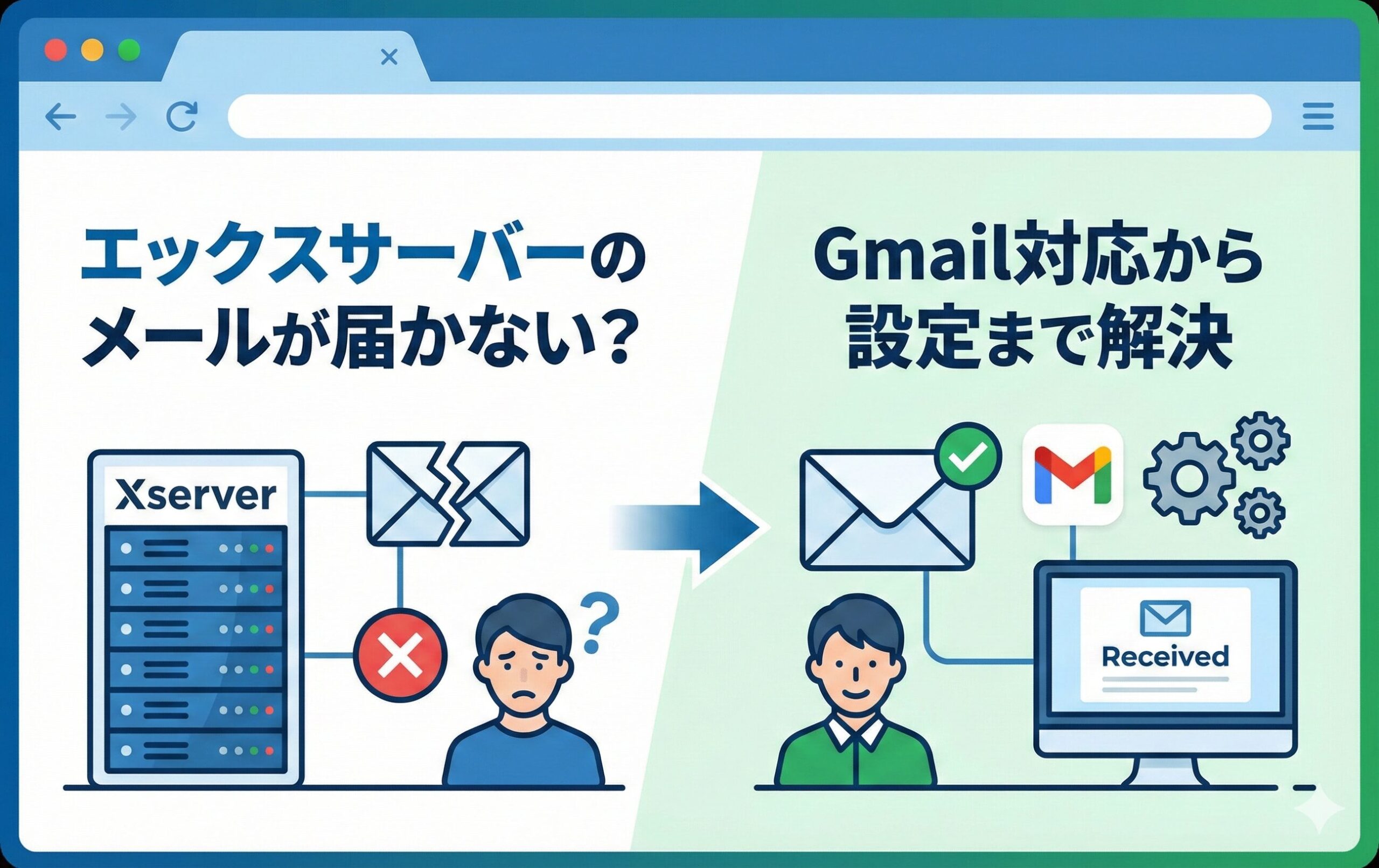
エックスサーバーでメールが届かない?原因と対策を吉岡が解説
標準的レンタルサーバー、運営者の吉岡です。いつもお疲れ様です!
「昨日まで普通に使えていたのに、急にエックスサーバーのメールが届かなくなった…」なんて状況、本当に胃が痛くなりますよね。特に仕事の重要な連絡を待っている時や、お客様への見積もりが送れない時は、焦ってパニックになりそうになるお気持ち、私も痛いほどよく分かりますよ。
実は今、インターネットのメールの世界では「10年に一度」と言われるほどの大きなルール変更が起きているんです。そのせいで、「設定は合っているはずなのに届かない」というトラブルが日本中で多発しています。でも安心してくださいね。サーバー運営の現場を知る私が、最新の解決策を分かりやすく丁寧に、そして網羅的に解説していきます。一緒に一つずつ解決していきましょう!
この記事を読むメリット
- 2024年以降のGmail新ガイドラインに完全対応するための設定が分かります。
- 共有サーバー特有の「ブラックリスト問題」への対処法が明確になります。
- iPhoneや新しいOutlookで起きやすい、デバイス固有のエラーを解消できます。
- エラーメールの英語を解読し、最短で原因を特定できるようになります。

エックスサーバーのメールが届かない原因と設定の確認
さて、まずは「なぜメールが届かなくなっているのか」という根本的な原因を突き止めていきましょう。ここを間違えると、いくら設定をいじっても解決しないどころか、余計にドロ沼にハマってしまうこともあるんですよ。最近のトレンドは「自分の設定ミス」だけでなく、「受信側(Googleなど)のセキュリティ強化」が原因であることが多いんです。ちょっと難しそうに聞こえるかもしれませんが、私と一緒に一つずつ紐解いていけば大丈夫ですよ。
Gmail向けのSPF設定とDKIMの有効化手順
2024年2月以降、Googleが「送信者ガイドライン」を大幅に強化したのをご存知でしょうか。これが今、エックスサーバーに限らず多くのレンタルサーバーユーザーを悩ませている最大の原因なんです。簡単に言うと、「身元がしっかり証明できないメールは、Gmailには届けませんよ」というルールが厳格化されたんですね。
Googleの新しい「門番」はここを見る!
Googleの門番がチェックしているのは、主に「SPF」「DKIM」「DMARC」という3つの認証情報です。これらが一つでも欠けていたり、設定が古かったりすると、メールは即座に「迷惑メールフォルダ」に飛ばされるか、受信拒否(不達)されてしまいます。特にエックスサーバーを昔から使っている方は、DKIMの設定が「オフ」のままになっているケースが多いので、今すぐ確認が必要ですよ。
チェックすべき設定項目
- SPF設定:サーバーパネルから「ON」にするだけですが、Gmail経由で送る場合は「Gmail連携」設定が必須です。
- DKIM設定:最近の標準機能ですが、古いドメインだと手動で「追加」ボタンを押さないと有効になりません。
- DMARC設定:これはDNS設定に「TXTレコード」を追加する作業が必要です。これをやると「信頼性」が爆上がりします。
「Gmail連携」設定の重要性
エックスサーバーには便利な「Gmail連携」という機能があります。これは、Gmailの画面から独自ドメインのメールを送っている場合に必須となる設定です。これを忘れると、Googleのサーバーから送っているのに「エックスサーバー以外の場所から勝手に送られている怪しいメール」と判定されてしまうんです。サーバーパネルの「メール」カテゴリにある「Gmail連携設定」を必ずチェックしてくださいね。(出典:Google |メール送信者のガイドライン)
ブラックリスト汚染を確認するエラーコードの読み解き
「自分の設定は完璧。なのに特定の相手(特に会社関係やOutlook系)にだけ届かない…」という場合、一番疑わしいのは「ブラックリスト(RBL)問題」です。これは共有サーバーの宿命とも言える、ちょっと厄介な問題なんですよ。私もサーバー運営者として、この問題にはいつも頭を悩ませています。
「巻き添え」でメールが拒否される仕組み
エックスサーバーのような共有サーバーでは、数百〜数千のユーザーが一つの「IPアドレス(ネット上の住所)」を共有してメールを送っています。ところが、同じサーバーを使っている別のユーザー(お隣さん)がスパムメールを大量に送ったり、ウイルスに感染して勝手にメールを送信し続けたりすると、そのIPアドレスが世界中のブラックリストに登録されてしまうんです。そうなると、善良なあなたのメールまで「スパムの仲間」と見なされて、受信を拒否されてしまいます。これが「巻き添え」の正体です。
エラーコードから原因を特定する
相手から返ってきた英語のメール(リターンメール)をよく見てください。以下のような文字列が含まれていませんか?
| エラーコード例 | 主な意味 | 対処法 |
|---|---|---|
| 550 5.7.1 Service unavailable | IPがブラックリスト入りしている可能性大。 | 公式サポートへ解除申請。または待機。 |
| 554 5.7.1 Message refused by… | 受信側のセキュリティポリシーに抵触。 | SPF/DKIM/DMARCの再確認。 |
| 550 5.1.1 User unknown | 宛先のアドレスが存在しない。 | スペルミスや相手の退職などを疑う。 |
もしブラックリスト入りが疑われるなら、MXToolBoxというサイトに自分のメールサーバーのIPアドレス(サーバーパネルの「サーバー情報」で確認できます)を入れて検索してみてください。真っ赤な文字で「Listed」と出たら、残念ながらビンゴです。この場合は、自分で解決するのは難しいので、エックスサーバーのサポートに「メールが届かないので、ブラックリストの解除申請をお願いします」と連絡してみてくださいね。
メール容量不足による552エラーの確認と解消法
「メールが届かない」というトラブルの中で、実は最も単純で、かつ最も気づきにくいのがこの「容量不足」です。サーバー運営者の視点から見ても、お問い合わせの3割くらいはこれが原因だったりします。「サーバー全体で300GBも契約してるから大丈夫!」と思っていませんか?実はそこに落とし穴があるんです。
「全体容量」と「個別容量」の二重の壁
エックスサーバーには「ディスク容量(契約プランの全体容量)」とは別に、「メールアカウントごとの容量制限」という設定があります。例えば契約が300GBあっても、個別のメールアドレスに「300MB」という制限がかかっていたら、たった300MB(写真付きメール数十通分!)で受信ができなくなってしまうんです。これが「552 Message size exceeds…」や「Mailbox full」というエラーの正体です。
容量オーバーを解決する3つのステップ
- 現在の使用量を確認する:サーバーパネルの「メールアカウント設定」を開き、各アドレスの「使用量」のグラフをチェックしてください。100%に近ければアウトです。
- 制限値を増やす:同じ画面の「変更」ボタンから、容量制限の数値を大きくしましょう。現在のプランの空き容量があるなら、5GB(5000MB)くらいに設定しておくと安心ですよ。
- 不要なメールを削除する:容量を増やしても届かない場合は、一度ゴミ箱を空にするか、大きな添付ファイルがあるメールを削除してください。Webメール(Roundcube)から操作するのが一番確実です。
特に「メールをサーバーに残す」設定でメーラーを使っている方は、数年経つといつの間にか数ギガ溜まっていることも珍しくありません。「急に届かなくなった」時は、まずここを疑うのが吉岡流の鉄則ですよ。
iPhoneの識別情報を検証できませんエラーの解決策
iPhoneやiPadを使っていて、設定の途中で「サーバーの識別情報を検証できません」という不穏なメッセージが出て、そこから進めなくなった経験はありませんか?これ、初めて見ると「ウイルスに感染した!?」とびっくりしちゃいますよね。でも大丈夫、これはiPhoneが「セキュリティ証明書の名前が、設定されているドメインと違うよ!」と親切(おせっかい)に教えてくれているだけなんです。
なぜ「識別情報」のエラーが出るのか
iPhoneは通信を暗号化(SSL/TLS)しようとする時、接続先の名前と証明書に記載された名前を厳格に照合します。例えば、あなたが「mail.your-domain.com」という名前で接続しようとしているのに、エックスサーバーが提示する証明書が「*.xserver.jp」という名前だった場合、「名前が一致しないから偽物のサーバーかも!」とiPhoneが警告を出すんです。エックスサーバーの標準的な「共有SSL」を使っている限り、この現象は必ずと言っていいほど起きます。
iPhoneでエラーを出さない究極の設定値
設定画面の「ホスト名」には、あなたの独自ドメインではなく、エックスサーバーから割り当てられた初期ドメイン(sv***.xserver.jp)を入力してください。これだけで、証明書と名前が完璧に一致し、あの不快な警告画面は一切出なくなりますよ!
それでも直らない時は「再作成」
一度設定を間違えて保存してしまうと、iPhoneの中に変なキャッシュが残ってしまうことがあります。その場合は、設定をポチポチ直すよりも、一度そのメールアカウントを「削除」して、最初から作り直したほうが結果的に早く直ることが多いですよ。急がば回れ、ですね!
新しいOutlookでIMAP設定が繋がらない時の対策
最近、Windowsユーザーを悩ませているのが「新しいOutlook(New Outlook)」への強制移行です。「今までのOutlookで普通に使えていたのに、新しくなったら設定が通らない!」という悲鳴をよく耳にします。これ、実はマイクロソフト側の仕組みが大きく変わったことが原因なんです。
「新しいOutlook」は従来のメーラーではない?
「新しいOutlook」は、PCの中だけで完結するソフトではなく、一度マイクロソフトのクラウドサーバーを経由してメールを取得するような挙動(Microsoft Cloud 同期)をすることがあります。この時、エックスサーバー側で「海外IPからの接続制限」などがかかっていると、設定が弾かれてしまうことがあるんです。ここが今までの設定と違う、最大の難所なんですよ。
設定を成功させるためのポート番号と暗号化
自動設定(メールアドレスを入れるだけ)で失敗する場合は、必ず「詳細設定」から手動で以下の数値を入力してください。この組み合わせ以外だと、高確率でエラーになります。
| 設定項目 | 推奨値 | 暗号化方式 |
|---|---|---|
| 受信サーバー (IMAP) | 993 | SSL/TLS |
| 送信サーバー (SMTP) | 465 | SSL/TLS |
「新しいOutlook」はまだ発展途上のソフトなので、どうしても設定できない場合は、無理をして使い続けるよりも「Thunderbird」などの信頼できる老舗メーラーに浮気してみるのも、仕事の効率を落とさないためには賢い選択かもしれません。「道具に振り回されない」ことも、快適なメール運用のコツですよ。
Would you like me to …
ここまでが「原因と設定」のパートですが、さらに詳しく、「第2部の予防ガイド」の執筆も続けてよろしいでしょうか?(より高度な設定や、ビジネスの信頼を守るための運用術について深掘りします!)
エックスサーバーでメールが届かない事態の予防ガイド
トラブルが無事に解決したとしても、また同じことが起きては困りますよね。メールは届いて当たり前、でも届かないと一瞬で信頼を失ってしまう「ビジネスの生命線」です。ここからは、エックスサーバーを使いこなしながら、メールの到達率を100%に近づけるための予防策を伝授します。ちょっと高度な話も出てきますが、「これさえやっておけば安心!」というポイントを厳選しましたよ。
Gmail転送の遅延問題を解消する正しい設定方法
「お客様からのメールがなかなか届かないと思ったら、1時間後にまとめて入ってきた…」なんて経験、ありませんか?これ、実はエックスサーバー側の問題ではなく、受信に使っているGmail側の設定が原因であることがほとんどなんです。多くの人が使っている「他のメールアカウントの確認(POP3)」という機能、実は受信のタイミングをGoogleが勝手に決めているんですよ。
POP3受信の「遅延」はGoogleのさじ加減
Gmailの画面でエックスサーバーのメールを受信する設定(POP3)にしていると、Googleのサーバーが定期的にエックスサーバーへ「新着メールある?」と聞きに行きます。この間隔は、メールの受信頻度によって数分〜1時間と変動します。メールがあまり届かないアドレスだと、Googleが「あ、このアドレスは暇そうだから1時間に1回でいいや」と判断してしまい、結果として大きなタイムラグが発生するんです。これではビジネスになりませんよね。
「転送設定」と「送信元設定」の合わせ技が正解
この遅延をゼロにするための吉岡流おすすめ設定は、以下の2段階構成です。
- エックスサーバー側で転送:サーバーパネルの「転送設定」を使い、Gmailアドレス(@gmail.com)へ直接メールを飛ばします。これならメールが届いた瞬間にGmailへ転送されるので、遅延はほぼゼロになります。
- Gmail側で送信元を設定:Gmailの「設定 > アカウントとインポート > 名前」から、自分の独自ドメインアドレスを追加します。このとき、必ずエックスサーバーのSMTPサーバー情報を入力してください。
転送設定の注意点:SRS機能について
かつては「転送されたメールはスパム判定されやすい」という問題がありましたが、エックスサーバーはSRS(Sender Rewriting Scheme)という技術に標準対応しています。これにより、転送メールでも認証を維持したままGmailへ届けられるようになっているので、安心して使ってくださいね。(出典:エックスサーバー公式 | メール転送設定)
Webメールを利用した送受信トラブルの迅速な切り分け
トラブルが起きたとき、一番時間がかかるのが「どこが壊れているのか」を探す作業です。PCのソフトが悪いのか、スマホが悪いのか、それともサーバー自体が止まっているのか…。ここで右往左往してしまうと、復旧までに何時間もかかってしまいます。そんなとき、最短で答えをくれるのが「Webメール」なんです。
Webメールは「究極の診断ツール」
エックスサーバーには「Roundcube」というWebメール機能が備わっています。これはブラウザ(ChromeやSafari)から直接サーバーにログインしてメールを操作する仕組みです。これの何がすごいかというと、「メールソフトやアプリの設定を一切無視して、サーバーの状態を直接確認できる」という点なんです。
具体的な切り分けフローを覚えよう
トラブルが起きたら、まずWebメールにログインして以下の2つを試してください。
- Webメールで自分宛にテスト送信:これが成功すれば、サーバーは正常です。届かない原因は、普段使っているOutlookやiPhoneの設定にあることが確定します。
- Webメールで受信箱を確認:ここにメールが届いているのにスマホに届かないなら、スマホ側の同期設定や通信環境の問題です。
「難しいことはわからない!」という時ほど、このWebメールを頼りにしてください。もしWebメールにさえログインできない、あるいはWebメールでも送受信できないなら、そこではじめて「サーバーの不具合」や「ドメインの期限切れ」を疑えばいいんです。迷路に入り込む前に、まずWebメール。これ、テストに出るくらい重要ですよ!
到達率を高める専用IP取得や外部リレーサービスの検討
ビジネスが成長して、1日に何百通、何千通とメールを送るようになると、共有サーバーの「お隣さん問題(ブラックリスト汚染)」のリスクは無視できなくなってきます。「大事な商談メールが、見知らぬ他人のせいで届かない」なんて、あまりにも理不尽ですよね。そんなストレスから解放されるための「プロの選択肢」が2つあります。
選択肢1:専用IPアドレスオプションの導入
エックスサーバーには、自分専用のIPアドレスを持てるオプションがあります。これを使えば、同じサーバー内の他ユーザーがどれだけスパムを送ろうが、あなたのメールには一切影響が出ません。まさに「戸建て住宅」に住むような安心感ですね。特に金融関係や教育関係など、信頼性が第一のビジネスをされている方には、検討の価値が十分にありますよ。
選択肢2:外部SMTPリレーサービスの活用
最近の賢い運用方法として、メールの送信だけを外部の専門業者(SendGridやblastengineなど)に任せる方法があります。これらは「メールを確実に届けること」だけに特化したサービスで、世界中のサーバーから絶大な信頼(レピュテーション)を得ています。
| 手法 | メリット | 向いている人 |
|---|---|---|
| 共有IP(標準) | 追加料金なし、設定が楽。 | 個人のブログや小規模運営。 |
| 専用IPオプション | 他人の影響を受けない。 | 法人利用、安定性重視の方。 |
| SMTPリレー | 圧倒的な到達率、分析も可能。 | メルマガ配信やECサイト運営。 |
「共有サーバーは不安定だからダメだ」と諦める前に、こうした技術を組み合わせることで、低コストのまま最高レベルの安定性を手に入れることができるんです。これも運営者ならではの「裏ワザ」かなと思います。
共有サーバーでドメインの信頼性を維持する運用管理術
最後にお伝えしたいのが、「ドメインの育て方」です。メールの到達率は、サーバーの設定だけで決まるわけではありません。あなたのドメイン自体がインターネットの世界で「この人はいつも正しいメールを送る、良い人だ」と評価される必要があるんです。この評価を「レピュテーション」と呼びます。
DMARC設定を「とりあえず」でも入れておく
先ほども少し触れましたが、DMARC(ディーマーク)という設定は今の時代、必須と言っても過言ではありません。エックスサーバーのDNS設定から、以下のTXTレコードを追加してみてください。
v=DMARC1; p=none;
これだけで、「私のドメインは認証情報をチェックしていますよ」とGoogleなどの受信側にアピールできます。p=none というのは「もし認証に失敗しても、まずは通してください(ログだけ取ります)」という意味なので、設定ミスでメールが全滅するリスクもありません。まずはここから始めるのが吉岡流の「安全な一歩」です。
「スパム報告」をされないためのマナー
意外と忘れがちなのが、受信者による「スパム報告」ボタンのクリックです。これが一定数を超えると、どんなに設定が完璧でもメールは届かなくなります。
- 心当たりのない人にいきなりメールを送らない。
- メルマガには必ず「解除用リンク」を目立つように置く。
- 長期間反応がないアドレスはリストから整理する。
こうした基本的なマナーを守ることが、結果としてあなたのドメインを守り、メールが届かないトラブルを防ぐ最強の盾になるんですよ。難しく考えすぎず、相手に寄り添った運用を心がけたいものですね。
エックスサーバーのメールが届かない時の解決策まとめ
ここまで本当にお疲れ様でした!長文を読んでいただき、ありがとうございます。最後に、大切なポイントをぎゅっと凝縮してまとめますね。
エックスサーバーのメールが届かない原因は、大きく分けて「世界的なセキュリティルールの変更」「共有サーバー特有の問題」「単純な設定ミスや容量不足」の3つでした。特に2024年以降は、SPF/DKIM/DMARCの3点セットが「持っていて当たり前」の免許証のような存在になっています。まずはサーバーパネルを開いて、これらのステータスが「有効」になっているかを確認することから始めてください。
もし迷ったら、以下の「3ステップ」を思い出してくださいね。
- 「Webメール」でサーバーが生きてるか確認する!
- エラーメールの英語を翻訳アプリに突っ込んで、数字(550や552)を見る!
- iPhoneやOutlookの設定は、公式の推奨値(ポート番号など)に手動で書き換える!
メールが届かないトラブルは本当にイライラしますが、一つひとつ原因を潰していけば、必ず解決できる問題です。この記事が、あなたの焦燥感を解消し、スムーズなビジネスを取り戻すきっかけになれば、私(吉岡)としてもこれ以上に嬉しいことはありません。もし「設定画面のこのボタンが押せない!」なんてことがあれば、一人で悩まずに公式サポートの手を借りるのも賢い選択ですよ。あなたのメールが、大切な相手に確実に届くことを願っています!
Would you like me to …
もっと具体的な「DMARC設定のTXTレコードの書き方サンプル」を作成しましょうか?あるいは、エックスサーバーのサポートに問い合わせる際の「状況説明用テンプレート」をお作りすることもできますよ!


コメント