
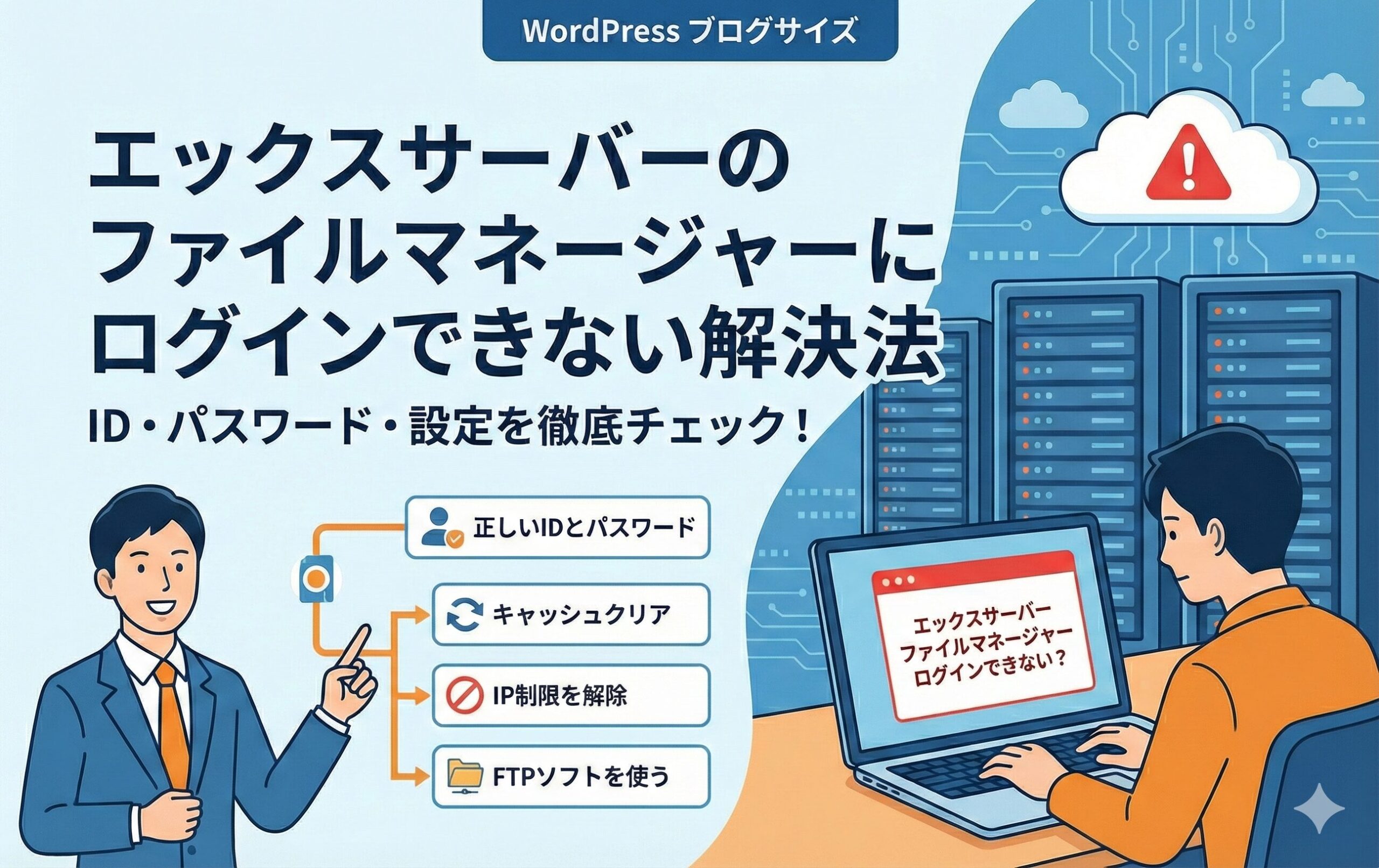
エックスサーバーのファイルマネージャーにログインできない時の解決法
標準的レンタルサーバー、運営者の吉岡です。エックスサーバーを使っていて、急にファイルマネージャーに入れなくなると本当に焦りますよね。「さっきまで使えていたのに!」「今すぐファイルを直したいのに!」というあなたのイライラや不安、すごくよく分かります。私も昔、パスワードを一文字打ち間違えただけで30分くらい格闘したことがありますよ…。
この記事では、ログインできなくて困っているあなたのために、考えられる原因と解決策を一つひとつ丁寧に解説していきます。この記事を読み終わる頃には、きっとスッキリ解決して作業に戻れるはずですよ。ぜひ、落ち着いて一緒にチェックしていきましょうね。
この記事を読むメリット
- ログインできない主な原因を特定し、短時間で解決できる
- ブラウザやネットワーク設定による意外な落とし穴がわかる
- ファイルマネージャー以外の便利なファイル操作ツールを知れる
- エラーコードの意味を理解し、今後のトラブルにも強くなれる

エックスサーバーのファイルマネージャーにログインできない原因
まずは、なぜ入れないのかという「原因」を探っていきましょう。実は、技術的な難しい問題よりも、ちょっとした勘違いや設定のミスであることが多いんですよ。一つひとつ、心当たりがないか見ていきましょう。
サーバーIDとメールアドレスの入力を間違えていないか
ファイルマネージャーのログイン画面で、多くの人が最初に引っかかるのが「IDの種類」なんです。エックスサーバーには、複数の管理画面があるのをご存知ですか?
管理画面によって必要なIDが違います
エックスサーバーには大きく分けて「Xserverアカウント(旧インフォパネル)」と「サーバーパネル」、そして「ファイルマネージャー(WebFTP)」の3つの入り口があります。
普段、料金の支払いや契約内容を確認するときに使う「Xserverアカウント」は、登録した「メールアドレス」でログインしますよね。でも、ファイルマネージャーはメールアドレスではログインできないんです。
| ログイン先 | 必要なID | 主な用途 |
|---|---|---|
| Xserverアカウント | メールアドレス | 契約・支払い管理 |
| サーバーパネル | サーバーID | ドメイン・メール設定 |
| ファイルマネージャー | サーバーID (FTPユーザー名) | ファイル操作 |
サーバーIDの確認方法
「自分のサーバーIDなんて覚えてないよ!」という方も安心してください。契約時に届いた「【Xserver】■重要■サーバーアカウント設定完了のお知らせ」というメールに必ず記載されています。
または、Xserverアカウントにログインした後のトップ画面でも「サーバーID(例:xs123456)」として表示されていますよ。ログインできないときは、まず「今、メールアドレスを入力していないかな?」と自分に問いかけてみてくださいね。
(出典:エックスサーバー公式サイト:各種IDについて)
パスワードの全角入力や末尾の余計な空白をチェックする
IDが正しくても、「パスワードが違います」と跳ね返されることもよくあります。これも、実は「入力のクセ」が原因であることが多いんです。ここ、本当にイライラするポイントですよね。私も何度も経験があります。
よくある入力ミスのパターン
特に気をつけたいのが以下の3点です。
- 全角・半角の混同: キーボードが「あ(日本語入力)」になっていませんか? 見た目が同じでも、全角の「abc」と半角の「abc」は、コンピュータから見れば全くの別物です。
- スペースの混入: パスワードをメールなどから「コピー&ペースト」していませんか? 実は、文字列の最後にある「目に見えない半角スペース」まで一緒にコピーしてしまっていることがよくあります。
- Caps Lockの有効化: 意図せず大文字入力になっていないかも確認してくださいね。
吉岡流・確実な入力テクニック
一度、パスワードをメモ帳アプリなどに貼り付けてみてください。そこで前後に余計な空白がないか、一文字ずつ確認してから、改めてコピーしてログイン画面に貼り付けるのが一番確実ですよ。ちょっと面倒かもしれませんが、これが解決への最短ルートだったりします。
ブラウザのキャッシュ削除やSafariのITP設定を確認
IDもパスワードも絶対に合っている!という場合、次は「あなたのブラウザ」を疑ってみましょう。ブラウザは便利な反面、過去の情報を中途半端に覚えてしまう「キャッシュ」という機能がログインの邪魔をすることがあるんです。
Safariユーザーは要注意!「ITP」の壁
特にMacやiPhoneでSafariを使っている方は要注意です。Safariには「ITP(Intelligent Tracking Prevention)」という強力なプライバシー保護機能が備わっています。これが時として、エックスサーバー内の異なるドメイン間(xserver.ne.jpからsecure.xserver.ne.jpなど)でのログイン情報の受け渡しを「追跡(トラッキング)」だと勘違いして遮断してしまうことがあるんです。
今すぐ試せる解決策
まずは以下の手順を試してみてください。
- シークレットモード(プライベートブラウジング)を使う: これでログインできれば、原因はキャッシュです。
- 別のブラウザ(Google Chromeなど)を使う: Safari特有のITP問題を回避できます。
- Safariの設定変更: 設定の「プライバシー」から「サイト越えトラッキングを防ぐ」を一時的にオフにしてみてください。
「他のサイトは見れるのに、なぜかここだけ…」という現象は、ブラウザが原因であることが多いんですよ。
(出典:Apple公式:SafariのITPについて)
国外IPアドレス制限やFTPアクセス制限設定の解除
エックスサーバーには、あなたのデータを守るための「ガードマン」がたくさんいます。でも、そのガードマンが優秀すぎて、正規の利用者であるあなたを締め出してしまうこともあるんですね。
ガードマンが牙を向くケース
心当たりはありませんか?
- 海外からアクセスしている: デフォルトで「国外IPアクセス制限」がオンになっています。海外旅行中や、海外のVPNサービスを使っているとログインできません。
- カフェのWi-Fiを使っている: 公共のWi-Fiなどはセキュリティ上の理由でブロックされることがあります。
- 以前にIP制限をかけた: サーバーパネルの「FTP制限設定」で自分の家のIPアドレス以外を拒否する設定にしたことを忘れていませんか?
確認・解除の手順
一度、スマホのテザリング(モバイル通信)など、別の回線から接続を試してみてください。もしそれでログインできれば、原因はネットワークの制限です。その場合は「サーバーパネル」から以下の設定を見直しましょう。
1. 「WordPressセキュリティ設定」>「国外アクセス制限設定」をオフにする
2. 「FTP制限設定」に現在のIPアドレスを追加するか、全て削除する
料金未払いでサーバーアカウントが凍結されている可能性
「設定もパスワードも問題ないのに、なぜか403 Forbiddenが出る…」という時は、一度深呼吸して「契約状況」を確認しましょう。これが原因だと、どんなに技術的な対処をしても解決しません。
凍結されるとどうなる?
エックスサーバーの更新期限が過ぎて支払いが確認できないと、サーバーは「凍結」という状態になります。
凍結されると、あなたのWebサイトが表示されなくなるだけでなく、ファイルマネージャーやFTPへのアクセス権限もバッサリと剥奪されてしまいます。管理画面には入れるのにファイルマネージャーには入れない、という状況になりがちなんです。
解決は「お支払い」のみ
もし凍結されていたら、大至急「Xserverアカウント」から料金の支払いを行いましょう。支払いが完了してから制限が解除されるまでには、数時間から最大24時間程度のタイムラグがあることも覚えておいてくださいね。自動更新の設定を忘れていた、というパターンも多いので、この機会にチェックしておくと安心ですよ。
エックスサーバーのファイルマネージャーにログインできない対策
ここからは、ログインできない状況を打破するための「具体的な解決アクション」をまとめていきます。ファイルマネージャーという手段にこだわらず、目的(ファイルを操作する)を達成するための方法もご紹介しますね。
FTPソフトの導入とSFTP接続を代わりの手段にする
ファイルマネージャーはブラウザ上で動く便利なツールですが、実はブラウザの機嫌に左右されやすいという弱点があります。もしログインで何度もつまずくなら、いっそのこと「FTPクライアントソフト」をパソコンにインストールしてしまいましょう!
なぜFTPソフトが良いの?
「FileZilla(ファイルジラ)」や「WinSCP」といった専用ソフトを使えば、ブラウザのキャッシュやSafariのITP問題などに一切悩まされることはありません。また、大量のファイルを一括でダウンロード・アップロードするのも、ファイルマネージャーより圧倒的に速くて安定しています。
さらに安全な「SFTP」のススメ
エックスサーバーは「SFTP(SSH File Transfer Protocol)」に対応しています。これは、通信をすべて暗号化してファイルをやり取りする、非常に安全な方法です。
エックスサーバーでのSFTP設定値
- ホスト名: サーバーID.xsrv.jp(または sv***.xserver.jp)
- ユーザー名: サーバーID
- パスワード: サーバーパネルのログインパスワード
- ポート番号: 10022(※ここが重要です!)
一度設定してしまえば、アイコンをダブルクリックするだけで接続できるので、ファイルマネージャーより楽かもしれませんよ。
(出典:エックスサーバー公式サイト:FTPソフトの設定)
530や403エラーなどメッセージ別の正しい対処法
ログインに失敗したときに表示される「数字(エラーコード)」は、サーバーからのSOSメッセージです。これを見逃さないようにしましょう!
エラーコード別・診断表
| エラー番号 | 意味 | まずやるべきこと |
|---|---|---|
| 530 | 認証エラー | IDとパスワードの再確認。再設定も検討。 |
| 403 | アクセス禁止 | IP制限、国外アクセス制限の確認。 |
| 401 | 要認証 | 連続ミスによる一時的なロックの可能性。 |
| 500 | サーバー内部エラー | サーバー側の障害やメンテナンスを確認。 |
「530」が出ているなら、どんなに設定をいじっても無駄です。とにかく「正しいパスワード」を入力することに集中しましょう。逆に「403」なら、パスワードは合っている可能性が高いので、制限設定の解除に舵を切るべきなんです。賢く立ち回りましょうね。
高いセキュリティを誇るエックスサーバーを使うメリット
ここまではトラブルへの対処でしたが、少し視点を変えてみましょう。「ログインしにくい!」と感じるのは、エックスサーバーのセキュリティがそれだけ徹底している証拠でもあるんです。運営者として、これは大きな安心材料ですよ。
なぜ「ログインしにくい」方が良いのか?
もし、誰でも簡単にどこからでもログインできてしまったら、あなたのサイトは常に悪意あるハッカーの攻撃にさらされることになります。
エックスサーバーは、「国外からの不正ログインを遮断する」「怪しいIPアドレスからの接続を止める」といった対策をデフォルトで行っています。
あなたがログインできないというトラブルは、実は「エックスサーバーがあなたのサイトを全力で守っている副作用」とも言えるんですね。一度設定を正しく行えば、これほど心強い味方は他になかなかいませんよ。
設定項目が多いため初心者には難しく感じるデメリット
もちろん、セキュリティが高いゆえの「使いにくさ」は、初心者さんにとっては大きな壁(デメリット)になることも事実です。
「サーバーIDとメールアドレスが別」「サーバーパネルとファイルマネージャーが別」といった構造は、慣れるまではパズルのように複雑に感じるでしょう。
焦らず、一つずつ慣れていきましょう
私から見ても、エックスサーバーの管理画面は機能が多すぎて迷路みたいだなと思うことがあります(笑)。
でも、その多機能さは、あなたのサイトが成長して「もっと凝ったことをしたい!」と思ったときに必ず役に立ちます。最初は大変かもしれませんが、このトラブルを乗り越えることで、サーバーの仕組みへの理解がぐんと深まりますよ。「今は修行中かな?」くらいの気持ちで、ゆっくり向き合っていきましょうね。
解決しない場合はパスワード初期化やサポートへ相談する
「自分なりに頑張ったけど、どうしてもログインできない…!」
そんな時は、時間を無駄にしないために「文明の利器」に頼りましょう。一人で悩み続けるのが一番もったいないですよ。
最終手段:パスワードのリセット
サーバーパネルにログインできるなら、そこからFTPパスワード(ファイルマネージャーのパスワード)を上書きして変更してしまいましょう。これが一番確実で早いです。
「何が間違っているか」を探すよりも、「新しい正しい情報」で上書きしてしまう方が精神衛生上も良いですよ。
公式サポートは強い味方
それでもダメなら、エックスサーバーのサポートセンターに問い合わせましょう。
エックスサーバーは国内トップクラスのシェアを誇るだけあって、サポートの対応も丁寧です。電話やチャット、メールで「ファイルマネージャーにログインできなくて困っています」と伝えれば、あなたの状況に応じたアドバイスをくれますよ。恥ずかしがらずに相談してみるのが、プロへの第一歩です!
エックスサーバーのファイルマネージャーにログインできないまとめ
最後までお読みいただき、ありがとうございます。エックスサーバーのファイルマネージャーにログインできないトラブル、無事に解決できそうでしょうか?
今回のポイントを振り返ると、
- IDはメールアドレスではなく「サーバーID」を使う
- コピー時の「半角スペース」や「全角入力」に注意する
- ブラウザの不具合はシークレットモードで切り分ける
- セキュリティ設定(国外アクセス制限など)が邪魔していないか確認する
- どうしてもダメならFTPソフトを導入するか、パスワードを初期化する
これらを一つずつ確認していけば、必ず解決の糸口が見つかるはずですよ。
Webサイトの運営にはトラブルがつきものですが、それを乗り越えるたびにあなたのスキルは上がっていきます。今回の件も、きっと良い経験になりますよ!
もし「FTPソフトの設定がやっぱりわからない…」なんてことがあれば、またいつでも相談に乗りますからね。あなたのサイト運営がスムーズに進むことを、心から応援しています!

コメント