
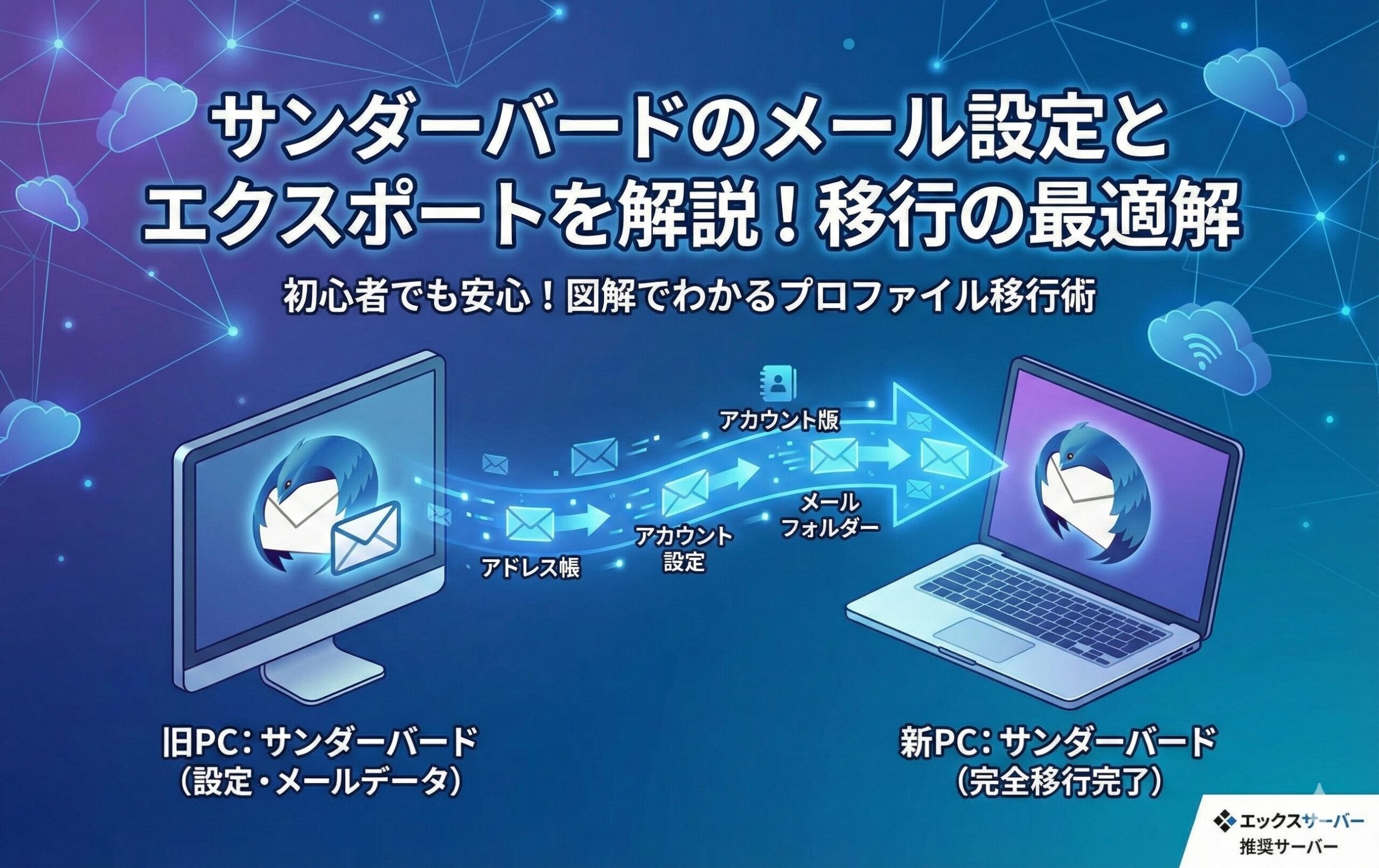
サンダーバードのメール設定をエクスポート!移行とバックアップ
こんにちは!標準的レンタルサーバー、運営者の吉岡です。PCを新しく買い換えた時や、OSのクリーンインストールをする時、一番頭を悩ませるのが「メールの引っ越し」ですよね。特にサンダーバード(Thunderbird)を長年使っていると、溜まりに溜まった数千、数万通のメールや、細かく設定した振り分けルールを失うのは、まさに悪夢と言っても過言ではありません。私自身、昔はバックアップを忘れて真っ青になった経験があるからこそ、あなたの不安が痛いほどよく分かります。
最近のサンダーバードは「Supernova(バージョン115)」や、2026年現在最新の「Nebula(バージョン128)」へと進化し、見た目も操作感も大きく変わりました。「ネットで調べた手順通りにいかない」「メニューがどこにあるのか分からない」と戸惑っている方も多いのではないでしょうか?でも、大丈夫ですよ。仕組みさえ理解してしまえば、設定を丸ごと、1ミリの狂いもなく新しい環境へ移すことができます。
この記事では、初心者向けの簡単な方法から、プロが推奨する「失敗しない完全移行術」まで、網羅的に詳しく解説していきますね。これを読み終わる頃には、あなたのメール環境は安全に守られているはずです!
この記事を読むメリット
- 自分に最適なエクスポート手法(標準ツール vs 手動コピー)が明確になります
- 「2GBの壁」など、初心者がハマりがちな致命的な失敗を回避できます
- OutlookやGmailなど、他のメールソフトへの移行手順がスムーズに整理できます
- エックスサーバーなどの高性能サーバーへ乗り換える際の具体的なメリットが分かります

サンダーバードのメール設定をエクスポートする全手順
標準ツールを使った2GB未満の簡易バックアップ
まずは、最も手軽な「サンダーバード公式のエクスポート機能」について解説しますね。バージョン102以降、サンダーバードには標準でバックアップ機能が搭載されました。以前はアドオンを入れないと難しかったのですが、今はメニューをポチポチと進めるだけでOKなんです。
公式機能の操作手順
手順はいたってシンプルですよ。右上の「≡(ハンバーガーメニュー)」をクリックし、「ツール」から「エクスポート」を選択します。すると「エクスポート」という大きなボタンが出てくるので、それをクリック。あとは保存先を指定して、ZIPファイルとして保存されるのを待つだけです。これだけで、アカウント設定、メールデータ、アドレス帳がひとまとめになります。
注意すべき「2GBの制限」という大きな壁
ただし、ここで一つ大きな注意点があるんです……!実はこの標準機能、プロファイルフォルダの合計サイズが「2GB」を超えていると、正常に動作しないケースが非常に多いんですよ。2GBって、数年使っている方ならあっという間に到達してしまう容量なんです。私のお客様でも「バックアップしたはずなのにZIPファイルが壊れていた」と相談される方の多くが、この容量オーバーに該当していました。もし、あなたのメールデータが大量にあるなら、次の「手動コピー」の方法を検討してくださいね。(出典:Mozilla サポート公式)
吉岡のワンポイント・チェック!
エクスポートを開始する前に、まずはサンダーバードの「ヘルプ」→「トラブルシューティング情報」を開き、「プロファイルフォルダ」の項目にある「フォルダを開く」をクリックしてみてください。そのフォルダのプロパティ(右クリック)を見て、サイズが2GB未満か確認することをおすすめしますよ。
フォルダを丸ごとコピーするプロファイル移行術
「2GBなんて余裕で超えてるよ!」というあなたや、「絶対に確実に移行したい!」というプロフェッショナル志向のあなたには、この「プロファイルフォルダの手動コピー」を強くおすすめします。これは、サンダーバードの心臓部であるデータを物理的にそのままコピーして移す方法です。私も普段の作業では、この方法以外使いません。
プロファイルフォルダとは何か?
サンダーバードは、ソフト本体(プログラム)と、あなたのメールデータ(プロファイル)を完全に切り離して管理しています。例えるなら、サンダーバードは「本棚」で、プロファイルは「中に入っている本やメモ」のようなものです。本棚を新しくしても、中の本をそのまま移せば、以前と同じように読めますよね?プロファイルには、送受信したメール、パスワード、署名、フィルタリングのルールまで、あなたの「努力の結晶」がすべて詰まっています。
具体的な移行手順:3つのステップ
- サンダーバードを完全に終了させる: これが一番大事です!起動したままだと、データが更新中になってしまい、コピーしたデータが壊れる原因になります。タスクバーにアイコンが残っていないか、しっかり確認してくださいね。
- プロファイルフォルダを丸ごとコピー: 隠しフォルダの中にあるプロファイルフォルダを見つけて、USBメモリや外付けHDD、あるいはクラウドストレージにコピーします。
- 新しい環境で読み込ませる: 新しいPCにサンダーバードをインストールし、同じ場所にフォルダを配置します。ここで、サンダーバードに「ここのデータを使ってね」と教えてあげる「プロファイルマネージャー」の操作が必要になります。
プロファイルマネージャーの起動方法
Windowsの場合は、キーボードの「Windowsキー + R」を押し、名前に thunderbird.exe -p と入力して実行します。これで管理画面が開きますので、「新しいプロファイルを作成」から、コピーしてきたフォルダを選択すれば完了です。ちょっと難しそうに聞こえるかもしれませんが、やってみると意外と「あ、これだけ?」って感じですよ。
Windows11やMacでの保存場所とアクセス法
「よし、プロファイルフォルダを探すぞ!」と思っても、実はこのフォルダ、普通にエクスプローラーを眺めているだけでは見つからない「隠しフォルダ」の中に隠されているんです。初めて探す時は、ちょっとした探検気分になるかもしれませんね。
OS別のアクセス方法まとめ
OSによって保存場所が違うので、以下の表を参考にしてください。スマホ対応のために横スクロールできるようにしておきますね。
| OSの種類 | 保存場所(パス) | 素早く開くコツ |
|---|---|---|
| Windows 10 / 11 | C:\Users\<ユーザー名>\AppData\Roaming\Thunderbird\Profiles\ | 「%APPDATA%\Thunderbird\Profiles\」をパス欄に貼り付け |
| macOS (Mac) | ~/Library/Thunderbird/Profiles/ | Finderの移動メニューをOptionキーを押しながらクリック |
| Linux | ~/.thunderbird/ | Ctrl + H を押して隠しファイルを表示させる |
隠しフォルダを表示する設定を忘れずに
Windowsの場合、デフォルトでは「AppData」というフォルダが見えなくなっています。エクスプローラーの「表示」タブ(Windows 11なら「表示」→「表示」)から、「隠しファイル」にチェックを入れるのを忘れないでくださいね。これに気づかずに「フォルダがない!」と1時間くらい探し回る方を何人も見てきました……。あなたはスマートに解決しちゃいましょう!
アドレス帳をCSVで取り出し文字化けを防ぐ方法
メールデータ全体ではなく、取引先のアドレス帳だけをサッと書き出してExcelで見たいという場面もありますよね。サンダーバードのアドレス帳エクスポートは簡単ですが、一つだけ「文字化け」という厄介な落とし穴があるんです。ここ、本当に多くの人がハマるポイントなんですよ。
標準のエクスポート手順
アドレス帳を開き、書き出したいアドレス帳(「個人用アドレス帳」など)を選択して、メニューから「エクスポート」を選びます。ファイル形式は「カンマ区切り (CSV)」を選ぶのが一般的です。これ自体は一瞬で終わるのですが、問題はその後です。
Excelで開くと文字化けする理由と対策
書き出したCSVをそのままExcelでダブルクリックして開くと、日本語が「縺ゅ>縺」のように化けてしまうことがよくあります。これは、サンダーバードが世界標準の「UTF-8」で出力するのに対し、古い日本のExcelが「Shift-JIS」という形式で読み込もうとするからです。相性の問題ですね。
文字化けを回避する正しい手順
- Excelを空の状態で開く
- 「データ」タブ > 「テキストまたはCSVから」をクリック
- エクスポートしたファイルを選択し、「元のファイル」という項目で「65001: Unicode (UTF-8)」を選択する
- プレビューで日本語が正しく表示されていることを確認して「読み込み」をクリック!
この手順を踏むだけで、文字化けのストレスから解放されますよ。取引先の大事な名前が化けてしまうと冷や汗が出ますが、この設定さえ知っていれば安心ですね。
アドオンで特定のフォルダのみを抽出する手順
「受信トレイ全部はいらないけれど、『プロジェクトA』のフォルダだけは確実にバックアップして、別の場所で管理したい」そんな時に便利なのが、アドオン「ImportExportTools NG」です。サンダーバード標準機能には「フォルダ単位のエクスポート」がないので、これが必要になります。
ImportExportTools NGのインストールと活用
まずはサンダーバード内の「アドオンとテーマ」からこのアドオンを検索してインストールしてください。これを入れると、フォルダを右クリックした時のメニューに「ImportExportTools NG」という項目が追加されます。そこから「フォルダをエクスポート」を選べば、そのフォルダ内のメールだけを一つのファイル(MBOX形式)として書き出すことができるんです。
EML形式やPDF形式での保存も可能
このアドオンの凄いところは、メール1通ずつを「.eml」という形式でバラバラに保存したり、なんと「PDF」として一括変換して保存したりもできる点です。証拠としてメールを残しておきたい場合や、サンダーバードを持っていない人にメールを共有したい時には、PDF出力がとっても便利ですよ。ただし、大量のメールを一度にPDF化するとPCが固まってしまうこともあるので、数百通単位で少しずつやるのがコツかなと思います。
Outlookへ移行するためのIMAP同期と変換
さて、ここが最難関かもしれません。サンダーバードからMicrosoft Outlookへ乗り換えたいという相談、実はサーバー運営をしていると結構多いんです。でも、困ったことにサンダーバード(MBOX形式)とOutlook(PST形式)にはデータの互換性が全くありません。直接「インポート」しようとしても、エラーが出るだけなんです……。
「IMAP同期」を使った賢い移行術
私が一番推奨しているのは、特定の変換ソフトを使わずに「IMAP」という仕組みを利用する方法です。
まず、GmailなどのIMAP対応メールアカウントをサンダーバードとOutlookの両方に設定します。次に、サンダーバード側で、移したいメールをGmailのフォルダへドラッグ&ドロップして「アップロード」します。すると、Outlook側でも同じGmailフォルダにメールが現れるので、それをOutlookのローカルフォルダに「ダウンロード」するだけ。
時間はかかりますが、これが最も確実で、しかも「無料」でできる方法ですよ。
少量ならドラッグ&ドロップでも
メールが数通〜数十通程度なら、サンダーバードからデスクトップのフォルダへメールをドラッグ&ドロップして「.eml」ファイルを生成し、それをOutlookの画面へ放り込むという力技も使えます。ただし、大量にやるとOutlookが悲鳴を上げて動かなくなることもあるので、欲張らずに少しずつ試してみてくださいね。
サンダーバードのメール設定やエクスポートの解決策
バージョン115以降の新しいUIでメニューを探す
ここ数年で、サンダーバードの見た目は「Supernova」と呼ばれる大幅なアップデートを経て、以前とは別人のようになりました。昔の解説記事を見ながら操作しようとして、「ツールメニューがない!」「ボタンが消えた!」と困っていませんか?実は、機能が消えたわけではなく、綺麗に「整理」されただけなんです。
ハンバーガーメニューとメニューバーの使い分け
今のサンダーバードでは、すべての機能は右上の「≡」マーク(ハンバーガーメニュー)の中に隠れています。ここをクリックすれば「ツール」や「設定」にアクセスできますよ。でも、どうしても昔の「ファイル・編集・表示・ツール」というメニューバーが恋しい時は、キーボードの「Alt」キーを一回叩いてみてください。画面上部にヒョコッと懐かしのメニューが現れます。このメニューバーは右クリックから「常に表示」に設定することもできるので、操作に慣れないうちは表示させておいた方が安心かもしれませんね。
容量制限やグレーアウトで進まない時の原因と対策
「いざエクスポートしようとしたら、メニューがグレーになっていて選べない!」「エラーが出て止まってしまった!」というトラブル、これもよくある話です。特にIMAPを使っている場合に多いですね。
グレーアウトの原因は「サーバー上のフォルダ」だから
サンダーバードでIMAP(メールをサーバーに残す設定)を使っている場合、標準の書き出し機能や一部のアドオン機能がグレーアウトすることがあります。これは、データの実体が自分のPC内ではなく「サーバーの上」にあるため、サンダーバードが直接触れないからなんです。対策としては、一度「ローカルフォルダ」という場所にメールをコピーしてから、エクスポート操作を試してみてください。これでボタンが押せるようになるはずですよ。また、セキュリティソフトがバックアップファイルの生成を「不審な動き」としてブロックしてしまうこともあるので、失敗が続く時は一時的にセキュリティソフトをオフにするのも一つの手ですね。
エックスサーバー移行のメリットと初期設定の注意点
メール設定を見直すタイミングで、多くの方が検討されるのが「より安定したレンタルサーバーへの乗り換え」です。私も多くのサーバーを触ってきましたが、やはり「エックスサーバー」はメールの安定性が抜群ですね。ビジネスで使うなら、送受信の遅延がないことや、強力なスパムフィルタがあることは絶対条件かなと思います。
エックスサーバーでサンダーバードを使う設定
サンダーバードにエックスサーバーのメールを新しく設定する時は、自動設定に頼りすぎず、以下の情報を手動で確認すると確実ですよ。
| 設定項目 | 推奨設定値 |
|---|---|
| 受信サーバー(IMAP/POP) | サーバーパネルに記載の「ホスト名」 |
| 送信サーバー(SMTP) | 受信サーバーと同じホスト名 |
| 暗号化方式 | SSL/TLS(ポート番号 993/465) |
エックスサーバーなら、メールボックスの容量も非常に大きいので、今回のような「容量制限で困る」という悩みからも解放されます。設定で迷ったら、エックスサーバーの公式マニュアルも非常に充実しているので、そちらも併せてチェックしてみてくださいね。
移行後にパスワードが認識されないトラブルの解決
無事にデータを移し終えて「ふぅ、終わった」と思った矢先、サンダーバードを起動するたびに「パスワードを入力してください」と怒られる……。これも移行あるあるですね。実は、サンダーバードはセキュリティのために、パスワード情報を「暗号化キー(key4.db)」と「パスワード本体(logins.json)」という2つのファイルに分けて管理しているんです。手動移行の際、片方だけを上書きしてしまうと「鍵がないからパスワードが読めない!」という状態になってしまいます。
OAuth2認証の確認
また、最近のGmailやOutlook.com(Hotmail)などは、通常のパスワードではなく「OAuth2」という高度な認証方式を使っています。移行後にログインできない場合は、アカウント設定の「認証方式」が「OAuth2」になっているか確認してください。ここが「通常のパスワード」になっていると、いくら正しいパスワードを入れても拒否されてしまいます。ちょっとした設定ミスで「昨日まで使えていたのに!」と焦ってしまいますが、落ち着いて設定画面を覗いてみてくださいね。
サンダーバードのメール設定とエクスポートのまとめ
ここまで、サンダーバードのメール設定を安全にエクスポートし、新しい環境へ移行するためのノウハウを詰め込んできましたが、いかがでしたでしょうか?ボリュームたっぷりでお疲れになったかもしれませんね。
大切なのは、「自分のデータ量を把握して、正しい手法を選ぶこと」です。2GB未満なら標準機能を使い、それ以上ならプロファイルフォルダの丸ごとコピーに挑戦する。そして、OSごとの隠しフォルダの場所をしっかり押さえておけば、もう怖いものはありません。万が一トラブルが起きても、今回ご紹介した文字化け対策やパスワード設定のコツを知っていれば、冷静に対処できるはずです。
メールは単なる文字のやり取りではなく、あなたの大切な人間関係や仕事の歴史そのものです。その歴史を新しいPCでも無事に引き継げるよう、心から応援していますよ!もし、新しい環境でのメールサーバー選びなどで迷うことがあれば、いつでも私の運営するサーバーサイトを覗きに来てくださいね。吉岡でした!
【プロが教える】エクスポートを確実に成功させる追加の秘策
エクスポート前の「最適化」でデータサイズを劇的に減らす
エクスポート作業に入る前に、絶対にやっておいてほしい作業が「フォルダの最適化」です。これを知っているかどうかで、エクスポートにかかる時間や、移行後の動作の軽さが全く変わってきますよ。実は、サンダーバードでメールを「削除」しただけでは、PC上のデータファイル(MBOX形式)からは完全に消去されていないんです。削除マークがついただけで、ファイルの中には「見えないゴミ」として残ったままなんですね。
「最適化」を実行する具体的なメリット
この「見えないゴミ」が蓄積すると、本来1GBで済むはずのメールデータが3GBや5GBに膨れ上がっていることがよくあります。先ほどお話しした「2GBの壁」にぶつかっている方も、この最適化を行うだけで、あっさりと標準ツールでエクスポートできるようになるケースがあるんです。私も以前、お客様の5GBのデータを最適化したところ、なんと800MBまで縮小できたことがありました。これにはお客様も「魔法みたい!」と驚かれていましたね。
最適化のやり方はとっても簡単!
サンダーバードのメニューから「ファイル」>「フォルダを最適化」をクリックするだけです。バックアップを取る直前の「おまじない」だと思って、必ず実行するようにしてくださいね。これだけで、移行先の新しいPCでの動作もサクサクになりますよ!
エクスポートしたデータを新しいPCで「復元」させる全手順
エクスポートができたら、次は「新しいPCへの復元(インポート)」ですよね。ここも、実はエクスポート以上に「どうすればいいの?」と迷う方が多いポイントです。特に手動でプロファイルフォルダをコピーしてきた場合、単にフォルダを置くだけではサンダーバードは認識してくれません。サンダーバードに「新しいデータの場所」を正しく教えてあげる必要があるんです。
プロファイルマネージャーの使いこなし術
新しいPCにサンダーバードをインストールしたら、一度も起動しないか、起動しても設定せずに閉じます。その後、コピーしてきた「xxxxxxxx.default-release」といった名前のフォルダを、所定の場所に配置します。ここで登場するのが「プロファイルマネージャー」です。Windowsなら「thunderbird.exe -p」で起動し、「新しいプロファイルを作成」をクリックします。ここがポイントなのですが、プロファイル名は何でも構いませんが、「フォルダを選択」というボタンを押して、先ほど配置したフォルダを直接指定するんです。
なぜ「フォルダ選択」が必要なのか?
これをしないと、サンダーバードは「また新しい空のデータを作ろう」としてしまい、あなたのメールが表示されません。以前、私のアドバイス通りに作業された方が「データは移したのに画面が真っ白です!」と泣きそうになって電話をくださったことがありますが、この「フォルダ選択」を忘れていたのが原因でした。設定さえ正しく結びつければ、まるで今まで使っていたPCかのように、すべてのメールと設定が目の前に復活します。あの瞬間の安心感は、何度体験しても良いものですよね。
長期的にメール資産を守る「自動バックアップ」の構築法
今回のエクスポートを機に、ぜひ考えていただきたいのが「今後のバックアップをどう自動化するか」という点です。PCの故障は、ある日突然、前触れもなくやってきます。その時に「最後にエクスポートしたのは1年前だった……」と後悔してほしくないんです。サーバー運営者として多くの方のデータ消失を見てきた私だからこそ、ここは強くお伝えしたいところです。
クラウドストレージを賢く使おう
一番おすすめなのは、サンダーバードのプロファイルフォルダ自体を、Google ドライブやOneDrive、Dropboxといったクラウドストレージの同期対象フォルダに設定してしまうことです。これなら、あなたがメールを受信するたびに、バックアップがリアルタイムでクラウド上にも保存されます。PCが物理的に壊れても、新しいPCでクラウドから同期するだけで、ほぼ最新の状態で復旧できるんです。
| バックアップ手法 | メリット | デメリット |
|---|---|---|
| 手動エクスポート | 特別な設定が不要で確実 | 忘れるリスクがある。面倒。 |
| クラウド同期 | 自動で常に最新が保たれる | 容量を消費する。設定に知識が必要。 |
| 外部HDDへのコピー | 大容量でも安価に保存可能 | HDDの接続が必要。物理故障のリスク。 |
企業なら専用のアーカイブソフトも検討を
もしあなたが企業のIT担当者さんで、社員数人〜数十人のメールを守る立場なら、サンダーバードの機能だけに頼らず、メールサーバー側でのアーカイブ機能や、専用のバックアップツールを併用することも検討してみてくださいね。エックスサーバーのような法人向けプランがあるレンタルサーバーなら、標準で「過去14日分のバックアップ」を自動で取ってくれていることもあります。こうした二重三重の備えが、最終的にあなたと会社を救うことになりますよ。(出典:エックスサーバー公式サイト 自動バックアップ機能)
これでも解決しない時の最終チェックリスト
「サンダーバードは起動中ですが応答しません」と出たら?
移行作業の最後で、一番心臓に悪いエラーがこれです。「データは移したはずなのに、起動すらできない!」とパニックになりますよね。でも、安心してください。これは移行先のフォルダの中に parent.lock (Macなら lock)という小さなファイルが紛れ込んでいるのが原因であることがほとんどです。
このファイルは、サンダーバードが「今、僕を使っているよ!」という目印として一時的に作るものなのですが、コピーの時にこれを含めてしまうと、新しいPCで起動した時に「あれ?前のPCでまだ起動中なのかな?」と勘違いして、二重起動を防ぐためにエラーを出してしまうんです。このファイルを削除するだけで、嘘のようにスッと起動しますよ。ちょっとしたことですが、知っているだけで「神様!」と感謝されるくらいの重要知識です。
profiles.iniの記述ミスを疑う
もし、プロファイルフォルダを正しい場所に置いているのに、どうしてもサンダーバードが認識してくれない場合、Profilesフォルダの一個上の階層にある profiles.ini という設定ファイルをメモ帳で開いてみてください。ここに書かれているフォルダ名と、実際に置いたフォルダ名が1文字でも違っていると認識されません。特に、手動でフォルダ名を書き換えた時にミスが起きやすいですね。ここを確認するようになると、もうあなたはサンダーバードのマスターと言っても過言ではありませんよ。
ここまで読んでくださったあなたは、もうサンダーバードの移行に関して、私のようなサーバー運営者と遜色ない知識を身につけています。大切なデータですから、慎重に、でも自信を持って作業を進めてくださいね。応援していますよ!


コメント