
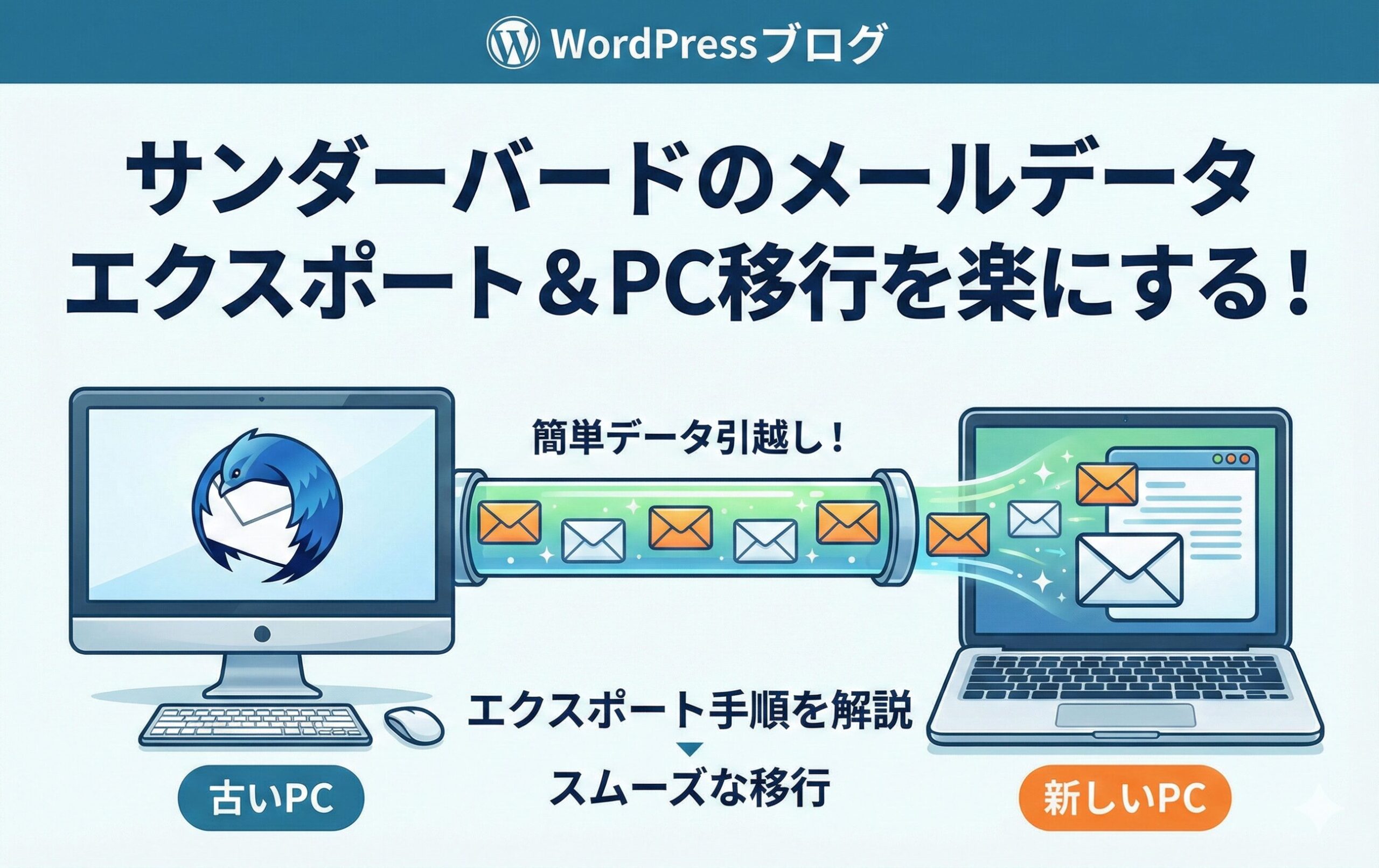
サンダーバードのメールデータをエクスポートする完全手順
標準的レンタルサーバー、運営者の吉岡です!サンダーバード(Mozilla Thunderbird)を使っていて、「そろそろパソコンを買い替えたいな」とか「万が一のためにメールをバックアップしておこう」と思うこと、ありますよね。でも、いざ作業を始めようとすると、設定画面のどこにエクスポートボタンがあるのか分からなかったり、大きなデータを動かそうとしてエラーが出たり……。これ、実は多くの方が直面する「サンダーバードあるある」なんです。
私も以前、お客様のサーバー移転をお手伝いしているときに、メールデータの移行がうまくいかなくて冷や汗をかいたことがあります。特に最近のサンダーバードは「Supernova(v115)」や「Nebula(v128)」といった大きなアップデートがあって、画面の見た目もガラッと変わりました。「昔の記事を参考にしたら、メニューがどこにもない!」なんて共感の声もよく耳にします。そこで今回は、熟練のマークアップエンジニアとしての視点も交えつつ、2026年現在の最新状況に基づいた「絶対に失敗しないエクスポート術」を、親切丁寧にお伝えしていきますね。
- プロファイルフォルダの場所を特定し、データを丸ごと救出できる。
- 標準機能の「2GB制限」を回避し、大容量メールも安全に移動できる。
- アドレス帳エクスポート時の天敵「文字化け」を、メモ帳一つで解決できる。
- Outlookや新しいサーバーへの移行に最適なツールと手順がわかる。
目次

サンダーバードのメールデータをエクスポートする手順
それでは、具体的な手順の解説に入っていきましょう。サンダーバードのエクスポートには「自動」「手動」「アドオン」の3つの道があります。あなたの状況にぴったりの方法を一緒に見つけていきましょうね。
プロファイルフォルダの場所を確認する方法
サンダーバードのエクスポートを語る上で、絶対に避けて通れないのが「プロファイルフォルダ」の存在です。これは、あなたのメール本文、設定、アドレス帳、パスワードといった全ての情報が詰め込まれた「サンダーバードの心臓部」のようなものなんですよ。ここがどこにあるかを知っておくだけで、トラブルの際も慌てずに済みます。
プロファイルフォルダとは何か?
多くのソフトウェアは、プログラム本体とユーザーデータを別々に管理しています。サンダーバードも同様で、アプリをアンインストールしてもこの「プロファイルフォルダ」さえ無事なら、新しいPCで元通りに復元できるんです。逆に言えば、このフォルダをコピーすることこそが、最強のエクスポート術だと言えるかなと思います。
Windowsでの探し方とパス
Windowsを使っているなら、最も簡単な探し方はこれです。キーボードの「Windowsキー + R」を同時に押して、出てきた入力欄に以下の魔法の言葉を貼り付けてみてください。
Windowsでのパス:
%APPDATA%\Thunderbird\Profiles\
これを開くと、「xxxxxxxx.default-release」といった、ランダムな英数字の名前がついたフォルダが見つかるはずです。これがあなたのデータそのものです。macOSの場合は ~/Library/Thunderbird/Profiles/ にありますよ。これ、隠しフォルダになっていることが多いので、普通にエクスプローラーから探すと見つからなくて「あれ?」ってなるんですよね。このパスを直接打ち込む方法なら、確実にたどり着けます。(出典:Mozillaサポート公式:プロファイル)
隠しフォルダ表示の注意点
もし手動でフォルダを辿るなら、Windowsの設定で「隠しファイル、隠しフォルダー、および隠しドライブを表示する」にチェックを入れるのを忘れないでくださいね。これに気づかないと、AppDataフォルダが一生見つからない……なんていう迷宮に入り込んでしまいますよ。
2GB制限に注意!標準ツールの活用法
サンダーバードのバージョン102以降、メニューの中に「エクスポート」という項目が追加されました。初心者の方にとっては、これが一番分かりやすい方法かもしれません。使い方は、メニュー(三本線マーク)から「ツール」>「エクスポート」と進むだけ。とてもシンプルですよね。
「ワンクリック」の裏に潜む落とし穴
この機能、実はプロファイル全体を一つのZIPファイルにまとめてくれる便利なものなのですが、重大な弱点があります。それが「2GBの壁」です。あなたのメールボックスの合計サイズが2GBを超えている場合、このツールは途中でエラーを吐いて止まってしまったり、正常に完了したように見えて実はデータが欠けていたりすることがあるんです。
注意点: 2GB制限はかなり厳しいものです。今の時代、高画質な写真が添付されたメールが数通あるだけで、数年分のアーカイブは簡単に2GBを超えてしまいます。仕事でガツガツ使っている方は、この機能に頼りすぎるのは少し危険かもしれませんね。
自分のデータサイズを確認する方法
まずは、前述のプロファイルフォルダを右クリックして「プロパティ」を見てみてください。もし「2.5GB」とか「10GB」なんて数字が出ていたら、この標準エクスポート機能はスキップして、次に説明する「手動バックアップ」に進むのが賢明かなと思います。無理に使おうとして時間を無駄にするのは、もったいないですからね。
大容量データも安心な手動バックアップ術
「データが重すぎて標準機能が使えない!」という時に、私たちがプロの現場でよく使うのが、通称「スレッジハンマー方式」です。名前は物々しいですが、要は「フォルダを物理的にコピーするだけ」という、最も原始的で確実な方法なんですよ。
作業前の鉄則:サンダーバードを完全に閉じる
これ、めちゃくちゃ重要です!サンダーバードを開いたままコピーを始めると、データが使用中(ロック状態)なので、コピーに失敗したり、ファイルが壊れたりする原因になります。タスクマネージャーを開いて、バックグラウンドでも動いていないか確認するくらいの慎重さがあってもいいかもしれません。しっかり終了させてから作業に入りましょうね。
コピー時の「パスの長さ」エラーを回避する
Windowsを使っていると、コピー中に「パスが長すぎてコピーできません」というエラーが出ることがあります。サンダーバードのフォルダ構造は深くなりがちなので、Windowsの制限(260文字)に引っかかりやすいんです。これを防ぐには、フォルダをそのままコピーするのではなく、7-Zipなどのツールを使って「一度ZIPファイルに固めてから」コピーするのがおすすめです。これなら、ファイル名の長さに関わらず安全に持ち運べますよ。
| 移行手法 | メリット | デメリット |
|---|---|---|
| 標準エクスポート | 操作が簡単で分かりやすい | 2GB制限があり、大容量には不向き |
| 手動コピー | 容量制限がなく、最も確実 | 隠しフォルダを探す手間がある |
ImportExportTools NGの使い方
「プロファイル丸ごとじゃなくて、特定のフォルダ(例えば『仕事用』フォルダ)だけ抜き出したいんだよね」という方。そんなわがままな願いを叶えてくれるのが、神アドオン「ImportExportTools NG」です。これ、サンダーバード使いの間では知らない人はいないというくらいの定番ツールなんですよ。
アドオンの導入と基本操作
サンダーバードの「アドオンとテーマ」から検索してインストールすると、フォルダを右クリックした時のメニューに「ImportExportTools NG」という項目が増えます。ここから「フォルダをMBOX形式でエクスポート」を選べば、フォルダの中身を階層構造ごと、そっくりそのままファイルとして保存できます。これ、本当に便利で私も重宝しています。
自動バックアップ機能の活用
このアドオンの凄いところは、エクスポートだけでなく「バックアップの自動化」もできる点です。「サンダーバードを閉じる時に、自動でバックアップを取る」という設定にしておけば、わざわざエクスポート作業を意識しなくてもよくなります。日々の業務で忙しいあなたにこそ、使ってほしい機能かなと思います。ただし、最近のバージョンアップで少し挙動が不安定な時期もあったので、インストール後は一度ちゃんとファイルが作られているか確認してみてくださいね。
個別のメールをEML形式で保存する手順
最後は、もっと手軽な「1通単位」のエクスポートです。証拠として保存しておきたいメールや、誰かにファイルとして送りたいメールがある時に役立ちます。形式は「.eml」というもので、これはメール業界の共通言語みたいなものなので、どのソフトでも開くことができますよ。
ドラッグ&ドロップで一瞬!
実は、サンダーバードのメール一覧から、デスクトップや適当なフォルダへ「ドラッグ&ドロップ」するだけで、メールはEML形式として書き出されます。これ、意外と知らない人が多いんですよね。「右クリックして保存」なんて手間をかけなくても、マウスでポイッと動かすだけでエクスポート完了です。何十通も一気にやりたい時は、Ctrlキーを押しながら複数選択して、まとめてドラッグすれば一撃です!
EML形式のメリットとは?
EML形式で保存しておけば、将来サンダーバードを卒業してOutlookやGmailに乗り換えたとしても、そのファイルを読み込める可能性が非常に高いです。いわば「賞味期限の長い保存食」のようなもの。大事なプロジェクトのやり取りなどは、この形式で別途保存しておくと、将来の自分に感謝されるかもしれませんね。
サンダーバードのメールデータをエクスポートするコツ
さて、ここからは「ただ書き出すだけ」ではない、実務で役立つテクニックやトラブル回避のコツをお話ししていきます。ここを知っているかどうかが、スムーズな移行の分かれ目になりますよ。
アドレス帳のCSV出力で起こる文字化け対策
アドレス帳をCSV形式でエクスポートして、Excelで開いた瞬間の絶望。「名前が全部『縺ゅ>縺』みたいな記号になってる!」……これ、初めて見た時は本当にビックリしますよね。でも安心してください。これはデータが壊れたわけではなく、単なる「文字コードのすれ違い」なんです。
なぜ文字化けが起こるのか?
サンダーバードは世界標準の「UTF-8」という文字コードで書き出しますが、日本のExcelは伝統的な「Shift-JIS」という形式で読み込もうとします。このギャップが、あの忌まわしき文字化け(Mojibake)の正体です。エンジニア的に言うと「解釈の不一致」ですね。
魔法の「メモ帳トリック」
これを解決する、一番簡単な方法をお教えしますね。Excelで直接開くのではなく、一度「Windowsのメモ帳」でそのCSVファイルを開いてみてください。メモ帳なら、UTF-8でも文字化けせずに表示されるはずです。その後、「名前を付けて保存」を選び、右下の「文字コード」という項目を「ANSI」に変更して保存し直してください。これで準備完了!このファイルをExcelで開けば、さっきまでの記号が嘘のように、綺麗な日本語に戻っているはずですよ。
吉岡のアドバイス: スマホやGmailにアドレス帳を移したいなら、CSVではなく「vCard(.vcf)」形式で書き出すのがコツです。これなら文字化けに悩まされることもほとんどなく、スムーズに取り込めますよ!
Outlookへ移行する際のプロトコルとツール
「サンダーバードからOutlookへ乗り換えたい」という相談、実はサーバー運営をしていると一番多いんです。でも、残念ながらこの二つ、ライバル同士だからか(?)データの互換性がほとんどありません。サンダーバードの「MBOX」とOutlookの「PST」という形式の壁は、想像以上に高いんです。
無料の救世主「MailStore Home」
直接インポートできないなら、仲介役を立てましょう。私がおすすめしているのは「MailStore Home」というフリーソフトです。このソフトに一度サンダーバードのデータを読み込ませて、そこから「Outlookへエクスポート」という手順を踏むと、驚くほど綺麗に移行できます。フォルダ構造も維持されるので、手作業で数千通のメールを動かす苦労に比べたら、天国のようなツールですよ。
「新しいOutlook(New Outlook)」の罠
最近リリースされた「新しいOutlook for Windows」には注意が必要です。これ、従来のOutlookとは中身が全く別物で、EMLファイルの取り込みが制限されていたり、挙動が不安定だったりすることがあります。移行作業をするなら、まずは「クラシック版」のOutlookを使い、そこへインポートしてから新しいOutlookに切り替える……というステップを踏むのが、今のところ最も安全なルートかなと思います。(出典:Microsoftサポート:新しいOutlookについて)
Xserver等のサーバーへIMAPで移行する利点
もしあなたがエックスサーバーのような高性能なレンタルサーバーを使っているなら、エクスポート・インポートという面倒な作業を「IMAP」という仕組みでショートカットできるかもしれません。これ、個人的には一番スマートなやり方だと思っています。
IMAPは「クラウド上の鏡」
IMAP(アイマップ)という設定を使えば、メールはあなたのパソコンではなく、サーバー上に保存されます。これを利用して、古いサンダーバードでメールをサーバー上のフォルダに「ドラッグ&ドロップ」してコピーするんです。すると、データがサーバーにアップロードされます。あとは新しいPCのサンダーバードで同じ設定をするだけで、魔法のようにメールが降ってきます。物理的なコピーがいらないんです!
ただし「アップロード制限」には注意
「じゃあ全部IMAPでいいじゃん!」となりますが、一つだけ弱点が。大量のメール(数万通とか)を一気にアップロードしようとすると、サーバーから「ちょっと一気に送りすぎ!」と制限をかけられたり、途中で接続が切れたりすることがあります。500通ずつ小分けにして動かすなど、少し気遣いが必要な手法でもありますね。時間はかかりますが、確実性は高いですよ。
メールの最適化でデータ容量を削減する方法
エクスポートする前に、絶対にやっておいてほしい儀式。それが「フォルダの最適化」です。これを知らずにエクスポートすると、本来1GBで済むはずのデータが5GBになっていて、エラーで止まる……なんて悲劇が起こります。
サンダーバードは「メールを消しても消えない」?
驚かないでくださいね。サンダーバードでメールを削除しても、ディスク上のファイルからはすぐには消去されないんです。「削除済み」という目印がつくだけで、データ自体は残ったままなんですね。これを物理的に削除して、ファイルをギュッと詰め直す作業が「最適化」です。
操作方法: フォルダ(受信トレイなど)を右クリックして「最適化」を選択してください。たったこれだけで、エクスポートするデータのサイズが劇的に小さくなることがあります。いわば、引っ越し前に不要な家具を捨てて、段ボールの数を減らすようなものですね。これを怠ると、ゴミまで一生懸命エクスポートすることになっちゃいますよ。
最新版v115やv128でのアドオン不具合
最後は、今まさにサンダーバード界隈で起きている問題について。バージョン115(Supernova)や128(Nebula)にアップデートしてから、「今まで使えていたアドオンが消えた!」「メニューが出てこない!」と困っている方をたくさん見かけます。
アーキテクチャの大激変
最近のサンダーバードは、内部の仕組みが大きく変わりました。そのため、古いアドオンはそのままでは動かなくなってしまったんです。前述の「ImportExportTools NG」も、最新版でないと動作しません。もし動かない場合は、一度アドオンを削除して、最新版をインストールし直してみてください。それでもダメな場合は、アドオンの作者さんが対応してくれるのを待つか、今回紹介した「手動コピー」に頼るのが、実務上は最も確実な判断かなと思います。
サンダーバードのメールデータをエクスポートのまとめ
お疲れ様でした!「サンダーバードのメールデータをエクスポートする」という作業、一見シンプルですが、奥が深いですよね。でも、今回お話ししたポイントさえ押さえておけば、もう怖いものはありません。
今回の重要ポイント:
1. プロファイルフォルダこそがデータの全て!
2. 2GBを超えるなら標準機能は使わず、手動でコピーすべし。
3. 文字化けは「メモ帳」でANSI保存すれば一発解決。
4. エクスポート前には必ず「最適化」を忘れずに。
大切なメールデータは、あなたのこれまでの歩みそのものです。それを安全に、確実に次の環境へ運ぶお手伝いができれば、運営者としてこれほど嬉しいことはありません。もし作業中に「やっぱりここが分からない!」ということがあれば、いつでもまたこのブログに遊びに来てくださいね。あなたのスムーズな移行を、心から応援しています!
次は、エクスポートしたデータを「新しいパソコンのサンダーバードに戻す(インポートする)」具体的な手順について、詳しく解説していこうかなと思います。準備はいいですか?
Outlookへ移行する際のプロトコルとツール
サンダーバードからMicrosoft Outlookへの乗り換えは、実は「メール移行界の最難関」とも言われる作業なんです。なぜかというと、サンダーバードが採用している「MBOX」という形式と、Outlookが守り続けている「PST」という形式には、全く互換性がないからなんですね。例えるなら、日本語しか話せない人と、フランス語しか話せない人が通訳なしで会話しようとするようなものです。これを無理やりファイルコピーだけで解決しようとすると、中身が真っ白になったり、添付ファイルが消えてしまったりするトラブルが続出します。
無料の救世主「MailStore Home」の徹底活用
そこで私がいつも推奨しているのが、仲介役としての「MailStore Home」というフリーソフトです。このソフトの素晴らしい点は、サンダーバードのプロファイルを自動的にスキャンして、一度自分自身のデータベースに全てのメールを取り込んでくれるところです。取り込んだ後は、メニューから「Outlookへのエクスポート」を選ぶだけ。これだけで、Outlookが認識できる形式に自動翻訳して流し込んでくれます。エンジニアの視点で見ても、この「一度アーカイブ化してから書き出す」というステップを踏むのが、データの欠損を防ぐ最も安全な道かなと思います。個人利用であれば無料で使えるので、まずはこれを試さない手はありません。
注意したい「新しいOutlook(New Outlook)」の挙動:
最近、Windowsの標準メールアプリが「新しいOutlook」に切り替わりつつありますが、これには要注意です。従来のOutlook(クラシック版)に比べて、外部データの取り込み機能が大幅に制限されているんです。もし新しいOutlookを使いたい場合でも、まずは一旦「クラシック版」でインポート作業を完了させてから、新しいOutlookへ同期させるという二段構えの手順を踏むのが、2026年現在で最も確実な移行ルートですよ。
商用コンバーターを検討すべきケース
もし、あなたが数万通を超えるビジネスメールを抱えていたり、数千個のサブフォルダを完璧に再現したかったりする場合は、数千円程度の有料コンバーター(SysToolsなど)を検討してもいいかもしれません。無料ツールでも十分いけますが、有料版は「壊れたメールの自動修復」や「移行後のフォルダ構造の完全一致」に特化しているので、時間の節約(タイム・イズ・マネー!)という点では非常にコスパが良い選択肢になりますよ。(出典:MailStore Home公式サイト)
Xserver等のサーバーへIMAPで移行する利点
データの移行と聞くと、ついつい「古いPCからUSBメモリにコピーして、新しいPCに移す」という物理的な作業を想像しがちですよね。でも、もしあなたがエックスサーバーなどの高性能なレンタルサーバーを使っているなら、もっとスマートな方法があるんです。それが「IMAPプロトコル」を使ったクラウド経由の同期術です。これは、特定の「エックスサーバーのプラン」を活用して、サーバー自体をデータの橋渡し役にするという裏技に近い手法なんですよ。
IMAPによる「サーバー経由の引っ越し」手順
やり方は意外とシンプルです。まず、古いPCのサンダーバードで、エックスサーバーのメールアカウントを「IMAP」形式で設定します。次に、サンダーバード内で「ローカルフォルダ」にある過去のメールを、マウスで掴んで「エックスサーバー上のフォルダ」へドラッグ&ドロップで放り込んでください。これだけで、あなたのメールはインターネットを通って、エックスサーバーの強固なSSDストレージにアップロードされます。あとは新しいPCで同じ設定をするだけで、サーバーからメールが自動的に降ってきます。これなら、USBメモリが壊れたり、コピーミスが起きたりする心配がありませんね。
| 移行方法 | 向いている人 | 必要なもの |
|---|---|---|
| IMAP同期移行 | 手間を減らしたい、常に同期したい人 | 十分な容量のサーバー契約 |
| 物理ファイル移行 | ネット回線が遅い、またはオフライン派 | 外付けHDD、USBメモリ |
サーバーの空き容量には要注意
ただ、この方法を使うには一つだけ条件があります。それは、サーバーの「メールボックス容量」に空きがあることです。エックスサーバーのスタンダードプランなどであれば、数百GBもの容量があるので心配ないことが多いですが、格安プランや古い契約だと、数GBでパンパンになってしまうこともあります。移行前に、サーバーの管理パネル(サーバーパネル)を開いて、あとどれくらいメールを入れられるかチェックしておきましょうね。容量が足りない場合は、これを機に上位のプランへ変更するのも、快適なメール環境を維持するためにはアリかなと思います。
メールの最適化でデータ容量を削減する方法
エクスポート作業に入る前に、これだけは絶対に忘れないでほしい「魔法の儀式」があります。それが、サンダーバードの「フォルダの最適化」です。これ、名前だけ聞くと「動作が速くなるのかな?」くらいに思われがちですが、実はエクスポートを成功させるための「超」重要ステップなんですよ。これをサボると、本来1GBしかないデータが、見かけ上は10GBくらいに膨れ上がっていて、エクスポート中にフリーズ……なんていう悲劇が本当によく起こります。
サンダーバードの「削除」の裏側
驚かれるかもしれませんが、サンダーバードでメールを削除しても、実はあなたのパソコンの中にある「データファイル」からは、そのメールは消えていないんです!ただ「このメールは見えなくする」という印がつくだけで、データとしては居座り続けているんですね。これを「論理削除」と言います。長年使っていると、この「見えない幽霊メール」がどんどん溜まって、ファイルが不自然に巨大化していきます。この巨大なゴミごとエクスポートしようとするから、時間がかかるしエラーも出る……というわけなんです。
解決策は「最適化」ボタン一つ!
サンダーバードのフォルダ(例えば『受信トレイ』)を右クリックして、「最適化」を選んでみてください。すると、サンダーバードがファイルの中身を精査して、削除マークがついたデータを物理的に消去し、隙間を詰めてくれます。これでファイルサイズが劇的に軽くなり、エクスポートも一瞬で終わるようになりますよ。引っ越し前に、いらなくなった粗大ゴミを処分して、荷物を軽くするイメージですね!
作業中の注意点:中断は厳禁
最適化を実行すると、画面下のステータスバーに「フォルダを最適化中…」と表示されます。この間は、メールを送受信したり、サンダーバードを閉じたりしないでくださいね。ファイルの書き換えを行っているので、途中で無理やり中断すると、稀にデータが壊れてしまうことがあります。数分待つだけで、見違えるほどクリーンなデータになりますから、じっと我慢ですよ。これだけでエクスポートの成功率はぐんと上がります!(出典:Mozilla公式:フォルダーの最適化)
最新版v115やv128でのアドオン不具合
最近、サンダーバード界隈を騒がせているのが「最新バージョンにアップデートしたら、エクスポート用のアドオンが消えた!」という問題です。特にバージョン115「Supernova」や、最新の128「Nebula」になってから、見た目だけでなく、中身のシステム(アーキテクチャ)が根本から作り直されたんです。その影響で、今まで長年愛用されてきたアドオンの多くが「このバージョンには対応していません」と門前払いされる事態になっています。これ、使っていた側からすると、本当に困りますよね……。
WebExtensionsへの完全移行
なぜこんなことが起きたのかというと、サンダーバードがより安全で高速な「WebExtensions」という新しい仕組みに完全に移行したからなんです。古いアドオンは、古いシステムの深くまで入り込んで動作していたため、新しいサンダーバードでは「異物」として扱われてしまうんですね。定番の「ImportExportTools NG」も、一時期は動作しなくなっていましたが、有志の開発者さんたちが必死に新しいシステムに対応させてくれました。
もしアドオンが動かないときは?
もしあなたが最新のサンダーバードを使っていて、アドオンがうまく動かない場合は、以下の3つを確認してみてください。
- アドオンマネージャーで「更新を確認」して、最新版(v14.1.0以降など)になっているかチェックする。
- 一度アドオンを削除して、公式の「Add-ons for Thunderbird」から再インストールしてみる。
- それでもダメなら、今回紹介した「手動コピー」でのエクスポートに切り替える。
アドオンはあくまで「便利にするための道具」です。もし道具が壊れているなら、無理に使って大切なデータを危険にさらすより、確実な手動コピーを選ぶのが、ITに強い人の賢い選択かなと思います。状況は刻一刻と変わるので、開発者さんのGitHubなどを時々覗いてみるのもいいかもしれませんね。
サンダーバードのメールデータをエクスポートのまとめ
ここまで本当にお疲れ様でした!「サンダーバードのメールデータをエクスポートする」という一つのテーマでも、実はこれだけの深みと注意点があることがお分かりいただけたかなと思います。最初は「ボタン一つで終わるでしょ?」と思っていた方も、プロファイルフォルダの重要性や、2GB制限、そして最新バージョンでの不具合対応など、意外と考えることが多いな……と感じられたかもしれません。でも大丈夫。この記事をここまで読み進めたあなたなら、もうトラブルを未然に防ぐ知識がしっかりと身についていますよ。
最後にこれだけは復習しましょう
大切なことなので、最後にポイントを3つだけおさらいしますね。
- まずは「最適化」から! ゴミを取り除いて、データを軽くしてから作業を始めるのが成功の秘訣です。
- 容量に合わせて手法を選ぶ! 少ないなら標準機能、多いなら手動コピーやアドオン、引っ越しならIMAP同期が最強です。
- 文字化けは怖くない! アドレス帳の文字化けは「メモ帳で開いてANSI保存」で一発解決。パニックになる必要はありません。
これらのコツさえ守れば、あなたの何千通、何万通という大切な思い出や仕事の記録は、安全に次の場所へと運ばれます。メールデータはあなたの歴史そのものですから、ぜひ慎重に、かつ自信を持って作業を進めてくださいね。
運営者吉岡からのエール:
パソコンの移行作業って、正直言って面倒ですよね。でも、今のサンダーバードは本当に使いやすくなっていて、しっかりした「エックスサーバーのプラン」などと組み合わせれば、驚くほど快適なビジネス・プライベート環境が作れます。今回のエクスポートをきっかけに、あなたのデジタルライフがさらに便利で安心なものになることを、心から願っています。もしまた困ったことがあったら、いつでもこの「標準的レンタルサーバー」のブログを頼ってくださいね。それでは、また次の記事でお会いしましょう!
次は、エクスポートしたメールデータをスマホで見られるようにする設定や、Gmailに統合してどこでも読めるようにする裏技について解説する予定です。お楽しみに!


コメント