
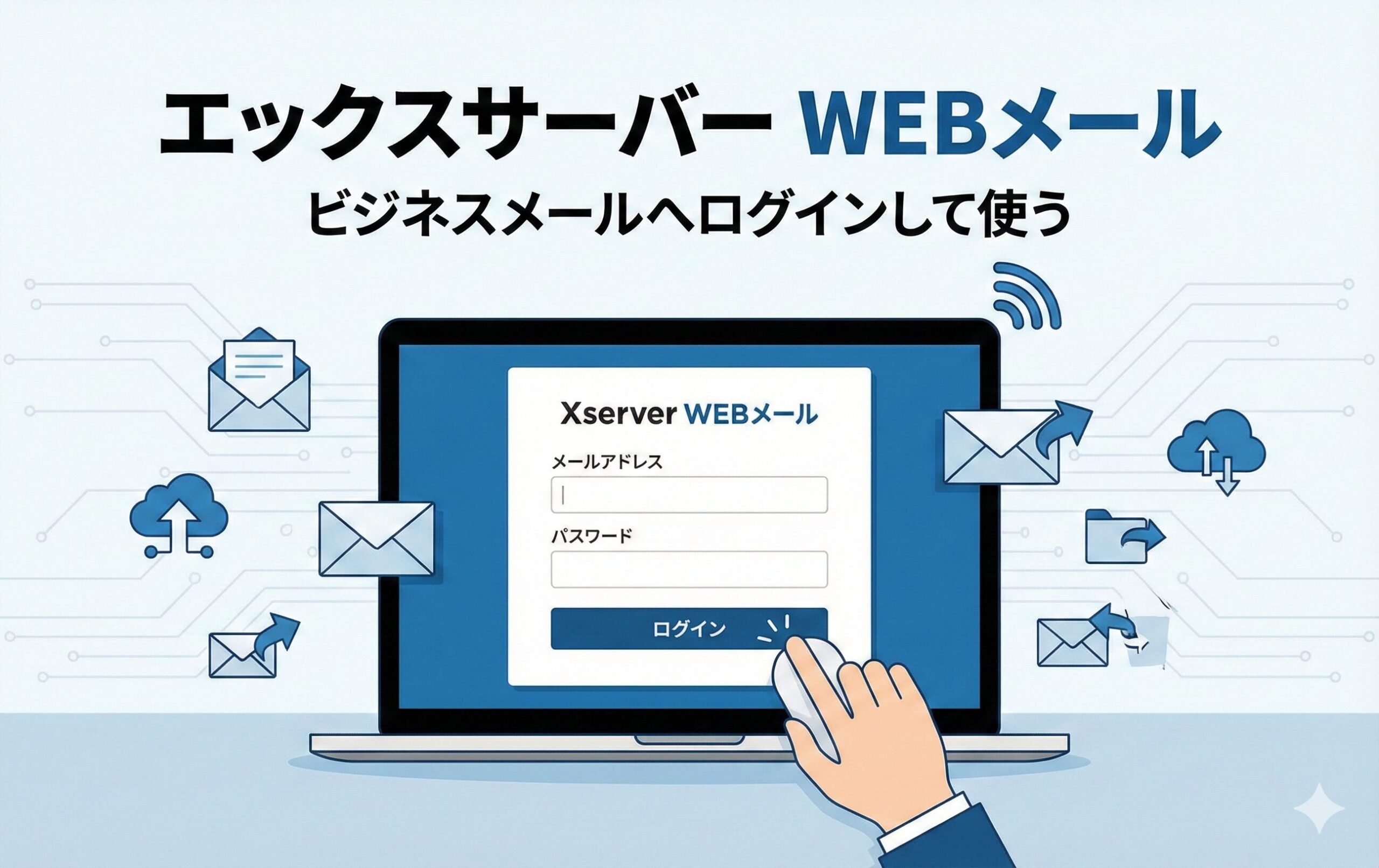
エックスサーバービジネスメールのログイン完全ガイド
こんにちは!標準的レンタルサーバーの運営をしている吉岡です。今日もよろしくお願いしますね。
「エックスサーバービジネスを契約したけれど、どこからメールにログインすればいいのか分からない…」「昨日までログインできていたのに、急にエラーが出るようになった」といったお悩み、実は私のところにもよく相談が寄せられるんです。法人向けのサービスだからこそ、設定項目が多かったり、通常のプランとはURLが違ったりして、ちょっと戸惑ってしまうこともありますよね。ここ、本当に難しいポイントかなと思います。
でも、安心してくださいね。エックスサーバービジネスは非常に高機能で、一度設定のコツを掴んでしまえば、これほど心強いツールはありません。今回は、ログインに関する基本的な手順から、ビジネスの現場で直面しがちなトラブルの解決策まで、初心者の方にも分かりやすく、かつプロの視点で徹底的に肉付けして解説していきますよ。この記事を読み終わる頃には、あなたもメール設定の達人になれるかも?一緒に解決していきましょう!
この記事を読んで得られるメリット
- エックスサーバービジネス特有の3つのパネルとログイン情報の使い分けが完璧にわかる
- iPhoneやOutlookで頻発する「接続エラー」や「認証失敗」を自力で解消できる
- 20GBのメール容量や管理者権限など、法人向けプランのメリットを120%活用できる
- SPF・DKIM・DMARCといった最新のセキュリティ設定を理解し、メール到達率を上げられる

エックスサーバーのビジネスメールへログインする手順
まずは、一番の基本である「ログインの入り口」を整理しましょう。エックスサーバービジネスには、管理する内容によって3つのログイン画面があるんです。ここを混同してしまうのが、ログインできない一番の原因なんですよ。
Webメール専用URLと各パネルのログイン情報の違い
エックスサーバービジネスを利用する上で、私たちが最も頻繁に利用するのが「Webメール」のログイン画面ですよね。しかし、これ以外にも「サーバーパネル」や「XServerアカウント」といった画面があり、それぞれログインに必要な情報が異なります。「あれ、どのIDを使うんだっけ?」と迷ってしまうのも無理はありません。それぞれの役割を詳しく見ていきましょう。
1. Webメール(Roundcube)
これは、個々の社員さんが日常的にメールを送受信するための画面です。ログインURLは「https://secure.xserver.ne.jp/xapanel/login/xbiz/mail/」となります。ここでのポイントは、「ログインID = メールアドレス」であることです。サーバーIDを入力しようとしてエラーになるケースが非常に多いので注意してくださいね。
2. サーバーパネル
こちらは、メールアドレスの新規作成や、迷惑メール設定など、システムの裏側を触るための画面です。ログインには「サーバーID(svから始まるもの)」と「サーバーパスワード」が必要です。一般の利用者さんは触る必要がない場所ですが、設定を変更したい時にはここが入り口になりますよ。
3. XServerアカウント(旧インフォパネル)
これは契約の更新や支払い情報を管理する、一番上の階層のパネルです。ログインIDは「XServerアカウントID」または「登録メールアドレス」になります。契約者さんや経理担当者さんが主に使う画面ですね。
| パネルの種類 | 主な用途 | 必要なログインID | 注意点 |
|---|---|---|---|
| Webメール | 日常の送受信 | 作成したメールアドレス | URLに「xbiz」が含まれる |
| サーバーパネル | メアド作成・容量変更 | サーバーID(sv***) | 管理者のみが利用 |
| XServerアカウント | 支払い・契約管理 | アカウントID | メールソフトの設定には不要 |
このように、目的によって入り口が違うことを意識するだけで、ログインのトラブルは激減します。「まずはWebメールのURLをブラウザのお気に入りに登録する」ことから始めてみてくださいね。(出典:エックスサーバービジネス公式マニュアル:Webメールのログイン方法)
OutlookやiPhoneで接続エラーが出た時の対処法
パソコンのOutlookや、スマートフォンのiPhoneでメールを設定している最中に「サーバーに接続できません」や「認証に失敗しました」と表示される…これ、本当に心が折れそうになりますよね。実は、エックスサーバービジネスの設定には、特有の「お約束」があるんです。これを知っているだけで、設定の難易度がグッと下がりますよ。
ホスト名には「自分のドメイン」を使わないのが鉄則!
多くのガイドブックでは、受信サーバー名に「mail.あなたのドメイン.com」と入れるように書いてあることがあります。しかし、エックスサーバービジネスでこれをやると、SSL証明書のエラーが出てしまうことが多いんです。正解は、「契約サーバーの初期ホスト名(sv***.xbiz.ne.jp)」を入力すること!これを使うことで、サーバーが持っている正規の証明書と一致し、安全でスムーズな接続が可能になります。
ポート番号と暗号化方式の組み合わせをチェック
最近のメールは「暗号化」が必須です。以下の組み合わせ以外だと、サーバーに拒否されてしまう可能性が高いですよ。
- 受信(IMAP): ポート番号「993」、接続の保護「SSL/TLS」
- 送信(SMTP): ポート番号「465」、接続の保護「SSL/TLS」
特に送信ポートに「587」を使っている場合、設定によっては弾かれることがあります。まずは「465」を試してみるのが、私のおすすめです。設定を変更した後は、必ず一度アプリを完全に終了させてから再起動してみてくださいね。キャッシュが残っていると、設定が反映されないことがあるんです。ここ、意外な落とし穴ですよ。
吉岡からのアドバイス:パスワードのコピペに注意!
パスワードをコピー&ペーストする際、最後に「見えない半角スペース」が入ってしまうことがよくあります。一文字でも違うと認証は通りません。エラーが出る場合は、面倒でも一度メモ帳などに貼り付けて余計なスペースがないか確認してから、再度入力してみてくださいね。
管理者ユーザー設定でメール運用を効率化する方法
会社でエックスサーバービジネスを使っている場合、一人の管理者が全員分のパスワード変更や新規作成を引き受けるのは大変ですよね。「担当者が休みだからメアドが作れない!」なんて事態は避けたいものです。そこで活用したいのが、ビジネスプランならではの「管理者ユーザー設定」機能です。
「メール管理者」権限の活用
エックスサーバービジネスでは、特定のドメインだけを管理できる「サブ管理者」を作ることができます。例えば、総務部の佐藤さんに「メール管理者」の権限を渡せば、佐藤さんは自分専用の管理画面から、社員のメアド追加やパスワード再設定ができるようになるんです。しかも、サーバーの重要な設定(Webサイトの削除や支払い情報など)は見ることができないので、セキュリティ的にも非常に安全ですよ。
権限委譲の具体的なステップ
- サーバーパネルにログインし、「管理者ユーザー設定」を開く。
- 新しいユーザーを作成し、権限を「メール管理者」に設定する。
- 管理を許可するドメインを選択する。
これだけで、組織としての運用が劇的にスムーズになります。特に社員が10名を超えてきたら、この設定を検討する時期かなと思いますよ。管理者の負担を減らしつつ、現場のスピード感を落とさない。これこそがビジネスプランを使いこなす醍醐味ですね。
ログインできない原因とパスワード再設定の手順
「さっきまで入れていたのに、急にログインできなくなった!」そんな時は、まず落ち着いて原因を切り分けましょう。ログインできない理由は、大きく分けて3つあります。
1. ログイン情報の打ち間違い
「そんな初歩的な…」と思うかもしれませんが、これが一番多いんです。特に「Webメール」はメールアドレスでログイン、「サーバーパネル」はサーバーIDでログインという違いをもう一度確認してくださいね。また、キーボードの「Caps Lock」がかかっていないかも見てみましょう。
2. IPアドレスによる制限
会社によっては、セキュリティのために「特定の場所からしかログインできない」ように設定していることがあります。もし自宅からログインしようとして弾かれるなら、この制限がかかっているかもしれません。一度、会社の情シス担当の方に聞いてみるのがいいですね。逆に、不審なアクセスが続くとサーバー側が一時的にあなたのIPをブロックすることもあります。その場合は1時間ほど時間を置くと解消されますよ。
3. パスワードを忘れた場合の手順
パスワードを忘れてしまったら、Webメールの画面からは何もできません。この場合は、以下の手順で上書き変更を行います。
管理者さんがサーバーパネルにログイン > 「メールアカウント設定」 > 対象アドレスの「変更」をクリック > 新しいパスワードを入力して保存
パスワードを初期化するのではなく、新しいものに「書き換える」イメージです。変更後は、スマホやPCのメーラー設定も新しいパスワードに更新するのを忘れないでくださいね。そうしないと、古いパスワードで何度もアクセスを試みてしまい、またロックがかかってしまう可能性があります。
20GBの容量やスパム対策など導入するメリット
「通常のプランと何が違うの?」と聞かれることが多いですが、ビジネスメールとして使うなら、やはりビジネスプランの恩恵は大きいです。特に容量とセキュリティの面では、圧倒的な安心感がありますよ。
1アカウント「20GB」のゆとり
以前は数GB程度しか使えないサービスも多かったですが、エックスサーバービジネスは1つのメールアドレスに対して最大20GBまで割り当てることができます。20GBあれば、数年分の仕事のやり取りや、重たい添付ファイルの送受信も余裕を持って行えますよね。いちいち古いメールを消す手間から解放されるのは、大きなメリットかなと思います。
世界シェアNo.1のスパムフィルタ「Cloudmark」
ビジネスにおいて、迷惑メールを仕分ける時間は「コスト」そのものです。エックスサーバービジネスに標準搭載されている「Cloudmark Authority」は、世界中のプロバイダで採用されている超高性能なエンジンです。ウイルスメールやフィッシング詐欺を、届く前にほぼ完璧にシャットアウトしてくれます。設定も「有効」にするだけでOKなので、難しい知識は不要ですよ。
このように、単にメールが使えるだけでなく、「安全に、快適に、長く使える」ための工夫が詰まっているのがビジネスプランなんです。これを活用しない手はありませんよね!
エックスサーバーのビジネスメールのログインと運用
ログインの基本を押さえたら、次は運用の質を上げるための少し踏み込んだ設定についてお話ししますね。ここを整えておくと、取引先からの信頼度もアップしますよ。
独自ドメイン利用時のSSL証明書エラーを防ぐ設定
iPhoneやMacのメールアプリを設定していると、時々「このサーバーの証明書は信頼できません」といった怖い警告が出ることがありますよね。これは、「接続しようとしている住所(あなたのドメイン)」と「提示された証明書の名前(サーバーの名前)」が一致していない時に起きる現象なんです。いわゆる「CN(Common Name)不一致」という状態ですね。
解決策は「サーバーの初期ホスト名」を使うこと
これを防ぐ一番スマートな方法は、受信サーバーと送信サーバーの欄に、あなたのドメイン名ではなく、サーバーの初期ホスト名(例:sv123.xbiz.ne.jp)を入れることです。エックスサーバー側はこのホスト名に対して正式なSSL証明書を発行しているので、これを使えばiPhoneも「あ、このサーバーは本物だ!」と認めてくれて、警告が出なくなります。
もし既に設定してしまっている場合は?
すでに設定済みで、警告が出続けている場合は、設定画面からサーバー名を書き換えるだけで直りますよ。一度アカウントを消して作り直す必要はありません。ここを直すだけで、毎朝メールを開くたびに警告にイライラさせられることがなくなるので、ぜひ試してみてほしいです。
Outlookのフォルダ同期を正常化するINBOX設定
Windowsユーザーに多い悩みが、「Outlookで送信したメールが、スマホの送信済みフォルダで見られない」という同期のトラブルです。これ、仕事で使っていると地味に不便ですよね。「さっき送ったあのメール、なんて書いたっけ?」と外出先で確認できないのはストレスです。
原因は「ルートフォルダ」の認識ミス
Outlookとエックスサーバーの間で、メールを保存する場所の解釈がズレているのが原因です。これを修正するには、Outlookの「詳細設定」にある「ルートフォルダのパス」という項目を見つけてください。そこに、半角大文字で INBOX と入力して保存するだけで解決しますよ。これ、魔法みたいにフォルダが綺麗に同期されるようになるので、本当におすすめの設定です。
設定の手順(Outlookの場合)
ファイル > アカウント設定 > アカウント設定 > 対象アカウントを選択して「変更」 > 詳細設定 > 「ルートフォルダのパス」に INBOX と入力
もし設定しても直らない場合は、一度Outlook上でフォルダ一覧を右クリックして「IMAPフォルダの更新」を試してみてください。これでサーバー側の情報が強制的に読み込まれますよ。
アプリなしでスマホからWebメールを快適に使うコツ
「外出先で急にメールを返さなきゃいけないけど、スマホにメール設定をしていない!」そんな時でも大丈夫。エックスサーバービジネスのWebメールは、スマホのブラウザからでも十分使いやすいように設計されています。
Roundcubeはモバイルフレンドリー
Webメールシステムの「Roundcube」は、画面サイズに合わせて表示を調整してくれるので、スマホのSafariやChromeからでもストレスなく操作できます。アプリをインストールして複雑な初期設定をするのが面倒な方は、あえてWebメールだけで運用するというのも一つの賢い選択かなと思いますよ。
ホーム画面に「ショートカット」を作ろう
もっと便利に使うなら、Webメールのログイン画面をスマホのホーム画面に「アプリ風」に登録しちゃいましょう。iPhoneなら共有ボタンから「ホーム画面に追加」、Androidならブラウザのメニューから「ホーム画面に追加」を選べば、次からはアイコンをタップするだけで一瞬でログイン画面が開きます。パスワードをブラウザに保存しておけば、ログインの手間もほとんどありません。これ、意外と知らない人が多い便利技なんです!
転送設定やメーリングリスト運用時のデメリット
メールの転送機能は便利ですが、ビジネスで使う際にはいくつか注意点があります。ここを疎かにすると、大切なメールが相手に届かなかったり、自分のサーバーが止まってしまったりするリスクがあるんです。
メールループの恐怖
「AアドレスからBアドレスへ転送し、BアドレスからもAアドレスへ転送する」といった設定をしてしまうと、メールが無限にぐるぐると回り続けてしまいます。これを「メールループ」と呼びます。サーバーに物凄い負荷がかかるため、エックスサーバー側で自動的にアカウントを停止されることもあるんです。転送を重ねる時は、必ず一方通行になっているか確認してくださいね。
Gmailなどの「送信者ガイドライン」の影響
最近、Google(Gmail)のセキュリティが非常に厳しくなっています。自社サーバーからGmailへ転送する際、適切なセキュリティ設定(SPFやDKIM)がされていないと、「なりすましメール」と判定されて拒否されることが増えています。「転送したはずなのに届いていない」というトラブルの多くはこれが原因です。次に説明するDKIMの設定は、もはやビジネスの必須科目と言っても過言ではありません。
セキュリティを強化するSPFやDKIMの有効化手順
今の時代のビジネスメールにおいて、一番大切なのが「このメールは本物ですよ」と証明する設定です。これができていないと、どんなに丁寧なメールを書いても、相手の迷惑メールフォルダに直行してしまうかもしれません。悲しいですよね。
DKIM(電子署名)の設定は必須!
DKIMは、メールに電子署名を付与する仕組みです。エックスサーバービジネスなら、サーバーパネルから数クリックで設定できます。ドメインごとに「DKIM設定」という項目があるので、そこで「設定追加」ボタンを押すだけ。これだけで、GmailやYahoo!メールへの到達率が劇的に上がります。まだやっていない方は、今すぐ確認してほしいポイントです。
DMARCでさらに信頼度アップ
DKIMを設定したら、さらに「DMARC(ディーマーク)」という設定も追加しておくと完璧です。これは、もし第三者があなたになりすましてメールを送った時に、どう処理するかを指示するルールです。これらが全て揃っていると、相手先のサーバーは「この会社はセキュリティ意識が高い、信頼できる送信元だ」と判断してくれます。会社のブランドを守るためにも、ぜひ設定しておきましょうね。(出典:Google:メール送信者ガイドライン)
エックスサーバーのビジネスメールのログインまとめ
ここまで読んでいただき、ありがとうございます!エックスサーバービジネスのメールログインと運用について、かなり詳しくなれたのではないでしょうか。最後におさらいをしましょう。
- ログイン画面は3種類。日常使いはWebメール(IDはメアド)。
- スマホやPCの設定エラーは、サーバー名を初期ホスト名(sv***.xbiz.ne.jp)にすれば解決。
- Outlookのフォルダ同期は「INBOX」の設定が鍵。
- DKIM設定を有効にして、メールの信頼性を高める。
最初は少し難しく感じるかもしれませんが、一つひとつクリアしていけば必ず快適なメール環境が手に入りますよ。「ログインできない!」と焦った時は、このページをまた読み返してみてくださいね。あなたのビジネスが、スムーズなコミュニケーションでさらに発展することを心から応援しています!
エックスサーバーのビジネスメールへログインする手順
エックスサーバービジネスを導入して、まず最初に突き当たる壁が「ログイン」です。「メールを確認したいだけなのに、なぜこんなに画面があるの?」と戸惑ってしまう方も多いですよね。実は、エックスサーバービジネスは法人向けに設計されているため、セキュリティや管理の都合上、入り口が厳密に分けられているんです。ここを整理せずに進むと、後々「パスワードが違う」「画面が開かない」といったトラブルのループにハマってしまいますよ。まずは、迷宮に入り込まないための「正しい入り口」を完璧にマスターしましょうね。
Webメール専用URLと各パネルのログイン情報の違い
エックスサーバービジネスには、大きく分けて3つの管理画面が存在します。これを混同してしまうことが、ログインできないトラブルの実に8割以上を占めているんです。「ログインIDが合っているはずなのに弾かれる」という経験、あなたもありませんか?それは、お持ちの鍵(ID・パスワード)と、開けようとしている扉(パネル)が一致していないだけかもしれません。ここで一度、それぞれの扉と鍵の関係をスッキリ整理してしまいましょう!
1. 現場の主役「Webメール」の入り口
日々の業務でメールを送受信するために使うのが、この「Webメール」画面です。採用されているシステムは、世界的に有名な「Roundcube(ラウンドキューブ)」というもので、ブラウザさえあればどこからでもメールがチェックできる優れものです。ここでのログインIDは、サーバーID(sv***)ではなく、「あなたが作成したメールアドレスそのもの」です。例えば「tanaka@example.co.jp」といったフルアドレスを入力する必要があります。パスワードは、メールアドレスを作成した時に個別に設定した「メールパスワード」を使用します。ここ、一番間違えやすいポイントなので、付箋に書いて貼っておきたいくらい重要ですよ。
2. システムの心臓部「サーバーパネル」
「新入社員が入ったからメアドを追加したい」「迷惑メールフィルタを最強にしたい」といった、設定変更を行うのがここです。ログインに必要なのは、契約時に発行された「サーバーID(svから始まる番号)」と「サーバーパスワード」です。これは会社の「情報システム担当者」や「社長」が管理する鍵ですね。一般の社員さんがここに入る必要はありませんし、不用意に触るとメール全体が止まってしまうリスクもあるので、鍵の管理は厳重にしましょうね。
3. 契約の司令塔「XServerアカウント」
支払いや契約更新、プラン変更を行うためのポータルサイトです。ここは「お金と契約」に関する扉です。ログインIDは「XServerアカウントID(数字とアルファベットの組み合わせ)」または「登録した個人のメールアドレス」になります。メールソフトの設定には直接関係ありませんが、ここに入れないと「料金未払いでメールが止まった!」なんて時に対応が遅れてしまうので、こちらも非常に大切です。
| パネル名 | ログインURLの特徴 | 使用するID | 主な役割 |
|---|---|---|---|
| Webメール | 末尾が /mail/ | メールアドレス | 日常の送受信 |
| サーバーパネル | 末尾が /server/ | サーバーID(sv***) | メアド作成・設定変更 |
| XServerアカウント | 末尾が /xbiz/ | アカウントID | 支払い・契約管理 |
このように、URLに「xbiz」という文字が含まれているのがビジネスプラン専用の証です。ブックマークする際は、名前を「エックスサーバーWebメール(送受信用)」のように分かりやすく付けておくのが、迷わないためのコツですよ。(出典:エックスサーバービジネス公式:Webメールの利用)
OutlookやiPhoneで接続エラーが出た時の対処法
「Webメールには入れるのに、パソコンのOutlookやスマホのiPhoneに設定しようとするとエラーが出る…」。これ、本当にイライラしますよね。私も何度も相談を受けてきましたが、実はそのエラーメッセージの裏には「ちょっとした名前の不一致」が隠れていることがほとんどなんです。機械はとても正直なので、一文字でも納得がいかないと「接続を拒否」してくるんですよ。ここでは、特に多い2つの原因を徹底的に掘り下げてみましょう。
原因①:ホスト名に「独自ドメイン」を使ってしまっている
例えば、あなたの会社のメールアドレスが「user@example.com」だった場合、ついつい受信サーバー名に「mail.example.com」と入れたくなりますよね。でも、エックスサーバービジネスでこれを行うと、SSLというセキュリティの壁に阻まれてしまうんです。サーバー側が用意している「安全証明書」は、あくまでサーバー本来の名前(sv***.xbiz.ne.jp)に対して発行されています。そのため、住所(ドメイン名)と証明書の名前が違うと、アプリ側が「これ、偽物のサーバーかも?」と疑って接続を遮断してしまうんです。これを解決するには、サーバーパネルの「サーバー情報」に記載されている初期ホスト名(sv***.xbiz.ne.jp)をそのままコピーして設定してみてください。これだけで、今までのエラーが嘘のように解消されることがよくありますよ。
原因②:ポート番号と暗号化方式がチグハグになっている
最近のメール設定では、通信を暗号化する「SSL/TLS」の使用がほぼ必須です。でも、これを使うには「正しい通り道(ポート番号)」を通る必要があります。
- 受信(IMAP)なら「993」番: 通信をまるごと暗号化して保護します。
- 送信(SMTP)なら「465」番: 送り出すメールを暗号化して、途中で盗み見られないようにします。
もしここが「143」や「587」といった古い番号のままで、暗号化だけをONにしようとしても、サーバーは「矛盾してますよ!」と怒って接続させてくれません。特にiPhoneの設定では、途中で「詳細」を開いてこのポート番号を手動で確認しなければならないこともあるので、少し面倒ですがチェックしてみてくださいね。
設定を修正したのにエラーが消えない時は、スマホのWi-Fiを一度オフにして「4G/5G回線」で試してみてください。稀に会社のWi-Fiルーター側のセキュリティが厳しすぎて、メールの通信自体をブロックしていることがあるんです。これで繋がるなら、原因はメール設定ではなく社内ネットワーク側にあることが分かります。切り分けって大事ですよね。
管理者ユーザー設定でメール運用を効率化する方法
「社長、新しい社員のメアド作ってください!」「あ、今出張中で忙しいから後でね」……。こんなやり取り、規模が大きくなってきた会社ではよくある光景ですよね。でも、ビジネスはスピードが命です。エックスサーバービジネスが「法人向け」と言われる理由の一つが、この管理権限を分散できる「管理者ユーザー設定」の存在なんです。これを使いこなせば、社長の手を煩わせることなく、現場でスムーズに運用を回せるようになりますよ。
「全権管理者」と「メール管理者」を使い分ける
通常のレンタルサーバーだと、管理画面のパスワードを渡すと、ホームページのデータを消されたり、契約を解約されたりするリスクがありました。でも、エックスサーバービジネスは違います。「管理者ユーザー設定」を使えば、「メールアカウントの作成や削除だけができる専用の管理アカウント」を個別に発行できるんです。これを総務の担当者さんや、各部署のリーダーに渡しておけば、メアドの追加や、パスワードを忘れた社員への対応をその場で行ってもらえるようになります。セキュリティを守りつつ、業務の停滞を防げる。これこそが、組織としての正しいシステム運用かなと思います。
具体的な活用シーンと権限の範囲
例えば、支店がいくつかある会社なら、各支店長にその支店で使うドメインの「メール管理権限」だけを渡すことができます。これなら、他の支店のメール内容を覗き見られる心配もありませんし、支店内で完結して運用ができますよね。設定はサーバーパネルの「管理者ユーザー設定」から簡単に行えます。
- 作成手順: サーバーパネル > 管理者ユーザー設定 > 管理者ユーザーの追加 > 権限を「メール管理者」に設定し、管理を許可するドメインを選択。
これで、指定したドメイン以外は触れない「安全な管理アカウント」の出来上がりです。パスワードの定期変更などのセキュリティポリシーも、これで各現場に任せることができますね。
「管理者を増やすと、逆に管理が煩雑にならない?」と心配されるかもしれませんが、大丈夫ですよ。誰がいつ、どんな操作をしたかを確認できる「操作ログ」もしっかり残ります。責任の所在を明確にできるのも、ビジネスプランならではの強みです。
このように、単にメールを「使う」だけでなく、「組織としてどう守り、どう効率化するか」まで考え抜かれているのがエックスサーバービジネスなんです。ぜひ、あなたのお仕事の規模に合わせて、この権限設定をフル活用してみてくださいね。
【深掘り】申請後も「利用期限」までサイトが消えない本当の理由
第1章で「解約申請をしても期限までサイトは消えない」とお話ししましたが、これ、実は単なるユーザーへの配慮だけではないんです。私たちサーバー運営側のシステム的な都合を少しだけお話しすると、サーバーを「即座に削除」するというのは非常にリスクが高い操作なんですよ。もし、間違えて解約ボタンを押してしまった瞬間にデータが物理削除されてしまったら、取り返しがつきませんからね。
エックスサーバーが「利用期限日」までデータを保持し続けるのは、いわば**「クーリングオフ期間」のような役割**を果たしています。実際にあったケースですが、深夜に勢いで解約申請をしたものの、翌朝に「やっぱり続けたい!」と血相を変えて連絡してくる方もいらっしゃいます。そんな時でも、期限内であれば管理画面から「解約の取り消し」をワンクリックするだけで、元の環境を100%維持したまま運用を再開できるんです。これ、本当に助かる機能ですよね。
自動更新設定と解約タイミングの「黄金比」
ここ、難しいですよね。一番賢い動き方を教えちゃいます。エックスサーバーの自動更新は、期限日の約30日前から決済処理が始まります。そのため、「この期限で確実に辞めたい」と思ったら、**期限日の45日前くらいに解約申請を出すのがベスト**です。そうすれば、決済が走る前に手続きが完了しつつ、残りの1ヶ月半は無料で使い倒せるというわけです。この「タイムラグ」を理解していると、無駄な支払いを完璧に防げますよ。
【深掘り】サーバーとドメインを「セットで辞める」際の落とし穴
サーバーを解約してもドメインは残る、というお話をしました。ここでさらに深掘りしたいのが、**「ドメインの管理権限をどこに置くか」**という問題です。サイトを閉鎖するなら両方解約でいいのですが、もし「ブログはやめるけど、このドメインでメールだけは使い続けたい」とか「他社サーバーで同じドメインを使いたい」という場合、手続きが一段と複雑になります。
特に「独自ドメイン永久無料特典」を使っている場合、サーバーを解約した瞬間にドメインの維持費(年2,000円〜5,000円程度)が有料化されます。しかも、エックスサーバーで解約手続きをしただけでは「ドメインを他社に持っていく(移管)」ことはできません。別途「認証鍵(AuthCode)」の発行依頼が必要になるんです。これを忘れて退会まで進んでしまうと、ドメインの所有権を取り戻すのが非常に困難になります。「サーバー契約の終了」と「ドメインの所有権の移動」は、全く別のタスクとしてカレンダーに書き込んでおきましょうね!
吉岡の警告!
「サーバーを解約したからドメイン代も止まるはず」という思い込みは、クレジットカードの不明な引き落としランキング第1位です。必ず管理画面の「ドメイン」タブで「自動更新設定:OFF」になっていることを、自分の目で確認してくださいね。
第2章:エックスサーバーの解約・退会で後悔しないための「重要項目」
ここからは第2章の後半戦です。手続きの最後に待ち構えている「退会」の条件や、見落としがちな金銭的リスクについて、さらに詳しく解説していきますね。
すべての契約を解約しないと「退会申請」はできない鉄のルール
「もうこのアカウント自体いらないから退会しよう」と思って退会ボタンを探しても、どこにも見当たらない……。そんな経験をする方が多いのですが、それには明確な理由があります。エックスサーバーでは、**「有効な契約(サーバーやドメイン)が一つでも残っている状態では、退会手続きができない」**という鉄のルールがあるんです。
これは、ユーザーが誤って有効なサービスがあるまま退会してしまい、意図しないサイトダウンやドメイン喪失を招くのを防ぐための強力なガード機能なんですね。退会メニューを表示させるためには、以下の手順を順番にクリアしていく必要があります。
退会可能になるまでの3ステップ
- すべてのサービス(サーバー・ドメイン・SSL等)に対して「解約申請」を行う。
- それぞれのサービスの「利用期限日」が経過するのを待つ(または即時解約が可能なものは実行する)。
- ステータスが「解約」から「終了」あるいは「未契約」に変わったことを確認する。
つまり、今日解約申請をしたからといって、今日中に退会できるわけではないんです。利用期限が半年先であれば、退会できるのは半年後になります。「今すぐ個人情報を消したい!」という気持ちもわかりますが、システム上、責任を持ってサービスを最後まで提供するための仕組みだと思って、気長に待つ必要があります。「ここ、もどかしいですよね」と感じるかもしれませんが、裏を返せばそれだけ慎重にあなたのデータを守っているということでもあるんですよ。
退会すると「チャージしたプリペイド残高」もすべて失効する
最後にお金の話で、絶対に知っておいてほしい「隠れたリスク」があります。それが「Xserverプリペイド(旧お支払い代行システム)」の残高です。銀行振込などで多めにチャージして、そこから月々の料金を支払っている方は特に注意してください。
エックスサーバーの規約では、**「退会した時点で、残っているプリペイド残高はすべて無効となり、払い戻しも行わない」**と定められています。例えば、1万円分チャージしてあって、5,000円分使ったところで退会してしまうと、残りの5,000円はエックスサーバーに没収される形になってしまいます。これ、正直に言って「かなりもったいない」ですよね。
損をしないための「使い切り」テクニック
もし残高がある場合は、無理に今すぐ退会せず、残高を使い切るまでサーバーを維持するか、ドメインの更新費用に充てるなどして、1円残らず使い切るように計画を立てましょう。銀行振込への返金対応は基本的に行ってくれないので、「残高をゼロにしてから辞める」のが鉄則です。退会申請の最終確認画面でも注意書きが出ますが、ついつい読み飛ばしてしまいがちなポイントなので、私の方で強調しておきますね!
| 資産の種類 | 消滅のタイミング | 対処法 |
|---|---|---|
| Xserverプリペイド残高 | 退会完了時 | 更新費用などで使い切る |
| エックスサーバーポイント | 退会完了時 | ポイントが使えるうちに消費する |
| 過去の領収書データ | 退会完了時 | 退会前にPDFで一括ダウンロードする |
| サポートへの問い合わせ履歴 | 退会完了時 | 必要なやり取りはメモしておく |
エックスサーバーの解約と退会の違いに関するまとめ
ここまで、エックスサーバーの「解約」と「退会」について、その構造的な違いから実務上の注意点まで、かなりディープに解説してきました。最後におさらいをしましょう。
**「解約」は次回の更新を止めること。** 期限まではサイトは動き続けますし、データのバックアップも取れます。一方で**「退会」は会員情報を消し去ること。** これを行うとログインすらできなくなります。まずは「解約」を行い、すべてのサービスが終了したことを確認してから、半年後や1年後に「退会」を検討する、という2段構えが最も安全で失敗のないルートです。
「自分はどっちの手続きをすればいいの?」と迷ったら、まずは管理画面で**「解約」ボタンを探すところから始めてくださいね。** サーバー運営者として多くの方を見てきましたが、焦って手続きをして後悔するパターンが一番悲しいです。もしバックアップの方法や、ドメインの移管先で迷ったら、いつでも私に相談してください。あなたの次のステップが、より良いものになるよう応援していますよ!
最後に:正確な最新情報は公式サイトで!
利用規約や返金ポリシーは、キャンペーン等によって一部変更される場合があります。最終的な手続きの前には、必ずエックスサーバー公式サイトの「マニュアル」または「利用規約」を一度確認してくださいね。(出典:エックスサーバー公式サイト)

コメント