
お名前ドット コムからエックスサーバーへのドメイン移管完全ガイド
標準的レンタルサーバー、運営者の吉岡です。あなたがこの記事を読んでいるということは、「お名前.comでのドメイン更新料、なんだか高くなってきたな…」とか「管理画面が複雑で、どこを触ればいいのか分からない!」と悩んでいる最中ではないでしょうか。
ドメインの移管(引っ越し)は、一歩間違えるとサイトが表示されなくなったり、メールが届かなくなったりするリスクがあるため、慎重になるのは当然ですよ。でも安心してくださいね。私自身、これまで数多くのドメイン移管をサポートしてきましたが、正しい手順さえ踏めばトラブルは確実に防げます。この記事では、2025年最新の料金体系や技術仕様に基づき、あなたが迷わずスムーズにエックスサーバーへ移行できるよう、徹底的にサポートしていきますね。
この記事で解決できること
- ドメイン更新料を「実質0円」にして、毎月の固定費を削減する方法
- 不透明な「サービス維持調整費」から解放されるための具体的なステップ
- サイトを1秒も止めない「ゼロダウンタイム移行」のテクニック
- 移管の罠「60日ルール」を回避して、確実に手続きを完了させるコツ

お名前ドット コム・エックスサーバー・ドメイン移管の利点
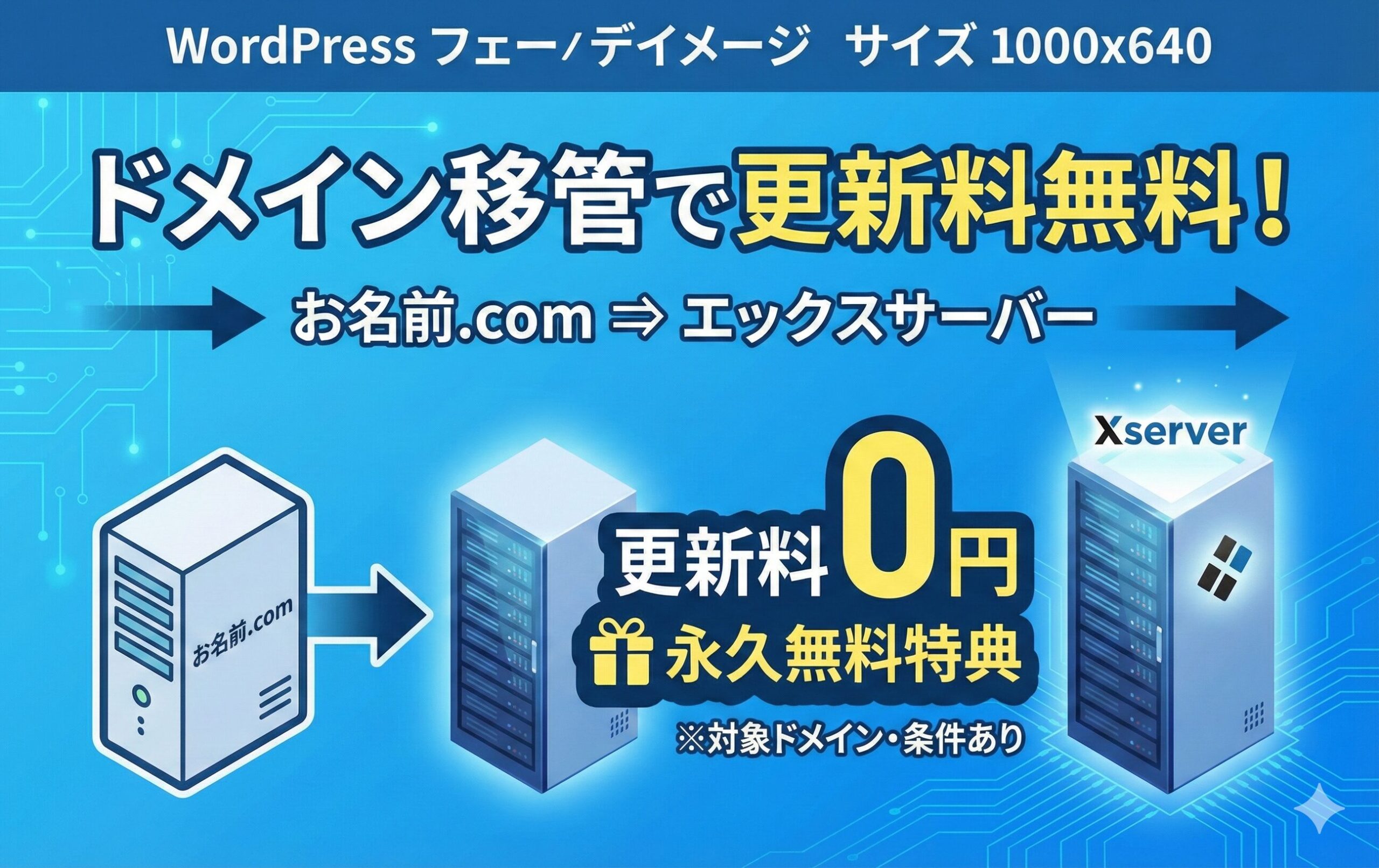
更新料の節約と独自ドメイン永久無料特典の経済的メリット
ドメインを移管する最大のモチベーションは、やはり「お金」の話ですよね。特にお名前ドット コムのような大手レジストラからエックスサーバーに移る際、最も大きなメリットとなるのが、エックスサーバーが提供している「独自ドメイン永久無料特典」です。
なぜエックスサーバーはドメインを無料にできるのか
通常、ドメインは「.com」なら年間約1,700円〜2,000円、「.jp」なら約3,000円〜4,000円ほどの更新料がかかるのが一般的です。しかし、エックスサーバーで一定のプラン(スタンダード以上の12ヶ月契約など)を利用しているユーザーに対しては、この更新費用をエックスサーバー側が肩代わりしてくれる仕組みになっています。これはサーバーを長く使ってもらうための「継続特典」という位置づけなんですね。私たちがサーバー代を払っている限り、ドメイン代は実質的に無料。これ、5年、10年とサイトを運営することを考えると、数万円単位の節約になるんですよ。
5年間のトータルコスト(TCO)シミュレーション
実際にどれくらい差が出るのか、2025年時点の相場で比較してみましょう。「.com」ドメインを運用している場合を想定してみますね。
| 年数 | お名前.com(推定) | エックスサーバー(特典適用) |
|---|---|---|
| 1年目(移管時) | 2,480円(更新料+調整費) | 0円 |
| 2年目 | 2,480円 | 0円 |
| 3年目 | 2,480円 | 0円 |
| 4年目 | 2,480円 | 0円 |
| 5年目 | 2,480円 | 0円 |
| 合計 | 12,400円 | 0円 |
(出典:独自ドメイン永久無料特典 – エックスサーバー公式サイト)
いかがでしょうか。たった1つのドメインでもこれだけの差が出ます。もしあなたが複数のサイトを運営しているなら、この差はさらに2倍、3倍と広がっていきます。難しい設定を頑張る価値が十分にあると思いませんか?
サービス維持調整費を抑えトータルコストを最適化する
最近、ドメイン管理会社各社が導入している「サービス維持調整費」という言葉をご存知でしょうか。これは電気代の高騰や為替の変動(円安など)を理由に、ドメイン料金に一定の割合を加算する仕組みのことです。実質的な「値上げ」なのですが、これがなかなかの負担なんですよ。
お名前.comの「25%」加算の衝撃
2025年現在、お名前ドット コムではドメイン料金に対してなんと「25%」ものサービス維持調整費が加算される設定になっています(2026年1月より適用)。例えば、ドメインの更新料が1,980円と表示されていても、決済画面に行くと調整費がプラスされ、実際には2,500円近く払うことになる…というケースが増えているんです。これ、ちょっと「えっ、高くない?」って感じちゃいますよね。
吉岡のワンポイント解説
サービス維持調整費は「一時的な措置」とされていますが、2023年の導入以降、割合は下がるどころか上昇傾向にあります。今後もこのコストがかかり続けるリスクを考えると、調整費を請求しない方針を貫いているエックスサーバーへ移るメリットは計り知れません。
(出典:「サービス維持調整費」に関するお知らせ – お名前.com)
透明性の高い料金体系への移行
エックスサーバーの場合、サーバー利用料金にはこうした「後出しの調整費」が含まれていません。「表示されている価格がすべて」という透明性の高さは、ビジネスでサイトを運営している方にとっても、家計でブログを運営している方にとっても、安心材料になりますよね。将来的なコスト増に怯えることなく、記事の作成やビジネスの成長に集中できる環境を整える。それが、今回のドメイン移管の隠れた大きな目的なんです。
管理画面の操作性とサーバーとの一元管理によるメリット
「ドメインはお名前.com、サーバーはエックスサーバー」と分けて管理している方は多いですが、実はこれ、管理の手間を倍増させているんです。管理画面の使い勝手という側面から、移管のメリットを深掘りしてみましょう。
お名前.com Naviの「情報の多さ」に疲れていませんか?
お名前ドット コムの管理画面(お名前.com Navi)にログインすると、たくさんのポップアップ広告やオプションの案内が出てきますよね。「Whois代行を忘れていませんか?」「このドメインも取得しませんか?」といった案内は、初心者の方にとっては「どれが必要でどれが不要なのか」を判断するだけでも一苦労です。誤って不要なオプションにチェックを入れてしまい、気づかないうちに数千円払っていた…という話もよく耳にします。
エックスサーバーの「サーバーパネル」という最適解
一方、エックスサーバーにドメインを移管すると、ドメインの契約更新、DNSレコードの編集、SSL証明書の発行、メールアカウントの作成がすべて一つの管理画面(サーバーパネル)で完結します。特に素晴らしいのが、SSLの更新です。エックスサーバーでドメインを管理していれば、無料独自SSL(Let’s Encrypt)の更新が完全に自動化され、更新エラーでサイトが見られなくなるリスクが極限まで抑えられます。
一元管理がもたらす「時間の節約」
パスワード管理一つとってもそうです。複数のサービスにログイン情報を分散させるのはセキュリティリスクになりますし、何より「どっちに何のドメインがあったかな?」と思い出す時間がもったいないですよね。一箇所に集約することで、1年に一度の更新時期に「1回のログイン、1回の決済」で済むようになります。この「脳のメモリを使わない」管理スタイルは、忙しいあなたにこそ必要なのかなと思いますよ。
サイトの表示速度を改善するエックスサーバーの技術力
ドメイン移管をする方は、同時にサーバーもエックスサーバーへ乗り換える(あるいは既に使っている)ことがほとんどですよね。ドメインとサーバーを同じ会社に揃えることは、実はサイトの「パフォーマンス」にも良い影響を与えるんです。
「国内最速クラス」を支えるインフラ構成
エックスサーバーは2025年現在も、ハードウェアへの投資を惜しまない姿勢で知られています。具体的には、従来のSSDより読み書きが圧倒的に速い「NVMe」を採用し、1台あたり1.5TBもの大容量メモリを搭載しています。また、超高速実行環境「KUSANAGI」の技術を導入しており、WordPressの表示速度においては他の追随を許さない圧倒的な速さを誇ります。
SEOと表示速度の切っても切れない関係
Googleは、ページが表示されるまでの速さ(LCPなどのコアウェブバイタル指標)を検索順位の決定要素の一つとして明言しています。つまり、速いサーバー・ドメイン管理環境に身を置くことは、それだけでSEO対策の一環になるんです。お名前ドット コムのサーバーで「なんとなく重いな」と感じていたサイトが、エックスサーバーに移した瞬間にサクサク動くようになり、結果として検索順位が上がったという事例も少なくありません。
吉岡の気づき
最近のウェブサイトは画像やスクリプトが重くなりがち。サーバーの性能差が如実に「離脱率」に現れます。0.1秒速くなるだけで、ユーザーが最後まで記事を読んでくれる確率がグッと上がるんですよ。
(出典:サーバー速度No.1の理由 – エックスサーバー公式サイト)
HTTP/3やQUICへの対応
最新の通信プロトコルである「HTTP/3」への対応もエックスサーバーは早いです。これにより、不安定なモバイル回線からアクセスしてきたユーザーに対しても、安定して高速にコンテンツを届けることができます。こうした「最新技術への追従性」こそが、エックスサーバーを使い続ける安心感に繋がっているんですね。
移管前に確認したいトランスファーロックと60日ルール
「よし、今すぐ移管しよう!」と思ったあなた、ちょっと待ってください!ドメインには世界共通の厳しいルールがあるんです。ここを無視して進めようとすると、手続きが途中で止まってしまい、二度手間で時間がかかってしまうことがあります。
ICANNが定める「60日ルール」とは?
ドメインの世界には、不正な移管や乗っ取りを防ぐために、特定の条件下で移管を制限するルールがあります。代表的なのが以下の2点です。
- ドメインを新規取得してから60日が経過していない。
- 前回のドメイン移管(レジストラ移転)から60日が経過していない。
この期間内は、どんなに頑張っても他社への移管はできません。お名前ドット コムで取得したばかりのドメインをすぐにエックスサーバーへ持っていくことはできないので、カレンダーで日付を確認してみてくださいね。
「登録者情報の変更」に潜む罠
これ、一番ハマりやすいポイントなんです!移管をスムーズにするために、「先にWhois情報を自分の名前に直しておこう」と考える親切な方が多いのですが、実はお名前ドット コムなどの一部のレジストラでは、**登録者情報(氏名や組織名など)を変更した瞬間から60日間のトランスファーロックがかかる**仕様になっていることがあります。
重要:情報の修正は「移管後」に!
もしWhois情報のメールアドレスが現在受信できるものであれば、名前や住所が少し古くても、そのまま移管申請を進めるのが吉です。情報をきれいに整理するのは、エックスサーバーへの移管がすべて完了してからにしましょう。そうしないと、2ヶ月間もお預けを食らうことになってしまいますよ。
移管ロック(Transfer Lock)の状態を確認する
お名前ドット コムの管理画面には、セキュリティのために移管を禁止する「移管ロック(トランスファーロック)」という設定項目があります。デフォルトでは「ON」になっていることが多いので、申請の直前にこれを「OFF」にする必要があります。このスイッチを切り替えるだけで準備完了ですので、焦らず設定を確認していきましょうね。
お名前ドット コム・エックスサーバー・ドメイン移管手順
認証鍵AuthCodeの取得方法とWhois代行の解除手順
さて、いよいよ具体的な作業に入っていきましょう。ドメイン移管における最初のステップは、現在の管理元であるお名前ドット コムから「移管の許可証」をもらうことです。
AuthCode(認証鍵)はドメインのパスワード
AuthCode(EPP Codeとも呼ばれます)は、ドメインを他社へ移す際に必ず必要になる英数字のコードです。これをお名前ドット コム Naviのドメイン詳細画面から確認し、メモしておきましょう。
ここで一つコツがあります。AuthCodeは「コピー&ペースト」を徹底してください。大文字の「I(アイ)」と小文字の「l(エル)」、数字の「0(ゼロ)」と大文字の「O(オー)」など、目視では判別しにくい文字が含まれていることが多く、1文字間違えるだけで申請が却下されてしまうからです。メモ帳アプリなどに貼り付けて、余計なスペースが入っていないか確認しておくと完璧ですよ。
Whois情報公開代行を「解除」する勇気
お名前ドット コムで多くの方が利用している「Whois情報公開代行」。これ、実は移管申請のときは「解除(OFF)」にする必要があるんです。なぜかというと、移管先のレジストラ(エックスサーバー)が、「このドメインの本当の持ち主は誰かな?」と確認する際、代行設定のままだと「お名前.com(GMO)」の情報しか見えず、あなた自身の承認メールが送れなくなってしまうからなんです。
Whois代行解除の注意点
解除ボタンを押すと「個人情報がネットに公開されます!」という怖い警告が出ますが、移管が終わればまたエックスサーバー側ですぐに代行設定(無料)をかけられます。公開されるのは移管手続き中の数日間だけですので、ここは思い切って解除しましょう。ただし、解除した瞬間にメールアドレスが自分のものになっているかは、しっかり確認してくださいね。承認メールがそこに届くからです。
移管ロックの解除を確実に
最後に「ドメイン移管ロック」が「OFF」になっているか確認してください。お名前ドット コム Naviの「ドメイン設定」→「ドメイン移管ロック」から変更できます。これが「ON」のままだと、どんなに正しいAuthCodeを入力しても、エックスサーバーからの移管申請がお名前ドット コム側でブロックされてしまいます。「鍵を開けて、通行証(AuthCode)を持った」状態にするのが、このステップのゴールです。
サイトを止めない事前SSL認証とWebデータの移行方法
ドメインの引っ越しと同時にサーバーも移す場合、一番の不安要素は「サイトが一時的に見られなくなるダウンタイム」ですよね。特に最近のサイトは常時SSL(https化)が必須。何も考えずに切り替えると、SSL証明書がないために「このサイトは安全ではありません」という真っ赤な警告が出てしまいます。これを防ぐプロの技をご紹介します。
エックスサーバーの「事前SSL設定」を活用する
通常、SSL証明書は「そのドメインがそのサーバーを向いていること」が確認できて初めて発行されます。しかし、移管前はまだドメインはお名前ドット コム(旧サーバー)を向いていますよね。
そこで役立つのがエックスサーバーの「Web認証」による事前SSL発行機能です。
- エックスサーバーの管理画面でドメインを追加する。
- 「SSL設定」から「Web認証」を選択し、指定されたファイルをダウンロードする。
- そのファイルを、現在動いているお名前ドット コム(旧サーバー)の指定ディレクトリにアップロードする。
- エックスサーバー側で確認ボタンを押す。
こうすることで、ドメインがエックスサーバーを向く「前」に、エックスサーバー側で有効なSSL証明書を準備しておくことができるんです。これで、切り替えた瞬間からhttps接続が可能になります。難しいですよね、でもこれ、めちゃくちゃ大事なんです!
データの引っ越しは「WordPress簡単移行」で
Webサイトのデータ(記事や画像)の移行は、エックスサーバーの「WordPress簡単移行」ツールを使えば、初心者の方でもクリック数回で完了します。旧サイトのログイン情報を入力するだけで、システムが自動でデータベースもファイルもコピーしてくれます。
もし手動で行う場合は、FTPソフトを使って「public_html」配下のデータをダウンロードし、エックスサーバーへアップロードしてください。データベース(MySQL)のエクスポート・インポートもお忘れなく。この段階では、まだ旧サーバーでサイトが動いている状態を維持するのがポイントです。二重に稼働させておくことで、万が一の失敗時もすぐに元の状態に戻せますからね。
メール不達を防ぐアカウント複製とIMAPによるデータ同期
Webサイトは見えなくても少し待てますが、仕事で使っている「メール」が止まるのは死活問題ですよね。移管プロセスの中で、メールを1通も漏らさずに受け取るための設定を解説します。
ステップ1:新サーバーでの「先行作成」
ドメインのネームサーバーを切り替える前に、必ずエックスサーバー側で今使っているものと全く同じメールアドレス(例:info@yourdomain.com)を作成しておいてください。パスワードも同じにしておくと、後の設定が楽になりますよ。
なぜこれが必要かというと、ネームサーバーを切り替えた直後、世界中のメールサーバーが「このドメイン宛のメールはどこに送ればいいの?」と迷うからです。新旧どちらに届いてもいいように、両方のサーバーに「受け皿」を用意しておく必要があるんです。
ステップ2:メーラーへの二重登録
OutlookやiPhoneのメールアプリの設定で、現在の「お名前.com用のアカウント」はそのまま残し、新たに「エックスサーバー用のアカウント」を追加してください。
このとき、サーバー名(ホスト名)にはドメイン名ではなく、エックスサーバーから指定された「sv****.xserver.jp」のような初期サーバー名を使うのがコツです。こうすることで、ドメインの向き先がどちらであっても、それぞれのサーバーに届いたメールを個別に確認できるようになります。
ステップ3:IMAPを使ったデータ移行
「過去のメールが消えちゃうのが怖い」という方も多いですが、これも解決できます。新旧両方のアカウントを「IMAP」形式で設定し、古いアカウントの受信トレイにあるメールを、新しいアカウントのフォルダへマウスでドラッグ&ドロップしてみてください。これで、サーバー間のメール移動が完了します。
この作業は、ドメイン移管が完全に終わって落ち着いてから行っても大丈夫ですよ。まずは「新しいメールが届く環境」を優先して作りましょうね。
トランスファー申請から承諾メールへの対応と完了確認
準備が整い、エックスサーバーの管理画面から「ドメイン移管申請」をポチッと押した後の流れについて説明します。ここからは、あなた、エックスサーバー、お名前ドット コムの3者による「確認のキャッチボール」が始まります。
1. エックスサーバーからの「トランスファー申請承認依頼」
申請から数時間以内に、Whoisに登録したあなたのメールアドレス宛に、エックスサーバー(具体的にはレジストラパートナー)から「【重要】ドメイン移管承認手続きのお願い」というような件名のメールが届きます。
メール内に記載されているURLをクリックし、「承認する」ボタンを押してください。これを行わないと、いつまで経っても移管は始まりません。「あれ、メールが来ないな?」と思ったら、迷惑メールフォルダも覗いてみてくださいね。Whois代行を解除し忘れていると、ここでお名前ドット コム(GMO)のアドレスにメールが行ってしまい、詰んでしまいます。注意です!
2. お名前ドット コムからの「意思確認メール」
エックスサーバー側で承認すると、今度はお名前ドット コム側から「他社へのドメイン移管申請に関するご確認」というメールが届きます。
内容は「本当に移管していいですか?不承認にするならリンクをクリックしてください」という引き止めの意味合いが強いものですが、実はここで「承認」を行うことができる場合があります。お名前ドット コム Naviの管理画面内に「移管承認」というメニューがあれば、そこで明示的に「OK」を出すことで、通常数日かかる待ち時間を「即時完了」に早めることができるんです。急いでいる方は、ぜひ管理画面をチェックしてみてください。
移管完了の合図を見逃さない
無事に双方が承認し、レジストリ(ドメインの大元)での処理が終わると、エックスサーバーから「ドメイン移管完了のお知らせ」というメールが届きます。これでドメインの「管理権限」はエックスサーバーの手に移りました。
この時点で、エックスサーバーのアカウントにログインして、ドメインのステータスが「運用中」や「通常」になっていることを確認しましょう。また、すぐに「Whois情報公開代行」を有効に戻すのも忘れないでくださいね。無料であなたのプライバシーを再び守ってくれますよ。
ネームサーバーの切り替えとDNS浸透までの注意点
「移管完了メールが来たから、もう安心!」…と言いたいところですが、最後にして最大の仕上げが残っています。それが「ネームサーバーの切り替え」です。これを行わない限り、世界中のアクセスはまだお名前ドット コムの古いサーバーに向いたままなんです。
ネームサーバーをエックスサーバー指定のものへ
エックスサーバーのドメイン管理画面から、ネームサーバーの設定を「エックスサーバー(ns1.xserver.jp〜ns5.xserver.jp)」に変更します。このボタンを押した瞬間、あなたのサイトの「住所録」が書き換わり、アクセスが新しいサーバーへ流れ始めます。
「DNSの浸透」という待ち時間
設定を変更しても、即座に全世界で切り替わるわけではありません。「DNSの浸透」と呼ばれる期間があり、最大で24時間〜72時間ほど、新旧のサーバーが混在して見える状態が続きます。
「自分のパソコンでは新サイトが見えるけど、スマホの4G回線ではまだ旧サイトが出る…」といったことが起こりますが、これは故障ではありませんよ。インターネットの仕組み上、仕方のないことなんです。事前に新旧両方のサーバーに同じコンテンツをアップロードし、SSLも設定してあれば、ユーザーはどちらに繋がっても正しくサイトを見ることができます。これが、前述した「事前準備」の本当の意味なんです。
吉岡のアドバイス
切り替えから2〜3日間は、記事の更新や重要なメールのやり取りを控えるのが無難です。どちらのサーバーにデータが書き込まれるか不安定だからです。ゆっくりコーヒーでも飲んで、完全に切り替わるのを待ちましょうね。
旧サーバーの解約タイミング
お名前ドット コムのレンタルサーバーを契約していた場合、解約は「ネームサーバー切り替えから1週間後」くらいがベストです。移管完了直後にすぐ解約してしまうと、まだ古いサーバーを見に行っている一部のユーザーに対してサイトが表示されなくなってしまうからです。少しだけ期間を重複させるのが、プロの「安全マージン」の取り方ですよ。
お名前ドット コム・エックスサーバー・ドメイン移管まとめ
ここまで本当にお疲れ様でした!お名前ドット コムからエックスサーバーへのドメイン移管、流れは掴めましたでしょうか。
今回の移管で、あなたは以下のような素晴らしい環境を手に入れることができました。
- 圧倒的なコスト削減: サービス維持調整費(25%)から解放され、さらにドメイン更新料が永久無料に。
- 管理のストレスフリー: サーバーもドメインもSSLも、一つの画面でサクサク管理。
- サイトの高速化: 国内トップクラスのサーバー性能で、SEOにも好影響。
ドメイン移管は、確かに少し勇気がいる作業です。でも、2025年という変化の激しい時代において、コストを最適化し、信頼できるインフラへ集約することは、サイト運営者として非常に賢い選択かなと思いますよ。
もし、実際に作業を進めてみて「この画面のこのボタン、押しても大丈夫かな?」と不安になったり、エラーが出て止まってしまったりしたときは、いつでも私を頼ってください。一つひとつ、一緒に解決していきましょうね。あなたのサイトが、新しい環境でより多くの人に愛される素晴らしいメディアになることを、心から応援しています!
次は私に何をお手伝いしましょうか?
例えば、「エックスサーバーに移した後の、WordPressのセキュリティ設定を強化する具体的な手順」をまとめたり、「移管後のドメインを『永久無料特典』として申請する具体的な操作ガイド」を作成したりすることも可能ですよ。もし気になることがあれば、遠慮なく教えてくださいね!


コメント