
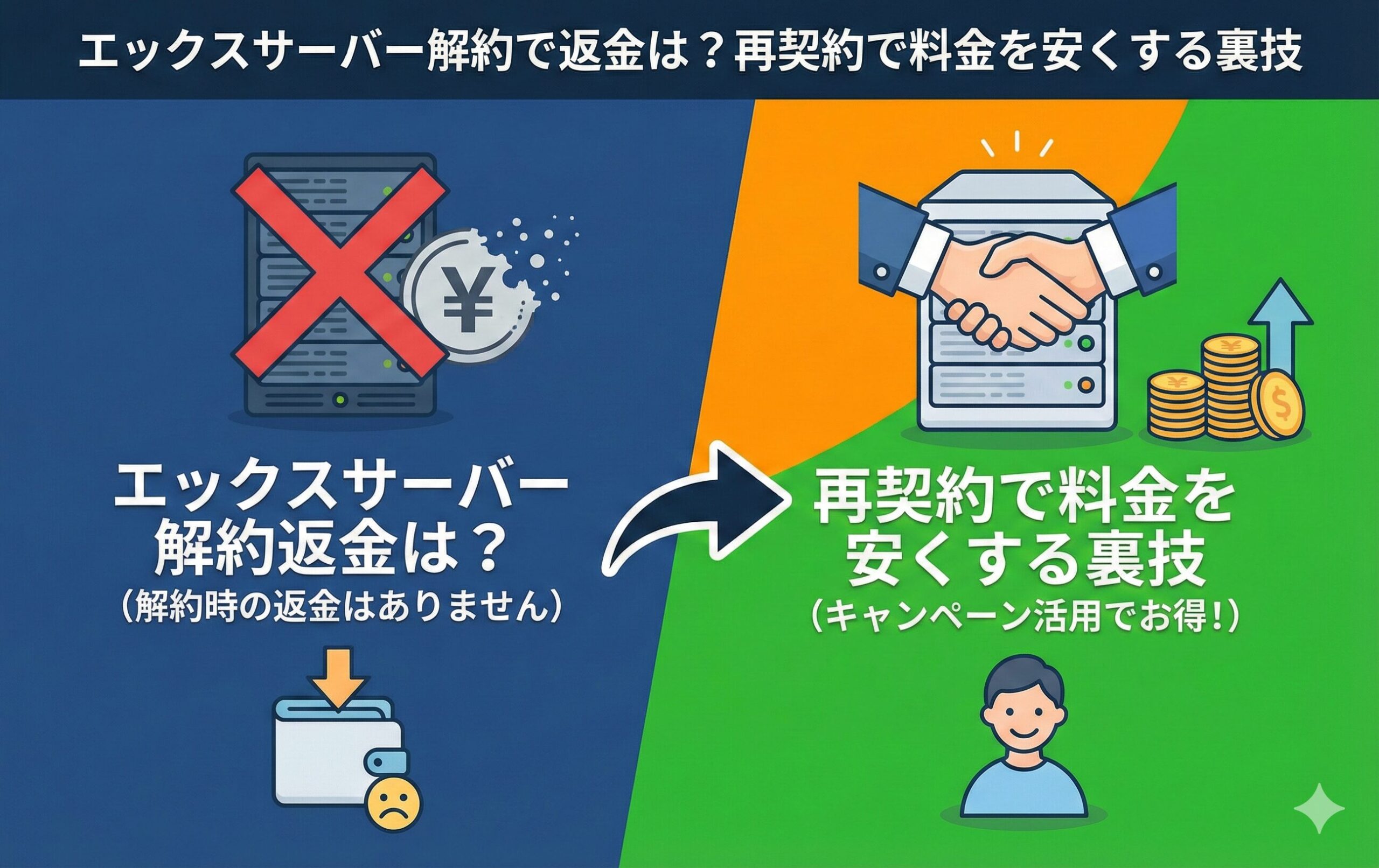
エックスサーバー解約で返金は?再契約で得する裏技
こんにちは!標準的レンタルサーバー運営者の吉岡です。今日もブログの更新、本当にお疲れ様です!サイトを運営していると、避けて通れないのが固定費の問題ですよね。
「エックスサーバーの更新時期が来たけど、新規契約のキャンペーンの方がずっと安い…」「解約して再契約したら、払いすぎた分は返金されるのかな?」そんな疑問を持ってこの記事にたどり着いたのではないでしょうか。正直、私もサーバー運営側の人間として「その気持ち、痛いほど分かります!」と言いたいです。
実は、エックスサーバーには「解約・再契約」というステップを踏むことで、運用コストを劇的に下げつつ、さらにサイトの表示速度まで爆速にする裏技のような戦略があるんですよ。今回は、気になる返金の仕組みから、損をしないための具体的な移行手順まで、私の経験を詰め込んでお話ししますね。これを読めば、あなたのブログ運営がもっと楽に、そしてお得になるはずです!
この記事を読むと解決する悩み
- エックスサーバー解約時の返金ルールと損をしない解約タイミング
- キャンペーンを二度使いして、年間コストを5,000円〜1万円削る方法
- 解約したのに「独自ドメイン永久無料特典」を維持し続ける裏技
- データ消失やダウンタイムをゼロにする、プロ直伝の再契約・移転手順

エックスサーバーの解約と再契約で利用料金を抑える方法
まずは、皆さんが一番気になっている「どうやったら安くなるのか?」という経済的なメリットの部分から深掘りしていきましょう。エックスサーバーを普通に更新し続けるのは安定感があって素晴らしいですが、あえて「解約→再契約」というアクションを起こすことで、驚くほど家計(あるいは経費)が助かるんですよ。
キャンペーンで月額料金を実質半額にするメリット
エックスサーバーは、国内シェアNo.1という地位に甘んじることなく、常に凄まじい「新規獲得キャンペーン」を打ち出しています。例えば「利用料金が実質半額」だったり、「数万円のキャッシュバック」だったりと、その内容は業界内でもトップクラスに豪華です。
なぜ「再契約」が最強のコスト削減術なのか
通常の更新手続きだと、月額1,100円(スタンダードプラン)が基本ですよね。でも、キャンペーン期間中に「新規」として契約し直すと、実質月額が500円〜700円程度まで下がることがよくあります。これを12ヶ月、あるいは36ヶ月というスパンで考えると、数万円の差が出てくるんです。これ、ブログの収益がまだ少ない時期にはめちゃくちゃ大きいですよね。
キャンペーン適用の条件を賢くチェック
ここで多くの方が「自分はもう会員だから無理じゃない?」と思うのですが、エックスサーバーの場合、既存の会員IDを持ったまま「サーバーアカウントを新しく追加」する形でも、多くの場合キャンペーンが適用されます。つまり、今の使い慣れた管理画面はそのままに、契約だけを「新規」として結び直せるんです。これ、サーバー運営者の視点から見ても、かなり良心的な仕様だなと感じます。
友達紹介プログラムを併用して割引特典を最大化する
キャンペーンだけでも十分安いのですが、さらに割引を積み上げられるのが「友達紹介プログラム」です。これ、意外と見落としている人が多いので、しっかり解説しますね。紹介URLを経由して契約するだけで、初回支払い料金が数千円から、時期によっては最大半額近くまで割引されることがあるんです。
家族や自分の別サイトでの活用
紹介プログラムというと「誰かを紹介しなきゃいけない」と思いがちですが、実は家族に紹介したり、自分が管理する別のプロジェクト用に契約したりする場合でも、ルールを守れば大きな恩恵を受けられます。再契約を検討するなら、まずはこの紹介プログラムが適用できるリンクを確保することから始めましょう。
割引額のシミュレーション
| 契約内容 | 通常料金(更新) | 再契約(キャンペーン+紹介) | 削減効果 |
|---|---|---|---|
| 12ヶ月契約 | 13,200円 | 実質 約6,000円〜 | 約7,000円のお得! |
| 36ヶ月契約 | 35,640円 | 実質 約18,000円〜 | 約17,000円のお得! |
このように、長期契約になればなるほど、再契約の手間をかける価値が出てきます。「一度の手間で17,000円浮くなら、時給換算してもかなり美味しい作業」だと思いませんか?(出典:エックスサーバー公式サイト お友達紹介プログラム)
独自ドメイン永久無料特典を新契約で使い続ける裏技
「再契約したら、今の無料ドメインが有料になっちゃうんじゃないの?」という心配、すごくよく分かります。でも安心してください。エックスサーバーには、今持っているドメインを「新しいサーバーの無料特典」として紐付け直す手続きがあるんです。
特典の「付け替え」というテクニック
具体的には、まず今の古いサーバーで「特典解除」または「ドメインの解約(自動更新の停止)」を行い、ドメインを一旦フラットな状態にします。その後、新しく契約したサーバーの管理パネルから「独自ドメイン無料特典」の申請を行う際、既存のドメインを選択すればOKなんです。これで、次回の更新からは新しいサーバーの特典としてドメイン代がずっと無料になります。
対象ドメインの確認を忘れずに
ただし、注意点もあります。.comや.netといった王道ドメインなら問題ないことが多いですが、珍しい種類のドメインだと特典対象外の可能性もあります。新サーバーのキャンペーンページにある「対象ドメイン一覧」は必ず事前にチェックしておきましょう。ここでミスをすると、年間1,500円〜3,000円程度のドメイン代が毎年かかってしまうので、慎重に進めたいポイントですね。
ドメイン特典維持のポイント
- 新サーバーの契約期間が「特典適用条件(例:12ヶ月以上)」を満たしているか確認
- 旧サーバーからドメインを「移管」するのではなく、同じアカウント内で「紐付け変更」するイメージ
- 不安な場合は、作業前にサポートへ「特典の付け替えは可能か」とメールで聞くのが一番安全です!
最新のハイスペックサーバーへ移行して高速化を実現
「安くなるだけじゃない」のが、再契約のもう一つの大きなメリットです。実はレンタルサーバーの裏側(ハードウェア)は、日々凄まじいスピードで進化しています。3年以上同じサーバー(sv番号)を使い続けているなら、あなたは今、損をしているかもしれません。
NVMe SSDと最新CPUの威力
最近の新規契約で割り当てられるサーバーは、従来のSSDよりも数倍速い「NVMe SSD」を採用し、メモリも大増量されています。再契約して新しいサーバー番号(sv******)に移行するだけで、WordPressの管理画面がサクサク動くようになり、結果としてGoogleの評価(コアウェブバイタル)も改善する可能性が高いんです。
「サーバー移転」はサイトの健康診断
長くサイトを運営していると、不要なデータやプラグインが溜まって、動作が重くなりがちです。再契約を機にデータを移し替えることは、いわば「サイトの引っ越し&大掃除」です。最新世代のハードウェア環境に身を置くことで、あなたのサイトのポテンシャルを100%引き出すことができますよ。「最近、サイトが少し重いかも…」と感じているなら、再契約はまさに絶好のタイミングなんです。
解約時に発生する違約金の有無と更新タイミングの注意
さて、ここでお金に関する一番シビアな話をしますね。エックスサーバーを解約する際、多くの方が「解約金はかかる?」「残りの期間分は返金される?」と疑問に思うはずです。
「返金なし」という冷酷な(?)現実
結論から言うと、エックスサーバーでは一度支払った料金の「返金」は、どんな理由があっても行われません。例えば、12ヶ月契約をして3ヶ月で解約しても、残りの9ヶ月分のお金は戻ってこないんです。ここ、かなり重要ですよ!
損をしない最強の解約タイミング
一番賢いのは、「今の契約が満了する月の前月」に解約予約(利用停止設定)をして、契約満了日のギリギリまで今のサーバーを使い倒すことです。エックスサーバーは解約申請をしても、契約期間の終了日まではそのまま使い続けることができます。違約金も一切かかりませんので、そこは安心してくださいね。
重要:エックスサーバーの解約・返金ルール
- 途中解約による「日割り返金」は一切なし。
- 解約の申し込みは「利用期限日の前日まで」に行う必要がある。
- 返金がないため、再契約のタイミングは「現在の契約満了日」に合わせるのがベスト。
エックスサーバーを解約して再契約する手順とリスク管理
お待たせしました!ここからは、実際にどうやって「解約と再契約」を安全に進めていくのか、その具体的なステップを解説します。サーバー運営者の目線で、初心者が躓きやすいポイントをカバーしながら進めていきますね。ちょっと難しそうに見えるかもしれませんが、一つずつ進めれば大丈夫ですよ!
同一アカウント内で新規サーバーを追加申し込みする
まず最初に行うべきは、今のアカウント(Xserverアカウント)を完全に退会することではありません。今ある管理画面にログインしたまま、新しく「サーバーアカウント」を追加で購入するんです。これが最もトラブルが少なく、かつキャンペーンを受けられる正攻法です。
なぜ「アカウントごと」作り直さないのか?
完全に別のアカウント(別のメールアドレス)で作り直してしまうと、住所やクレジットカード情報の入力が二度手間になるだけでなく、ドメインの移動手続きが非常に複雑になってしまいます。同じ会員ID内で「新サーバー(sv2)」を追加し、後で「旧サーバー(sv1)」を解約する。これが、私が最も推奨する「スマートな入れ替え術」です。
具体的な申し込み手順
Xserverアカウントにログインし、「追加のお申し込み」から希望のプランを選びます。この際、キャンペーンが適用されていることをしっかり確認してくださいね。申し込みが完了すると、数分から数時間で新しいサーバーIDが発行されます。これで、新旧2つのサーバーがあなたの手元にある状態になります。ここからが「引っ越し」の本番ですよ!
WordPress簡単移行ツールでデータを移転するコツ
さて、新サーバーの準備ができたら、WordPressのデータを移していきましょう。エックスサーバーには「WordPress簡単移行」という神ツールがあるので、これを使わない手はありません。これ、本当に優秀なんですよ。
失敗しないための3つの下準備
簡単移行ツールを使う前に、必ずやっておいてほしいことが3つあります。
1. **プラグインの停止:** セキュリティ系(SiteGuardなど)やキャッシュ系のプラグインは、移行の邪魔をすることがあるので一時的にOFFにします。
2. **PHPバージョンの確認:** 旧サーバーと新サーバーのPHPバージョンを合わせておくと、エラーが起きにくくなります。
3. **容量のチェック:** 旧サーバーのデータ量が極端に大きい(動画などをたくさん置いている)場合は、手動での移行が必要になることもあります。
いざ、データのコピー!
新サーバーのパネルから「WordPress簡単移行」を選び、今のサイトのURLとログイン情報を入力するだけ。あとはエックスサーバーのシステムが、あなたのサイトを丸ごと新サーバーへコピーしてくれます。この時点ではまだドメインの設定は切り替わっていないので、今のサイトには何の影響もありません。安心してくださいね。コピーが終わったら、新サーバー側で正しく動いているか、動作確認用のURLでチェックするのを忘れずに!
ドメイン切り替え時のダウンタイムを回避する方法
ここが一番緊張するポイントですよね。ドメインを「旧サーバー」から「新サーバー」へ切り替える瞬間です。エックスサーバーの仕様上、同じドメインを2つのサーバーに同時に登録することはできないため、一瞬だけ「ドメイン設定の削除と追加」という作業が必要になります。
空白の時間を最小限にする「1、2、3の法則」
1. **旧サーバーからドメインを削除:** これをした瞬間、サイトが見られなくなります。
2. **新サーバーへドメインを追加:** 1の作業直後にすぐ行います。
3. **DNSレコードの確認:** 設定が反映されるのを待ちます。
通常、この切り替え作業自体は数分で終わりますが、インターネットの世界に「新しいサーバーの場所」が行き渡る(プロパゲーション)まで、数時間〜24時間ほどサイトが不安定になることがあります。
深夜の作業が最強の対策
吉岡からのアドバイスとしては、やはり「アクセスの少ない深夜2時〜4時」に作業するのが一番です。また、事前にDNSのTTLという値を短く設定しておくといった高度な技もありますが、初心者の方は「深夜にパパッと終わらせて寝る!」というのが一番確実でストレスのない方法ですよ。多少の空白時間は、再契約で得られるメリットを考えれば必要経費と割り切るのも大切かなと思います。
消去されるメールデータを事前に保存するバックアップ
ここ、意外と忘れがちで、後から「あーっ!」と叫ぶ人が多いポイントです。WordPressのデータは移行ツールで移せますが、**メールサーバーの中身は自動では移りません!**
メールが消える仕組みを理解しよう
旧サーバーからドメイン設定を削除した瞬間、そのドメインに紐付いていたメールアドレスや、サーバーの中に保存されていた過去の受信メール、送信済みメールはすべて消滅してしまいます。エックスサーバー側でも復旧はできないので、ここは自己責任での管理が必要なんです。
具体的な保存方法
作業前に、普段使っているメールソフト(OutlookやThunderbird、Mac Mailなど)の設定を確認してください。「POP3」という形式で設定して、すべてのメールを自分のパソコン(ローカル)にダウンロードしておけば、サーバーから消えても手元に残ります。もし「IMAP」で使っている場合は、手動でフォルダをエクスポートするか、自分宛てに重要なメールを転送しておくなどの対策が必要です。ビジネスでメールを使っている方は、ここは絶対に手を抜かないでくださいね!
自己アフィリエイトや規約違反に関するリスクの真実
最後に、ちょっと怖い「規約違反」のお話です。「これって、何度も繰り返していいの?」「自分のアフィリエイトリンクから申し込んだらダメ?」といった疑問にお答えします。
「自己アフィリエイト」は基本NG
多くのASP(A8.netなど)では、エックスサーバーの自己アフィリエイト(セルフバック)を認めていますが、それはあくまで「初めての利用」が対象であることが多いです。再契約のために何度もセルフバックを使うと、報酬の却下だけでなく、最悪の場合はエックスサーバー側から「不適切な利用」と見なされるリスクがあります。
常識の範囲内での運用を
「2〜3年に一度、契約更新のタイミングで再契約する」というのは、正規のキャンペーン活用として認められる範囲ですが、数ヶ月おきに解約と再契約を繰り返すような極端な行動は避けましょう。エックスサーバーは非常に優れたサポートと安定性を持つサーバーです。運営側と良好な関係を保ちつつ、賢く特典を享受するのが、長くブログを続けていく秘訣ですよ。
エックスサーバーの解約と再契約を成功させるポイント
ここまで読んでいただき、本当にありがとうございます!最後に、今回の「解約・再契約戦略」を成功させるためのエッセンスをまとめますね。
成功へのチェックリスト
- **返金はない**ので、今の契約の満了日に合わせてスケジュールを組む。
- **キャンペーン**と**紹介プログラム**を併用して、最大限の割引を勝ち取る。
- **ドメイン特典**は、新サーバーへ「付け替え」の手続きをして無料を維持。
- **メールのバックアップ**は、ドメイン削除前に必ず完了させる。
- **最新のsv番号サーバー**に引っ越して、サイトの高速化を実感する。
エックスサーバーを解約して再契約するのは、確かに少し手間がかかります。でも、その手間の先には「数万円の節約」と「より快適なサイト環境」が待っています。浮いたお金で新しいテーマを買ったり、記事の外注をしてみたりするのもいいですよね。
「自分にできるかな?」と不安になったら、いつでもこのページに戻ってきて手順を確認してください。あなたのブログ運営が、これからも楽しく、そして順調に進むことを心から応援しています!吉岡でした!


コメント