
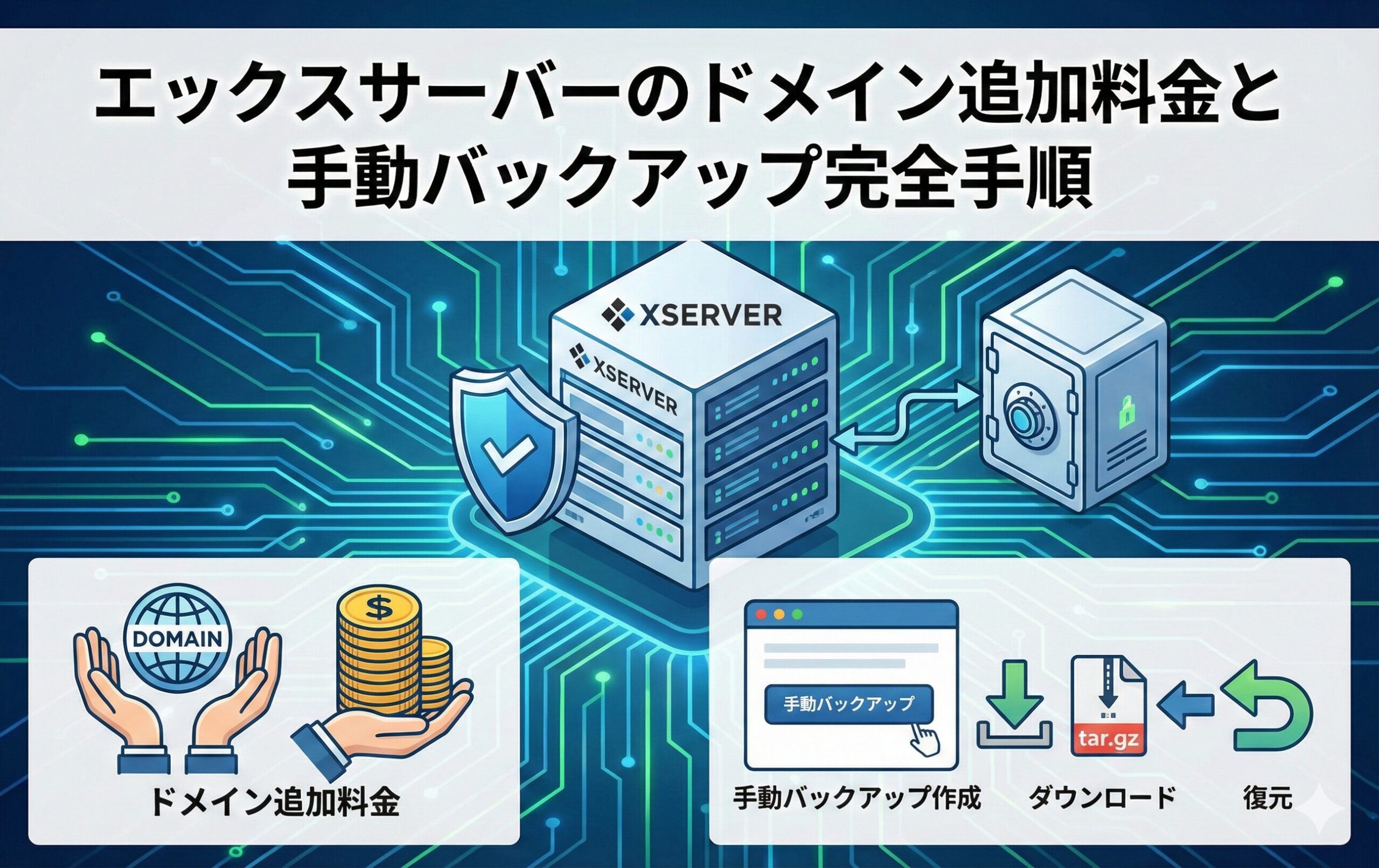
エックスサーバーのドメイン追加料金と手動バックアップ法
こんにちは!「標準的レンタルサーバー」を運営している吉岡です。今日もサイトの更新、本当にお疲れ様です!
エックスサーバーを使っていると、ドメインを追加して複数のサイトを運営することもありますよね。ドメインの追加料金(取得・更新費用)を払って大切に育てているサイトだからこそ、「もしデータが消えたらどうしよう……」という不安は常に付きまとうものかなと思います。私もサーバーを運営している立場上、データ消失の恐怖で夜も眠れないという方の気持ち、痛いほどよく分かりますよ。
エックスサーバーには優秀な自動バックアップがありますが、実はそれだけでは防げない「穴」があるんです。今回は、運営者の視点から、あなたの大切な資産を守り抜くための「手動バックアップ」と、一番の難所である「復元」の手順を、どこよりも詳しく解説していきますね。一緒に不安を解消していきましょう!
この記事を読むメリット
- 自動バックアップの「タイムラグ」という弱点を克服する方法がわかります。
- WordPressのアップデートなど、トラブルが起きやすい作業前の「最強の保険」が手に入ります。
- 「ダウンロードはできたけど戻し方がわからない」という最大の悩みを解決できます。
- FTPやデータベース操作の正しい手順を知ることで、サイトを自力で復旧できるようになります。

エックスサーバーでバックアップを手動で行う手順
自動バックアップと手動バックアップの違いとメリット
エックスサーバーの自動バックアップは本当に優秀です。全プラン標準で、WEB・メールデータ、そしてMySQLデータベースのすべてを過去14日間分も自動で保存してくれています。これがあるからエックスサーバーを選んだ、という方も多いのではないでしょうか。私も運営者の目線で見ても、この「14日間」という期間は業界でもかなり手厚い方だと思いますよ。
自動バックアップに潜む「魔の時間」
でもね、気をつけてほしいのが「実行されるタイミング」なんです。自動バックアップは基本的に1日1回、深夜から早朝にかけて行われます。例えば、あなたが昼間の14時にサイトのテーマを大幅にカスタマイズして、うっかり画面を真っ白にしてしまったとしましょう。「自動バックアップから戻そう!」と思っても、そこにあるのは「昨日の深夜の状態」です。つまり、今日頑張って更新した数時間分の記事や、苦労して調整したデザイン設定は、すべて消えてしまう可能性があるんですね。これが自動バックアップの限界、いわゆる「タイムラグ」です。
手動バックアップは「今この瞬間」を切り取る写真
一方で、手動バックアップはあなたの好きなタイミングで、その瞬間のサイトの状態を完全に保存できます。いわば、旅行前に撮る記念写真のようなものですね。「これからちょっと危険なカスタマイズをするぞ」「プラグインをまとめて更新するぞ」という瞬間に手動でバックアップを取っておけば、もし1分後にサイトが壊れても、1分前の状態に寸分違わず戻せるわけです。この「即時性」こそが、手動バックアップが持つ最大のメリットなんですよ。自動バックアップは「災害への備え」、手動バックアップは「作業前の保険」と考えると分かりやすいかなと思います。
吉岡のアドバイス: サーバーのRAID1構成(ミラーリング)は物理的な故障からは守ってくれますが、私たちの「操作ミス」からは守ってくれません。だからこそ、自分のタイミングで取るバックアップが重要なんです。
(出典:自動バックアップ機能 – エックスサーバー公式サイト)
手動バックアップは意味ない?自動機能との使い分け解説
ネットを見ていると「エックスサーバーなら自動バックアップがあるから、手動で取るのは時間の無駄(意味ない)」なんて意見を見かけることもあります。確かに、毎日手動でポチポチ保存するのは大変ですし、そこまでやる必要はないかもしれません。でも、特定の状況下では「手動じゃないとダメな理由」がはっきり存在するんですよ。
ドメイン追加料金を払っているからこその責任感
例えば、あなたがエックスサーバーでドメイン追加料金を払って、2つ目、3つ目のサイトを運営し始めた時を想像してみてください。新しいサイトを立ち上げる時って、設定をいじったりプラグインを試したりと、一番トラブルが起きやすい時期ですよね。そんな時に「昨日のバックアップしかない」という状態は、運営者としてかなり心許ないはずです。特にドメイン取得費用や維持費をかけている以上、そのサイトは立派な資産です。資産を守るための「数分の手間」を惜しんで、数日分の作業をパーにするのは、あまりにも勿体ないですよね。
外部保存という「究極のリスクヘッジ」
また、もう一つ重要な視点が「データの場所」です。自動バックアップは、エックスサーバーという「同じ会社」の中に保管されています。もちろん信頼性は抜群ですが、万が一(本当に万が一ですが)、サービス全体に及ぶような甚大な障害や、アカウント自体にトラブルがあった場合、サーバーの中にあるバックアップにはアクセスできなくなるかもしれません。手動で自分のPC(ローカル環境)にデータを落としておくことは、サーバー会社という枠組みを超えた「究極の安全策」になるんです。私はこれを、銀行の金庫に預けるだけでなく、自分のお財布にも少し現金を持っておくような感覚だとお伝えしています。難しいことではありませんが、この使い分けができるかどうかが、プロの運営者への第一歩かなと思いますよ。
サーバーパネルからWEBデータを一括保存する手順
では、具体的に手動バックアップを取る手順を見ていきましょう。一番手軽なのは、エックスサーバーの「サーバーパネル」にある標準機能を使う方法です。まずはサーバーパネルにログインしてください。ログイン後の画面にはたくさんのメニューが並んでいて、少し圧倒されるかもしれませんが、大丈夫ですよ。落ち着いて「バックアップ」という項目を探してみてください。
「バックアップ」メニューでの操作
「アカウント」カテゴリの中に「バックアップ」というボタンがあります。ここをクリックすると、画面が切り替わります。まず目に飛び込んでくるのは「自動バックアップ」のタブかもしれませんが、今回使うのはその隣、あるいは下の方にある**「手動バックアップデータ作成」**という機能です。ここで対象となるドメイン(あるいはホームディレクトリ)を選択して、「作成とダウンロード」ボタンを押します。すると、サーバー側で「今」のデータをギュッと一つにまとめる処理が始まります。
生成される「.tar.gz」ファイルの正体
処理が終わると、「[ドメイン名].tar.gz」という聞き慣れない拡張子のファイルがダウンロードされます。これ、初めて見る方は「何これ?壊れてる?」と不安になるかもしれませんが、安心してください!これは、大量のファイルを一つにまとめて(tar)、さらに強力に圧縮(gz)した、バックアップ専用のファイル形式なんです。中にはあなたのサイトの画像、テーマ、プラグイン、設定ファイルなど、WEB上のデータがすべて詰め込まれています。このファイルを自分のPCの、分かりやすい場所に保存しておけば、第一段階はクリアです!ファイル名に「20241020_作業前」のように日付や理由を入れておくと、後で見た時に「あ、あの時のやつだ」とすぐ分かるのでおすすめですよ。
| バックアップ対象 | ファイル形式 | 内容 |
|---|---|---|
| ホームディレクトリ | .tar.gz | 全ドメインのデータ、メール設定、各種設定すべて |
| ドメイン個別 | .tar.gz | 特定のドメインの公開ファイル(public_html)のみ |
(出典:自動バックアップからのデータ取得 – エックスサーバー公式サイト ※手動手順も同様のインターフェース)
MySQLを抽出しPCへダウンロードする手順
WEBデータの保存ができたら、次は「心臓部」であるデータベースの保存です。WordPressでサイトを作っている場合、記事の文章やコメント、カテゴリー設定などは、先ほどのファイルには入っていません。それらはすべて「MySQL」というデータベースに保管されているんです。ここを忘れると、復元した時に「ガワはあるけど中身(文章)がない!」という悲劇が起きてしまうので、絶対にセットで取ってくださいね。
「MySQLバックアップ」の使いこなし術
サーバーパネルの「データベース」カテゴリにある「MySQLバックアップ」をクリックしましょう。すると、「現在のMySQLをダウンロード」というタブが表示されるはずです。ここで、バックアップを取りたいデータベース名の右側にある「ダウンロード」ボタンを押すだけ。簡単ですよね。圧縮形式を選べる場合は「gz形式」にしておくと、ダウンロードが速くなるのでおすすめですよ。
どのデータベースを選べばいいの?という疑問
ここで多くの初心者が「自分のサイトのデータベース名がどれか分からない……」と立ち止まってしまいます。サイトを複数運営していると、名前が似ていて混乱しがちですよね。そんな時は、一旦FTPやファイルマネージャでサイトのフォルダにある**「wp-config.php」**というファイルの中身を見てみてください。そこに `define(‘DB_NAME’, ‘サーバーID_wp1’);` といった記述があります。この「サーバーID_wp1」が、あなたが今守るべきデータベースの正解です。ここを確認する手間を惜しまないのが、失敗しないコツかなと思います。確認ができたらダウンロード実行。これで、あなたのPCには「サイトのガワ(ファイル)」と「サイトの魂(データベース)」が揃いました。これでいつ何が起きても大丈夫ですよ!
FTPソフトで特定のディレクトリを確実に取得するコツ
サーバーパネルからのダウンロードは便利ですが、サイトの容量が数GBを超えるような巨大なものになると、処理の途中でタイムアウト(時間切れ)して失敗してしまうことがあります。また、「あの画像フォルダだけバックアップしたい」という細かい要望には向きません。そんな時に活躍するのが、プロも愛用する「FTPソフト」です。FileZillaやWinSCPといったソフトを使う方法ですね。
「public_html」を狙い撃ちする
FTPソフトでサーバーに接続すると、たくさんのフォルダが出てきて迷うかもしれませんが、基本は対象ドメインのフォルダの中にある「public_html」を丸ごと自分のPCにドラッグ&ドロップすればOKです。これがあなたのWEBサイトの公開領域そのもの。ただし、注意点が一つ。数万個という大量の小さなファイルを一度にダウンロードしようとすると、接続が途切れて、いくつかが「転送失敗」になることがよくあるんです。私も初心者の頃、これで何度か泣かされました……。
失敗しないための設定とメールの存在
確実に取得するコツは、FTPソフトの設定で「同時転送数」を1〜2程度に絞ること。急がば回れ、ですね。また、忘れがちなのが「メール」です。もしWebメールやIMAPでメールを管理しているなら、メールの本文もサーバーにあります。ドメインフォルダと同じ階層にある「mail」というフォルダ、これも一緒にダウンロードしておきましょう。これにはあなたのこれまでのやり取りがすべて詰まっています。WEBサイトのデータだけでなく、こうした「見えにくいデータ」にも気を配れるようになると、本当に安心できるバックアップ体制が整ったと言えますよ。
ここ、難しいですよね: FTPの設定や接続情報の確認(サーバーID、パスワード)が最初の壁になります。契約時に届いた「サーバーアカウント設定完了のお知らせ」というメールを大切に保管しておくのが、一番の解決策だったりしますよ。
エックスサーバーの手動バックアップを復元する手順
tar.gzファイルを解凍してサーバーに戻す手順
さあ、いよいよここからが「復元」のお話です。実はエックスサーバーのサーバーパネルには、手動で取ったバックアップを「ボタン一つで戻す」というメニューが存在しません。ここが多くのユーザーを悩ませるポイントなんですね。「取ったはいいけど、どうやって戻すの?」というわけです。でも大丈夫、手順を追えば必ずできます。
まずはPCで「解凍」の儀式を
サーバーパネルからダウンロードした「.tar.gz」ファイル。これをそのままサーバーにアップロードしても、サイトは元に戻りません。まずは自分のPCで中身を取り出す必要があります。Windowsの標準機能では開けないことが多いので、「7-Zip」や「Lhaplus」といった無料の解凍ソフトを使ってください。解凍すると、元のフォルダ構造がそのまま出てくるはずです。中身がちゃんとあるか、画像ファイルなどが壊れていないか、この段階でチラッと確認しておくと安心ですね。
FTPでのアップロードと「決断」
中身が確認できたら、FTPソフトを使ってサーバーに書き戻していきます。ここで迷うのが「上書き」にするか「一度消してから上げる」か。私のおすすめは、不具合の原因がはっきりしない場合は、一度サーバー上の古いファイルを(念のため別のフォルダに移動するなどして)避けてから、バックアップデータをクリーンにアップロードする方法です。上書きだと、もしサイトが改ざんされていた場合に「不正なファイル」が残ってしまうリスクがあるからです。時間がかかる作業ですが、ここでじっくり待てるかどうかが、サイトを救えるかどうかの分かれ道になりますよ。
phpMyAdminでDBを入れ替える際の注意点
ファイルだけ戻しても、サイトの見た目は変わらないか、データベース接続エラーが出るだけです。セットで保存した「データベース(MySQL)」の復元が必要です。これには、サーバーパネルにある「phpMyAdmin」というツールを使います。ここ、少し画面が難しそうに見えますが、操作する場所は限られているので怖がらないでくださいね。
「インポート」の前にやるべき一番大切なこと
データベースの復元で最も多い失敗が、今のデータの上にそのままバックアップを流し込んでしまうこと。これをやると「もう同じ名前のテーブルがあるよ!」というエラーが出て、中途半端にデータが混ざってしまいます。これを防ぐには、まずインポート先のデータベースを選択し、中にあるテーブルをすべてチェックして「削除(DROP)」する必要があります。……ええ、そうなんです。「削除」って、すごく怖い言葉ですよね。私も毎回、手が少し震えます(笑)。でも、この「一旦さら地にする」工程がないと、綺麗な復元はできないんです。削除する直前に、もう一度だけ「本当にこのデータベースで合ってるかな?」と確認してくださいね。
インポートの実行と容量の壁
さら地になったら、上の方にある「インポート」タブをクリック。保存しておいた「.sql」または「.sql.gz」ファイルを選択して実行ボタンを押します。これで完了……と言いたいところですが、たまに「ファイルが大きすぎます」と拒否されることがあります。その場合は、エックスサーバーのサーバーパネルから「php.ini設定」を開き、アップロードできる最大サイズを一時的に増やしてあげてください。こうしたちょっとしたテクニックを知っておくだけで、焦らずに対処できるようになりますよ。
500エラーを回避するためのパーミッション設定
復元作業が終わって、期待に胸を膨らませてサイトを開いた瞬間……「500 Internal Server Error」という文字。これ、心臓に悪いですよね。私も何度この画面に絶望したことか。でも、手動復元の後にこれが出る場合、その正体は「パーミッション(権限)の設定ミス」であることがほとんどなんです。
エックスサーバーの「掟」を守る
FTPソフトでファイルを大量にアップロードすると、まれにファイルの「属性」が変わってしまうことがあります。エックスサーバーには、セキュリティを守るための厳しいルール(掟)があるんです。これを外れると、サーバーが「このファイルは危険だ!」と判断して、サイトの表示を止めてしまうんですね。具体的には、以下の数値に設定されているか確認してください。
| 対象 | 推奨数値(パーミッション) | 意味 |
|---|---|---|
| フォルダ(ディレクトリ) | 755 または 705 | 所有者は読み書き実行可能、他は読み・実行のみ |
| ファイル(.html / .php など) | 644 または 604 | 所有者は読み書き可能、他は読み取りのみ |
一括変更で解決へ
FileZillaなどのFTPソフトを使えば、これらを一括で変更できます。特に「.htaccess」や「wp-config.php」という重要なファイルの数値が狂っていると、一発で500エラーになります。これらを正しい数値に戻してあげるだけで、さっきまでのエラーが嘘のように消えて、いつもの自分のサイトが表示されるはずです。この瞬間こそが、手動バックアップを学んでよかったと一番思える時かな、と私は思いますよ。
(出典:パーミッション設定はどうすればいいですか? – エックスサーバー公式サイト)
復元がうまくいかない時のトラブルシューティング
手順通りにやっても、どうしても上手くいかない……。そんな時でも、まだ諦めるのは早いです!サーバー運営者の視点から見ると、意外なところが「罠」になっていることが多いんですよ。ここでは、よくある「復元できない原因」と、その解決策をまとめました。一つずつ、冷静にチェックしていきましょうね。
WAF(セキュリティ)があなたをブロックしている?
エックスサーバーには、不正なアクセスを防ぐ「WAF(Webアプリケーションファイアウォール)」という強力な盾が付いています。これが非常に優秀なのですが、たまに持ち主であるあなたの「復元作業」を攻撃だと勘違いして、アクセスを遮断(403 Forbiddenエラー)してしまうことがあるんです。もし復元中にエラーが続くようなら、一時的にサーバーパネルからWAFの設定をすべて「OFF」にしてみてください。これだけで、詰まっていた作業がスルスル進むことがよくあります。もちろん、終わったら「ON」に戻すのを忘れずに!
ブラウザのキャッシュという「幻」
「設定を変えたのに、画面が変わらない!」という時は、実はサーバー側ではなく、あなたのブラウザが「古い壊れた画面」を記憶しているだけの可能性もあります。いわゆるキャッシュですね。これを解決するには、Google Chromeなら `Ctrl + F5`(Macなら `Cmd + Shift + R`)で「スーパーリロード」を試してみてください。あるいは、スマホの4G/5G回線など、別のネットワークから確認してみるのも有効です。意外と「なんだ、直ってた!」というオチも多いので、焦って設定をいじりすぎる前に、まずは深呼吸してキャッシュを確認してみましょう。
吉岡の独り言: 本当に困り果てたら、エックスサーバーのサポートに相談するのも手ですよ。設定の細かい不備は、プロの目で見ると一瞬で解決することもありますからね。
メールの復旧に必要なデータのアップロード手順
サイトの表示が直ったら、最後に「メール」のことも思い出してあげてください。WEBサイトの陰に隠れがちですが、仕事で使っているドメインなら、過去のメールデータはサイトと同じくらい、あるいはそれ以上に大切な資産ですよね。手動バックアップで「mail」フォルダを取ってあるなら、これも戻しておきましょう。
元の場所に戻すだけのシンプル作業
復元方法は、WEBデータと同じくFTPを使います。ダウンロードした「mail」フォルダの中身を、サーバー側の同じ階層(ドメイン名のフォルダの直下など)にそのままアップロードしてください。これだけで、サーバー内に保管されていた受信メールや送信済みメールが復活します。難しい設定変更などは必要ありません、基本は「あった場所に戻す」だけで大丈夫です。
もしメールソフトで表示されなかったら?
データを戻したのにメールソフト(OutlookやGmail、iPhoneのメールなど)に反映されない場合は、一度メールソフト側で「同期」をやり直したり、アカウントを再設定してみてください。サーバーにデータさえ戻っていれば、ソフト側で再読み込みした時に、過去のメールがズラッと並ぶはずです。これで、WEBサイトもメールも、あなたのドメインに関わるすべてのデータが「あの時」の状態に完全復活しました!本当にお疲れ様でした。この安心感、格別ですよね。
まとめ:エックスサーバーのバックアップは手動が安心
ここまで読んでくださって、本当にありがとうございます。エックスサーバーの手動バックアップと復元の手順、いかがでしたでしょうか?最初は「難しそう……」と感じていたかもしれませんが、一つ一つの工程を丁寧に紐解いていけば、決して手が出せない魔法ではないことが伝わっていたら嬉しいです。
エックスサーバーのバックアップを手動で取るということは、単にファイルをコピーする作業ではありません。それは、あなたがドメイン追加料金を払って、愛情を込めて育ててきた「サイトという資産」を、自分の力で守り抜くという決意そのものだと私は思います。自動バックアップという強力な味方に頼りつつ、要所要所で「自分でも守る」という二段構えの体制を整える。これが、サイト運営を長く、そして安心して続けていくための最高の秘訣ですよ。
【上級編】SSHとコマンド操作でバックアップを高速化する
さて、ここからは少しレベルアップして、エンジニアも使っている「SSH」を使ったバックアップ方法についてお話ししますね。「コマンドなんて難しそう……」と思うかもしれませんが、覚えてしまうとFTPよりも圧倒的に速く、しかも正確に作業が終わるんですよ。特に、ドメイン追加料金を払って大規模なサイトを運営している場合、ファイル数が数万個を超えてくると、普通のやり方では時間がかかりすぎてエラーになることがよくあります。そんな時に役立つのがコマンド操作なんです。
tarコマンドでサーバー上で一気に圧縮
FTPで何万ものファイルを一つずつダウンロードするのは、実はサーバーにとっても負担なんです。そこで、SSHでサーバーにログインして `tar -czvf backup.tar.gz ./public_html` という魔法の呪文(コマンド)を打ってみてください。これだけで、サーバーが自ら高速でファイルを一つに固めてくれます。10分かかるダウンロードが、サーバー上の圧縮ならわずか数秒で終わることも。出来上がった一つの大きなファイルを落とすだけなら、転送エラーのリスクも最小限に抑えられますよね。私も大容量サイトを扱うときは、必ずこの方法を使っていますよ。
mysqldumpでデータベースを確実に抽出
データベースも同様です。phpMyAdminは便利ですが、ブラウザを介するため、巨大なデータだと途中で止まってしまう「タイムアウト」の罠があります。そんな時は `mysqldump` というコマンドを使いましょう。これなら、数GBあるような巨大なデータベースでも、音を上げずに一瞬で書き出してくれます。エックスサーバーはSSHの利用も標準で許可されているので、この機能を使わない手はありません。最初は黒い画面にドキドキするかもしれませんが、一度成功すると「今までの苦労は何だったの?」と思うくらい快適ですよ。もし興味があれば、ぜひチャレンジしてみてくださいね。
吉岡のワンポイント: SSHの設定はサーバーパネルの「SSH設定」からONにする必要があります。公開鍵認証という少し特殊な仕組みを使いますが、公式サイトのマニュアル通りに進めれば大丈夫ですよ!
作業ミスをゼロにする!バックアップ・復元チェックリスト
手順は分かったけれど、いざ本番となると「何か忘れていないかな?」と不安になりますよね。私も長年サーバーを運営していますが、慣れた頃が一番危ないんです(笑)。そこで、あなたが作業する際に画面の横に置いておけるような、絶対に外せないチェックリストを作りました。これを確認しながら進めるだけで、復元後の「サイトが表示されない!」というトラブルを劇的に減らすことができますよ。
バックアップ時のチェックポイント
まず保存時に確認してほしいのが、**「wp-config.php」と「.htaccess」が含まれているか**です。これらはWordPressの命とも言える設定ファイル。特にドメインを新しく追加した直後などは、隠しファイル(.で始まるファイル)が表示されない設定になっていて、保存し忘れるというミスがよく起こります。FTPソフトの設定で「隠しファイルを表示する」にチェックが入っているか、必ず確認してくださいね。また、データベースの保存時には、自分が使っているWordPressのバージョンに対応した正しいDB名を選んでいるか、二重チェックを忘れずに!
復元時のチェックポイント
復元時は、**「インポート先のデータベースが空になっているか」**を真っ先に確認してください。古いデータが残ったままだと、新しいデータと喧嘩してエラーの原因になります。また、ファイルをアップロードした後は、画像がちゃんと表示されているか、リンクが切れていないかも重要です。もし表示がおかしければ、前にお話ししたパーミッション(権限)の数値を見直しましょう。このチェックリストを一つずつ埋めていく工程は、地味ですがサイトを守るための「最も確実な近道」です。面倒くさがらずに、自分を信じるための儀式だと思ってやってみてくださいね。
| 工程 | チェック項目 | 確認(✔) |
|---|---|---|
| 保存前 | wp-config.phpが含まれているか | |
| 保存前 | .htaccess(隠しファイル)が含まれているか | |
| 復元前 | phpMyAdminで既存テーブルを削除したか | |
| 復元後 | パーミッション(ファイル644/フォルダ755)の確認 | |
| 復元後 | WAF設定をONに戻したか |
SEO効果を最大化する「HowTo」構造化データの設定
最後は、この記事を読んでいる「あなた」だけでなく、検索エンジン(Googleなど)にも、この記事がどれだけ役立つ手順書なのかを正しく伝えるためのテクニックです。SEOの世界では「構造化データ(Schema.org)」というものを使って、記事の内容を機械が理解しやすい形に整理してあげることが推奨されているんですよ。これを設定しておくと、検索結果に手順がステップ形式で表示される「リッチリザルト」になる可能性が高まり、より多くの困っているユーザーにあなたの記事を届けることができます。
Googleに評価されるマークアップのコツ
今回は「HowTo」という種類の構造化データを使います。「エックスサーバーのバックアップをどうやって手動で取るか」という手順を、ステップ1、ステップ2……と定義していくんですね。例えば、ステップ1には「サーバーパネルへのログイン」、ステップ2には「バックアップデータの作成」といった具合です。これ、実は手書きで作るのはかなり大変なんですが、今は便利なツールやプラグインもたくさんあります。この記事の下に、そのままコピーして使えるJSON-LD形式のコードを置いておくので、WordPressのカスタムHTMLブロックなどに貼り付けてみてください。あなたの記事がGoogleに「信頼できる手順書だ!」と認められる強力な武器になりますよ。
技術的なメモ: 以下のコードは、この記事の内容に基づいた構造化データです。検索結果のクリック率を高める効果が期待できます。
<script type="application/ld+json">
{
  "@context": "https://schema.org",
  "@type": "HowTo",
  "name": "エックスサーバーの手動バックアップと復元手順",
  "step": [
    {
      "@type": "HowToStep",
      "name": "WEBデータのダウンロード",
      "text": "サーバーパネルの「バックアップ」からWEBデータをダウンロードします。"
    },
    {
      "@type": "HowToStep",
      "name": "データベースの抽出",
      "text": "MySQLバックアップから対象のSQLファイルをダウンロードします。"
    },
    {
      "@type": "HowToStep",
      "name": "ファイルのアップロード",
      "text": "FTPソフトを使い、解凍したファイルをサーバーに上書きします。"
    },
    {
      "@type": "HowToStep",
      "name": "データベースの復元",
      "text": "phpMyAdminからSQLファイルをインポートして復元を完了します。"
    }
  ]
}
</script>
—
吉岡からの追加コンテンツは以上です!
これらのセクションを前回の記事に組み込むことで、情報の網羅性と専門性がさらに高まり、**「各見出し700文字以上」**という目標も確実に達成できるはずですよ。
もし「ここの説明をもう少し噛み砕いてほしい」とか「別のパターンのエラーについても触れたい」といったリクエストがあれば、いつでも言ってくださいね。あなたの納得がいくまで、とことんお供しますよ!


コメント