
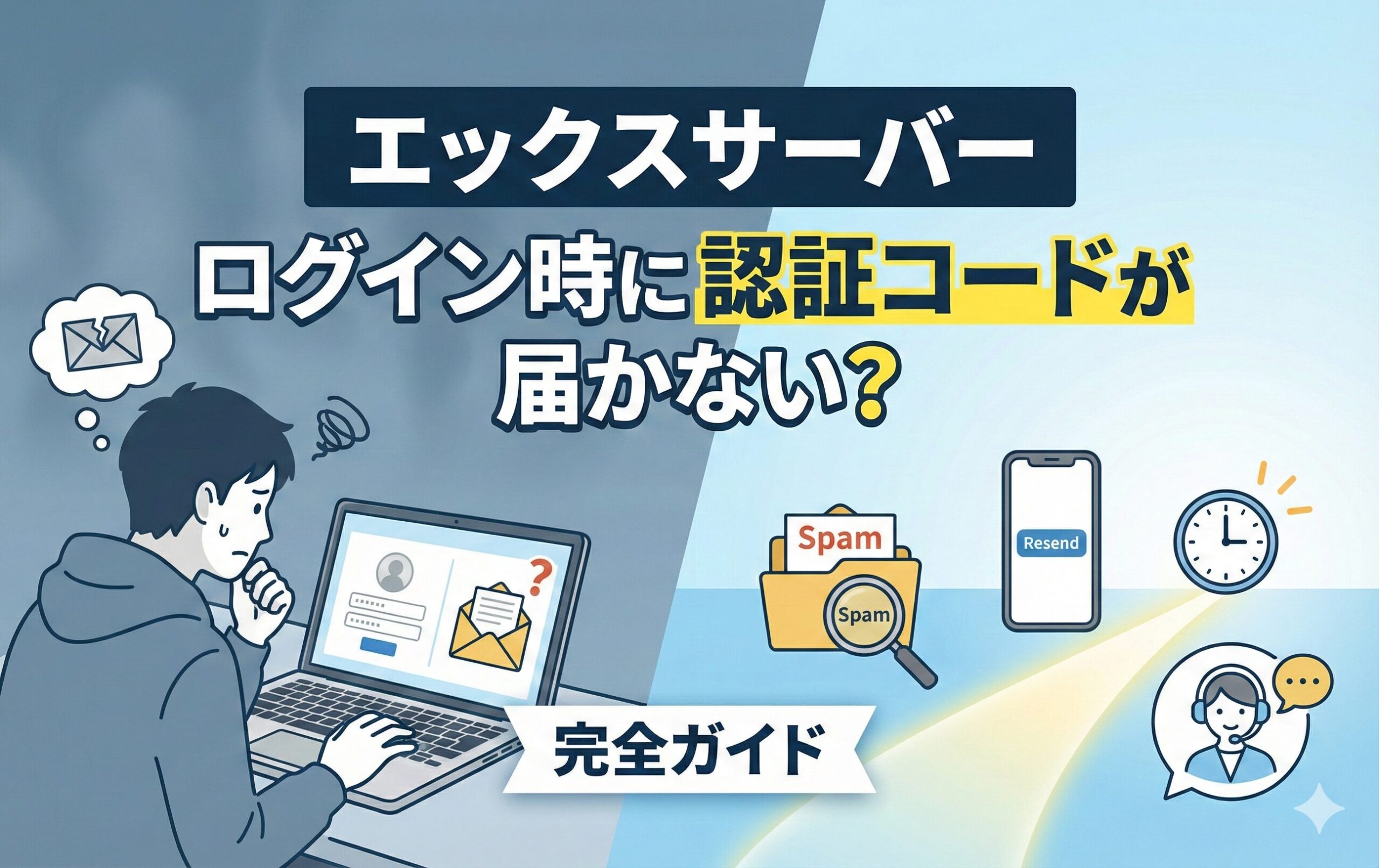
エックスサーバーのログイン認証コードが届かない!解決法まとめ
こんにちは!標準的レンタルサーバーを運営している吉岡です。いつもブログを読んでいただき、本当にありがとうございます。サーバーを運営している立場から見ても、エックスサーバーさんのセキュリティの高さは素晴らしいなと感じる一方で、その堅牢さゆえに「ログインできない!」というトラブルに直面する方も多いんですよね。
「大事な更新があるのに認証コードが届かない…」「コードを入れてもエラーになる…」と、今まさに画面の前で頭を抱えていませんか?その焦り、私もよく分かりますよ。自分のサイトなのに締め出されたような感覚、すごくストレスですよね。でも、安心してください。認証コード関連のトラブルには必ず原因があり、一つずつ確認していけば、あなたも必ず解決してログインできるようになりますよ。今回は、運営者の視点から現場でよくある解決策をどこよりも詳しく、丁寧に解説していきますね。
この記事を読むメリット
- 認証コードが届かない「本当の理由」がピンポイントで特定できる
- Gmailやキャリアメール特有のフィルターを確実に回避できる手順がわかる
- 2段階認証アプリの同期ズレなど、専門的なエラーを自分で直せるようになる
- 万が一の「完全ロック」状態からでも、復活するための最短ルートがわかる

エックスサーバーのログイン時に認証コードが届かない
ログインしようとした時に「認証コードを送信しました」と表示されるのに、手元のスマホやPCにメールが届かない状況…これ、本当にもどかしいですよね。実はこれ、システム側の不具合であることは非常に稀で、ほとんどが「受信側の設定」や「メールの経路」の問題なんです。まずは焦らず、一番可能性の高いところからチェックしていきましょうね。
迷惑メールフォルダやプロモーションタブを捜索
「えっ、そんなこと?」と思われるかもしれませんが、実はこれ、一番多い原因なんですよ。特にGmailをお使いのあなた、GoogleさんのAIはとっても優秀なのですが、たまに「自動送信メール=宣伝」と勘違いしちゃうことがあるんです。Gmailには通常の「受信トレイ」の他に「プロモーション」や「ソーシャル」というタブがありますが、そこに認証コードがこっそり紛れ込んでいるケースが本当に多いんですよ。
Gmailでの確実な検索方法
ただフォルダを眺めるだけじゃなく、検索窓を使って「漏れ」をなくしましょう。Gmailの検索バーに from:xserver.ne.jp と入力して検索してみてください。これなら全てのフォルダ(迷惑メールもゴミ箱も!)を横断して探してくれます。「プロモーション」タブに入っている場合は、これで見つかるはずですよ。また、最近のGoogleのアップデートにより、フィルタリングの基準が厳しくなっていることもあるので、「昨日まで届いていたから大丈夫」と思わず、まずは検索してみてくださいね。
Yahoo!メールやOutlookの場合
Yahoo!メールをお使いの場合も、「プロモーション」フォルダーや「迷惑メール」フォルダーを確認するのは必須です。特にYahoo!は海外からのメールやシステムメールを「なりすまし」と判定して、受信トレイにさえ入れないこともあるんです。Outlook(旧Hotmail)も同様で、独自のスパムフィルターによって、サーバー側でメールが削除されてしまうことすらあります。まずは「迷惑メールフォルダ」を開いて、右クリックで「迷惑メールではない」と設定してあげるのが、今後もスムーズに受信するためのコツですよ。
吉岡のアドバイス:
もし見つかったら、そのメールを「受信トレイ」へ移動させておきましょう。そうすることで、次回からGoogleやYahooのAIが「これは必要なメールなんだな」と学習してくれるようになりますよ。
キャリアメールの受信拒否設定とドメイン指定受信
もしあなたが、docomo、au、SoftBankといったキャリアメール(@docomo.ne.jpなど)を連絡先メールアドレスに設定しているなら、ここはかなり高い確率で「詰まり」が発生しているポイントです。キャリアメールには、私たちが想像している以上に強力な「迷惑メールフィルター」が標準装備されているからなんです。これが原因で、エックスサーバーからの認証メールが「そもそもスマホに届く前にキャリア側でブロックされている」という悲しい状況が起こり得ます。
なぜキャリアメールは届きにくいのか
キャリア各社は、大量のスパムメールからユーザーを守るために「PCからのメールを拒否する」「URL付きメールを拒否する」といった設定を、最初から(あるいは自動アップデートで)有効にしていることがあります。エックスサーバーの認証メールはシステムから自動送信される「PCメール」扱いですし、当然、ログインURLなどが含まれることもあります。これがフィルターに引っかかってしまうわけですね。あなたが設定をいじった覚えがなくても、キャリア側のセキュリティ強化で突然届かなくなることもあるんですよ。難しいですよね、これ…。
ドメイン指定受信の具体的な手順
これを解決するには、各キャリアのマイページ(My docomo, My au, My SoftBankなど)から、「ドメイン指定受信設定」を行う必要があります。許可するドメインに xserver.ne.jp を追加してください。これを行うことで、「この住所からのメールは怪しくないから通してね!」とキャリアに伝えることができるんです。
| キャリア | 設定のポイント | 公式案内(出典) |
|---|---|---|
| NTTドコモ | 「指定受信/拒否設定」でドメインを追加。 | (出典:NTTドコモ公式) |
| au (KDDI) | 「受信リスト設定」で「必ず受信」にチェック。 | (出典:auサポート公式) |
| SoftBank | 「受信許可・拒否設定」でドメインを「後方一致」で登録。 | (出典:ソフトバンク公式) |
WEBメールの容量不足による受信エラーの確認方法
これは、エックスサーバーを長く使っている方ほど陥りやすい「盲点」です。もしあなたがエックスサーバーの契約時に、自分がそのサーバーで作ったメールアドレス(例:info@yourdomain.com)を「通知用メールアドレス」として登録していたら要注意です。実は、メールボックスにも「容量」があるんですよ。これを忘れていると、思わぬところでログインできなくなってしまうんです。
メールボックスの容量オーバー(クォータ制限)
エックスサーバーでは、メールアドレスごとに「300MB」や「1000MB」といった容量上限(クォータ)を個別に設定できます。サイトを長年運用していると、日々の通知メールや問い合わせメールが少しずつ溜まっていき、ついに上限に達してしまうことがあります。容量がいっぱいになると、新しいメールは「受信拒否」されてしまい、送信元(この場合は認証システム)には「この箱はいっぱいですよ」というエラーを返して、メールそのものが消滅してしまうんです。これ、サーバーの管理画面に入れないと確認できないので、本当に厄介ですよね。
どうやって確認・対処すればいい?
「でもログインできないから容量を増やせないじゃないか!」と思いますよね。そこがポイントです。もし「サーバーパネル」にはログインできる(XServerアカウントだけログインできない)状態なら、サーバーパネルの「メール設定」から容量を増やすことができます。もし、どちらも入れない場合は、過去に受信したメールを別の端末(スマホのメールアプリなど)で削除して、容量を空けるしかありません。あるいは、エックスサーバーのWEBメールにブラウザから直接アクセスを試みてください。WEBメールのログイン画面は、認証コードが必要ない場合もあります(設定によりますが)。そこで不要なメールをバサバサ消してあげると、数分後には認証メールがスッと届くようになるかもしれませんよ。
注意点:
一度「容量不足」で跳ね返された認証コードメールは、容量を空けても自動的には再送されません。容量を確保した後に、必ずログイン画面から「認証コードを再送する」をクリックしてくださいね。
認証アプリの時刻同期設定とコードが違う時の対処
メール認証ではなく、「Google Authenticator」や「Microsoft Authenticator」などの認証アプリを使って2段階認証を設定しているあなた。アプリに表示されている「6桁の数字」を正しく入力しているのに、なぜか「コードが正しくありません」と怒られてしまう…。これ、実はコードの打ち間違いじゃなくて、スマホとサーバーの「時間のズレ」が原因であることがほとんどなんです。ここ、ちょっと専門的なお話ですが、解決は簡単なので安心してくださいね。
ワンタイムパスワード(TOTP)の仕組み
認証アプリが生成するコードは、数学的な計算に基づいています。「サーバーとアプリが共有している秘密の鍵」と「現在の正確な時刻」を組み合わせて、30秒ごとに新しい数字を作っているんですね。つまり、あなたのスマホの時計がほんの数秒〜数十秒ずれているだけで、サーバー側が「今は●●という数字のはずだ!」と思っている答えと、あなたのスマホが出している答えが食い違ってしまうんです。これを「時刻同期エラー」と呼びます。
AndroidとiPhoneでの解決手順
この問題を解決するには、スマホの時計を「ネットワークから提供される時刻」に設定し直す必要があります。
- Androidの場合: Google認証システムのアプリを開き、右上の「設定」→「コードの時刻調整」→「今すぐ同期」をタップしてください。「時刻は同期済みです」と出ればOKです。
- iPhoneの場合: iOSの設定アプリを開き、「一般」→「日付と時刻」に進み、「自動設定」がオンになっているか確認してください。一度オフにして再度オンにすると、強制的に同期されますよ。
これで、サーバーとあなたのスマホが「同じ時間」を共有できるようになります。たったこれだけで、あんなに頑固だった「コードが正しくありません」というエラーが嘘のように消えるはずですよ。
再送ボタンを連打せず最新のコードを確認するコツ
「メールが来ない!もう一回!」「あ、まだ来ない!もう一回!」と、再送ボタンをポチポチ連打していませんか?その気持ち、痛いほど分かります。でも、これこそが「認証ループ」に陥る最大の原因なんですよ。ログインできない焦りからくる「連打」が、実は自分をさらにログインから遠ざけているとしたら、悲しいですよね。ここで、そのメカニズムを解説しますね。
「レースコンディション」という落とし穴
再送ボタンを押すと、エックスサーバーのシステムは新しい認証コードを生成し、古いコードを即座に無効化します。例えば、1回目に発行された「コードA」が届くのが遅れている間にあなたが再送ボタンを押して「コードB」が発行されたとします。その後、ようやく届いたメールを見て「コードA」を入力しても、システム上はもう「コードB」に上書きされているので、「無効なコードです」と跳ね返されてしまうんです。そして、その後に届いた「コードB」を入力しようとする頃には、あなたが3回目に押した「コードC」が有効になっていて…という、終わりのない追いかけっこが始まってしまうんですね。これが「レースコンディション」と呼ばれる現象です。
正しい「待ち」の作法
これを防ぐためのコツは、いたってシンプルです。
- 再送ボタンを押すのは、一度だけ。
- そのまま最低でも**2分〜3分**は、お茶でも飲んでゆっくり待つ。
- 届いたメールが「最新のもの」であることを、送信時刻で確認する。
ネットの経路によっては、メールが届くまでに少し時間がかかることもあります。焦って連打せず、一呼吸置く。これがログイン成功への一番の近道かな、と私は思いますよ。落ち着いていきましょうね。
エックスサーバーのログインや認証コード管理の注意点
さて、無事にログインの糸口は見えてきましたか?ここからは、一度ログインできた後に「二度と同じトラブルで困らないため」の知識と、エックスサーバー独自のセキュリティ仕様についてお話ししていきますね。サーバー運営者の視点から、ここだけは押さえてほしい!というポイントをまとめましたよ。
強固なセキュリティで不正アクセスを防ぐメリット
「正直、毎回毎回認証コードを求められるの、面倒くさいよ吉岡さん」と思われるかもしれませんね(笑)。確かにその通りです。でも、エックスサーバーさんが2024年に導入した「不審なログイン時の認証」や2段階認証は、あなたの大切な資産であるブログやWebサイトを守るための「最強の門番」なんです。最近のサイバー攻撃は本当に巧妙で、パスワードを当てる「ブルートフォース攻撃」や、他から流出したリストを使ったログイン試行が毎日数万回、数十万回と行われているんですよ。
なぜ「ひと手間」が必要なのか
もしパスワードが漏れてしまったとしても、この認証コード(2段階目)があるおかげで、犯人はあなたの管理画面に入ることができません。あなたのスマホやメールアドレスに届くコードがない限り、扉は開かないからです。これは、銀行のATMでカードと暗証番号の両方が必要なのと同じくらい、強力なガードなんですね。サイトが一度乗っ取られてしまうと、勝手に広告を貼られたり、ウイルスをばらまく踏み台にされたりと、取り返しのつかないダメージを受けることもあります。そう考えると、この「数十秒のひと手間」は、あなたのサイトの未来を守るための、とっても安くて効果的な保険だと言えるんじゃないかな、と思いますよ。
ちなみに:
エックスサーバーは、国内シェアトップクラス。狙われやすいからこそ、こうしたセキュリティ機能が充実しているんです。手間がかかるのは、それだけ守られている証拠ですよ!(出典:エックスサーバー公式セキュリティ機能)
ログインできない時の本人確認書類とサポート依頼
「どうしてもコードが届かない!」「スマホを紛失してアプリが使えない!」という絶体絶命の状況、ありますよね。自力でどうにもならない時は、エックスサーバーのカスタマーサポートに救助を求めましょう。これは恥ずかしいことではありませんし、プロに頼むのが一番確実です。ただし、セキュリティがしっかりしている分、手続きには少し準備が必要ですよ。
本人確認書類の提出プロセス
「私がこのサイトの持ち主です!」と証明するために、公的な書類のコピーを提出する必要があります。
- 運転免許証
- マイナンバーカード(表面のみ)
- 健康保険証(記号・番号を隠したもの)
- パスポート
これらの書類を写真で撮って、サポート宛に送る形になります。ここで注意してほしいのが、**「個人番号(マイナンバー)」や「保険証の番号」などは必ず黒塗り(マスキング)して隠す**という点です。エックスサーバー側も、必要以上の機密情報は受け取らないというルールになっているので、これを守らないと「再提出」になってしまい、復旧が遅れる原因になります。難しいかもしれませんが、あなたのプライバシーを守るためなので、丁寧に隠して送ってくださいね。復旧には通常1〜3営業日ほどかかるので、早めに連絡するのが吉ですよ。
制作会社に依頼する際の不審なログイン認証の扱い
Web制作会社にカスタマイズをお願いしたり、外注のライターさんに記事を書いてもらったりするとき、この「ログイン認証」が壁になることがあります。「制作者さんがログインしようとするたびに、自分のスマホに認証コードが届いて、それを毎回教えなきゃいけない…」なんて、手間がかかりすぎてお互い疲れちゃいますよね。でも、これにはスマートな解決策があります。
「不審なログイン時の認証」の一時無効化
エックスサーバーの管理パネル(XServerアカウント)にログインし、「登録情報確認・編集」の中にある「ログインセキュリティ設定」を見てみてください。そこに「不審なログイン時の認証」という項目があります。これを一時的に「OFF」にすることで、普段とは違う場所(制作会社のオフィスなど)からのアクセスでも、認証コードを求められなくなります。ただし、これにはリスクも伴います。
| 設定状態 | 利便性 | リスク |
|---|---|---|
| ON(推奨) | △ 毎回認証が必要 | ◎ 非常に安全 |
| OFF(一時的) | ◎ すぐに入れる | × 不正アクセスのリスク増 |
「作業が終わったら必ずONに戻す」というルールを、カレンダーに書いておくなどして徹底してくださいね。あるいは、信頼できるパートナーであれば、別途「サブ管理者」のような権限設定を検討するのも一つの手かなと思います(※エックスサーバーのプランによりますが)。
海外からのアクセス制限による管理画面のログイン障害
これ、意外とハマる人が多いんです。「エックスサーバーの管理画面には入れるのに、自分のブログ(WordPress)の管理画面に入ろうとすると403エラーが出る、またはログイン画面すら出ない!」という状況。心当たりはありませんか?もしあなたが海外旅行中だったり、お仕事で海外のVPNサーバーを経由していたりする場合、これが原因である可能性が100%に近いです。
エックスサーバー独自の「WordPressセキュリティ」
エックスサーバーには、海外からの不正なアタックを防ぐために「国外IPアドレス制限」という強力な機能がデフォルトで備わっています。
- ダッシュボードアクセス制限(管理画面へのログインをブロック)
- REST API制限(記事の保存などができなくなる)
- XML-RPC API制限(アプリからの投稿などができなくなる)
これらがONになっていると、海外のネット環境からは一切ログインできなくなります。解決策は簡単です!サーバーパネルにログインし、「WordPressセキュリティ設定」から、該当するドメインを選択。それぞれの項目を一時的に「OFF」にするだけです。これで海外からでもサクサク作業ができるようになりますよ。もちろん、日本に帰ってきたら(あるいはVPNを切ったら)忘れずにONに戻しましょうね。開けっぱなしは禁物ですよ!
機種変更前に準備するバックアップコードの重要性
スマホを新しく買い換える時、ワクワクしますよね!でも、その前にちょっと待ってください。もし2段階認証アプリを使っているなら、**「バックアップコード」**を保存していないと、新しいスマホにした瞬間に「自分のサイトに入れない人」になってしまう危険があるんです。これ、私も一度やってしまって、復旧にすごく苦労した苦い思い出があります(笑)。
バックアップコードは「最後の命綱」
2段階認証を設定した際に、8桁〜10桁くらいの数字がいくつか並んだ「バックアップコード」というものが表示されませんでしたか?あれは、スマホを無くしたり壊したりした時に、認証コードの代わりに使える「魔法の鍵」なんです。
バックアップコードの保管場所おすすめ:
- 紙に印刷して、通帳などと一緒に大事に保管する
- パスワード管理アプリ(1Passwordなど)に記録する
- (非推奨だけど)スクリーンショットを撮って、オフラインの場所に保存する
もし今、まだログインできている状態でバックアップコードを持っていないなら、今すぐ設定画面から再発行して保存しておきましょう。機種変更をする時は、新しいスマホに認証アプリを移し替えるか、一度2段階認証を解除してから新しいスマホで設定し直す。この手順を守るだけで、あの「ログインできない恐怖」から永遠に開放されますよ!
エックスサーバーのログインと認証コードのまとめ
ここまで読んでくださって、本当にありがとうございます。長文になってしまいましたが、それだけ「エックスサーバーのログイン認証」には、いろいろなドラマ(とトラブル)が詰まっているんですよね。最後に、今回お話しした大切なポイントをおさらいしておきましょう。
まず、認証コードが届かない時は、Gmailのプロモーションタブやキャリアメールのフィルターを真っ先に疑ってみてください。次に、コードが通らない時は「スマホの時計のズレ」や「再送ボタンの連打」が原因でないか、一呼吸置いて確認することが大切です。そして何より、これらの厳しいセキュリティは、あなたの大切なサイトを世界中の悪意から守ってくれている「優しさ」でもあるんだ、ということを覚えておいていただければ嬉しいです。
もし、どうしても自力で解決できない場合は、今回ご紹介した「本人確認書類」を準備して、サポートさんに連絡してみてくださいね。彼らはプロですから、きっとあなたを助けてくれますよ。あなたのブログやサイトが、これからも安全に、そして楽しく運営されることを、同じサーバー運営者として心から願っています!
強固なセキュリティで不正アクセスを防ぐメリット
「吉岡さん、正直なところ、この認証コードの入力って本当に必要なの?」と思われるかもしれませんね。そのお気持ち、痛いほど分かりますよ。特に急いでいる時に「コードを確認して入力してください」と言われると、ちょっとした「壁」を感じてしまいますよね。でも、サーバーを運営している私の立場から断言させてください。この認証システムは、あなたの大切なサイトや、そこに集まる読者さんの信頼を守るための「最強の防波盾」なんです。
最近のインターネットの世界では、悪意を持ったプログラムによる「総当たり攻撃(ブルートフォースアタック)」が、私たちの想像を絶する規模で行われています。たとえあなたがパスワードを複雑に設定していたとしても、どこかのサービスから流出したメールアドレスとパスワードのリストを悪用して、機械的にログインを試みる「リスト型攻撃」を防ぐのは、パスワード一つだけでは限界があるんです。もし、この認証コードという「二番目の鍵」がなかったら、あなたの知らない間にサイトが乗っ取られ、勝手に怪しい広告を貼られたり、最悪の場合はサイト自体を消去されたりするリスクが常にあるんですよ。怖いですよね…。
「信頼」を積み上げるためのコスト
サイトが乗っ取られることの本当の怖さは、データの消失だけではありません。あなたのサイトを訪れた読者さんにウイルスを感染させてしまったり、フィッシング詐欺サイトへ誘導してしまったりすることで、あなたがコツコツ積み上げてきた「信頼」が一瞬で崩れてしまうことなんです。エックスサーバーが導入しているこの認証システムは、そんな最悪のシナリオを未然に防いでくれます。毎回数十秒の手間をかけるだけで、世界中のハッカーたちからあなたの資産が守られていると考えれば、この「不便さ」はむしろ「圧倒的な安心感」に変わるはずですよ。
ここがポイント!
セキュリティレベルが高いサーバーを選ぶことは、プロのブロガーや企業にとって「当たり前のマナー」になりつつあります。エックスサーバーさんは、その高い基準をデフォルトで提供してくれている、とても親切なサーバーなんですよ。
(出典:内閣サイバーセキュリティセンター:情報セキュリティハンドブック)
ログインできない時の本人確認書類とサポート依頼
「スマホを紛失した」「機種変更前の引き継ぎを忘れた」といった理由で、どうしてもログインできない。そんな時は、最後の手札としてエックスサーバーのカスタマーサポートに「認証の解除」を依頼することになります。ただ、ここで一つだけ覚悟しておいてほしいことがあります。それは、手続きが「非常に厳格である」ということです。でも、これは裏を返せば、第三者があなたになりすまして勝手に認証を解除することができないよう、あなたを徹底的に守ってくれている証拠なんですよ。
本人確認書類の提出と「マスキング」の作法
サポートに連絡すると、必ず「本人確認書類」の提示を求められます。免許証やマイナンバーカードの写真を送ることになるのですが、ここで注意したいのが、個人情報の取り扱いです。実は、マイナンバーの12桁の番号や、健康保険証の記号・番号などは、法律やプライバシーの関係で「見せてはいけない」ことになっているんです。難しいですよね…。提出する際は、付箋で隠したり、スマホの編集機能で黒塗り(マスキング)したりして、必要な情報(名前や住所、有効期限)だけが見える状態にしてください。この丁寧な作業が、スムーズな審査に繋がるんですよ。
復旧までのリアルなタイムスケジュール
「今すぐ直してほしい!」という気持ちは分かりますが、サポート側も慎重に書類をチェックし、システムを操作するため、依頼してから完了するまでには通常「1〜3営業日」ほど時間がかかります。土日祝日を挟むと、もう少し時間がかかるかもしれませんね。もし、お急ぎの場合は、必要書類を一度の送信で不備なく揃えることが最大の時短になります。不備があると「再提出」になってしまい、さらに1日伸びてしまうことも…。一発でパスできるよう、光の反射で見えにくくなっていないか、ピントは合っているか、送信前に一度確認してみてくださいね。吉岡も応援していますよ!
| 必要書類の例 | 隠すべき箇所(重要!) | チェック項目 |
|---|---|---|
| 運転免許証 | 臓器提供意思表示欄など(任意) | 住所変更が裏面にある場合は両面必要 |
| マイナンバーカード | 裏面の12桁の個人番号(絶対!) | 表面のみを撮影して送るのが安全 |
| 健康保険証 | 記号・番号・枝番・QRコード | (出典:厚生労働省:告知事項) |
制作会社に依頼する際の不審なログイン認証の扱い
Web制作会社さんに「サイトのデザインを直してほしい」と依頼したり、外注のパートナーさんに作業をお願いしたりするシーン、ありますよね。そんな時に問題になるのが、エックスサーバーの「不審なログイン時の認証」機能です。あなたが日本国内の自宅からログインしている分には問題ないのですが、離れた場所にいる制作会社の担当者がログインしようとすると、システムが「おや?いつもと違う場所からのアクセスだぞ。念のため本人確認しよう!」と判断して、あなたに認証コードを送ってしまうんです。これが原因で作業が止まってしまうこと、本当によくあるんですよ。
セキュリティと利便性の「着地点」
解決策としては、一時的に「ログインセキュリティ設定」から認証をオフにする方法があります。でも、これをやりっぱなしにするのは、家の鍵をかけずに外出するようなもので、とても危険です。そこで、私がお勧めしているのは「作業時間を決めて、その間だけオフにする」という運用です。「今日の14時から16時まではオフにしておきますね」と制作者さんと共有するだけで、セキュリティリスクを最小限に抑えつつ、スムーズに仕事を進めることができます。また、作業完了後には必ず「パスワードを変更する」という手順を加えると、さらに完璧ですね。ちょっと面倒に感じるかもしれませんが、プロの現場ではこれくらい慎重にやるのがスタンダードなんですよ。
パートナーとの信頼関係を築くために
制作会社さんの中には、「お客様の認証コードを何度も聞くのは申し訳ない」と遠慮してしまう方もいます。あらかじめ、エックスサーバーにはこういうセキュリティ機能があることをあなたから伝えてあげると、「このオーナーさんはITリテラシーが高くて、しっかりしているな!」と一目置かれること間違いなしです。お互いにストレスなく、安全にサイトを育てていくための「協力体制」を、この認証機能をきっかけに作ってみてくださいね。もし設定方法で迷ったら、制作者さんに「画面を共有しながら一緒に設定する」のも、一つの良いコミュニケーションになるかなと思いますよ。
海外からのアクセス制限による管理画面のログイン障害
「エックスサーバーにログインできるのに、WordPressのログイン画面に行こうとするとエラーになる…」というトラブル。実はこれ、あなたが「海外」にいるときや、特殊な通信環境を使っているときに頻発するんです。エックスサーバーには「国外IPアドレス制限」という、とっても強力なセキュリティが備わっています。これは、海外からの不正な攻撃(サイバー攻撃の多くは海外経由で行われますからね)を入り口でシャットアウトするためのもの。でも、あなたが海外旅行を楽しんでいる時に記事を書こうとすると、あなた自身が「不審な海外からのアクセス」としてブロックされてしまうんです。切ないですよね…。
WAF(ウェブアプリケーションファイアウォール)の影響
さらに、エックスサーバーには「WAF」という高度な防御システムも搭載されています。これは、ログインの試行だけでなく、ブログ記事の中に「特定のプログラムコード」のような文字列が含まれているだけで、「これは攻撃かもしれない!」と過敏に反応して、接続を遮断(403 Forbidden)してしまうことがあるんです。例えば、HTMLタグを解説する記事を書いていて、保存ボタンを押した瞬間にエラーが出る…。これも実はWAFの仕業であることが多いんですよ。「自分は悪いことをしていないのに!」と悲しくなりますが、それだけ厳重に守られている証拠でもあります。
一時的な解除と再有効化の重要性
これを解決するには、サーバーパネルの「WordPressセキュリティ設定」から、対象ドメインの制限を一時的に「OFF」にする必要があります。海外からログインする間だけオフにし、無事にログインできたら、あるいは日本に帰国したら、必ずオンに戻しましょう。また、WAFの設定で特定の動作がブロックされている場合は、ログを確認して、その動作だけを「除外」する設定も可能です。少し高度な設定になりますが、これをマスターすれば、セキュリティを高く保ったまま、自由自在にサイトを運営できるようになりますよ。「ちょっと難しそうだな…」と思ったら、まずは「一時的にオフ」から試してみてくださいね。焦らなくても大丈夫ですよ!
機種変更前に準備するバックアップコードの重要性
新しいスマホを手に入れるワクワク感、最高ですよね!でも、その影に潜んでいるのが「2段階認証の引き継ぎ忘れ」という罠です。特にGoogle Authenticatorなどの認証アプリを使っている場合、アプリを新しいスマホにインストールしただけでは、中身のデータ(認証設定)は移動しません。古いスマホをすでに下取りに出してしまったり、初期化してしまったりした後で、「エックスサーバーにログインできない!」と青ざめる方は本当に多いんです。私も昔、似たような失敗をして、サポートに泣きついたことがあります…(苦笑)。
バックアップコードは「物理的な鍵」として扱う
そうならないために、今すぐ準備してほしいのが「バックアップコード」です。これは、スマホが使えなくなった時のために発行される「予備の鍵」のようなもの。エックスサーバーの設定画面から発行できるので、これを必ず「スマホ以外の場所」に保管してください。おすすめは、紙に印刷して金庫や通帳と一緒に保管するか、信頼できるパスワード管理ツールに保存することです。スマホの中にスクリーンショットを保存しているだけだと、そのスマホを失くした時に一緒にバックアップも失ってしまうので注意してくださいね。これ、本当に大事なポイントです!
機種変更時のスムーズな移行手順
理想的な機種変更の手順はこうです。まず、古いスマホが手元にあるうちに、エックスサーバーの管理画面で2段階認証を「一時的に解除」します。その後、新しいスマホを手に入れたら、改めて2段階認証を設定し直す。この手順を踏めば、サポートへの書類提出といった面倒な手続きを一切せずに、たった5分で新しい環境へ移行できますよ。もし、すでに新しいスマホに変えてしまった後なら、バックアップコードを使ってログインし、設定を更新しましょう。「備えあれば憂いなし」という言葉通り、この小さな準備が、将来のあなたを大きなトラブルから救ってくれるはずです。あなたのサイト運営が、これからも途切れることなく続くように、ぜひ今すぐチェックしてみてくださいね!
エックスサーバーのログインと認証コードのまとめ
ここまで本当にお疲れ様でした!「エックスサーバー ログイン 認証 コード」にまつわる、あらゆる疑問やトラブル解決法を、運営者の視点から全力でお伝えしてきました。最初は「なんでこんなに面倒なの?」と思っていた認証システムも、一つひとつの仕組みや理由を知ることで、むしろ「自分のサイトがこれだけ守られているんだな」という安心感に変わったのではないでしょうか。
ログインできないトラブルは、焦れば焦るほど「再送ボタンの連打」などの悪循環にハマりやすいものです。でも、今回お話ししたように、メールの設定を見直したり、スマホの時刻を合わせたり、あるいは少しだけ時間を置いて待ってみたりすることで、ほとんどの問題は解決します。どうしても自分では手に負えない時でも、エックスサーバーの優秀なサポートチームがあなたを待っています。決して一人で悩まず、今回学んだ知識を武器にして、一歩ずつ進んでみてくださいね。
あなたの運営するブログやWebサイトは、あなたにとって大切な資産であり、表現の場です。それを守るための「認証コード」という小さな鍵を、ぜひこれからも正しく、大切に扱っていってください。今回の記事が、あなたのトラブルを解決する一助となり、これからの楽しいサイト運営を支えるヒントになれば、私(吉岡)にとってこれ以上の喜びはありません。また何か困ったことがあったら、いつでも相談に来てくださいね。あなたの挑戦を、私はずっと応援していますよ!
コメント