
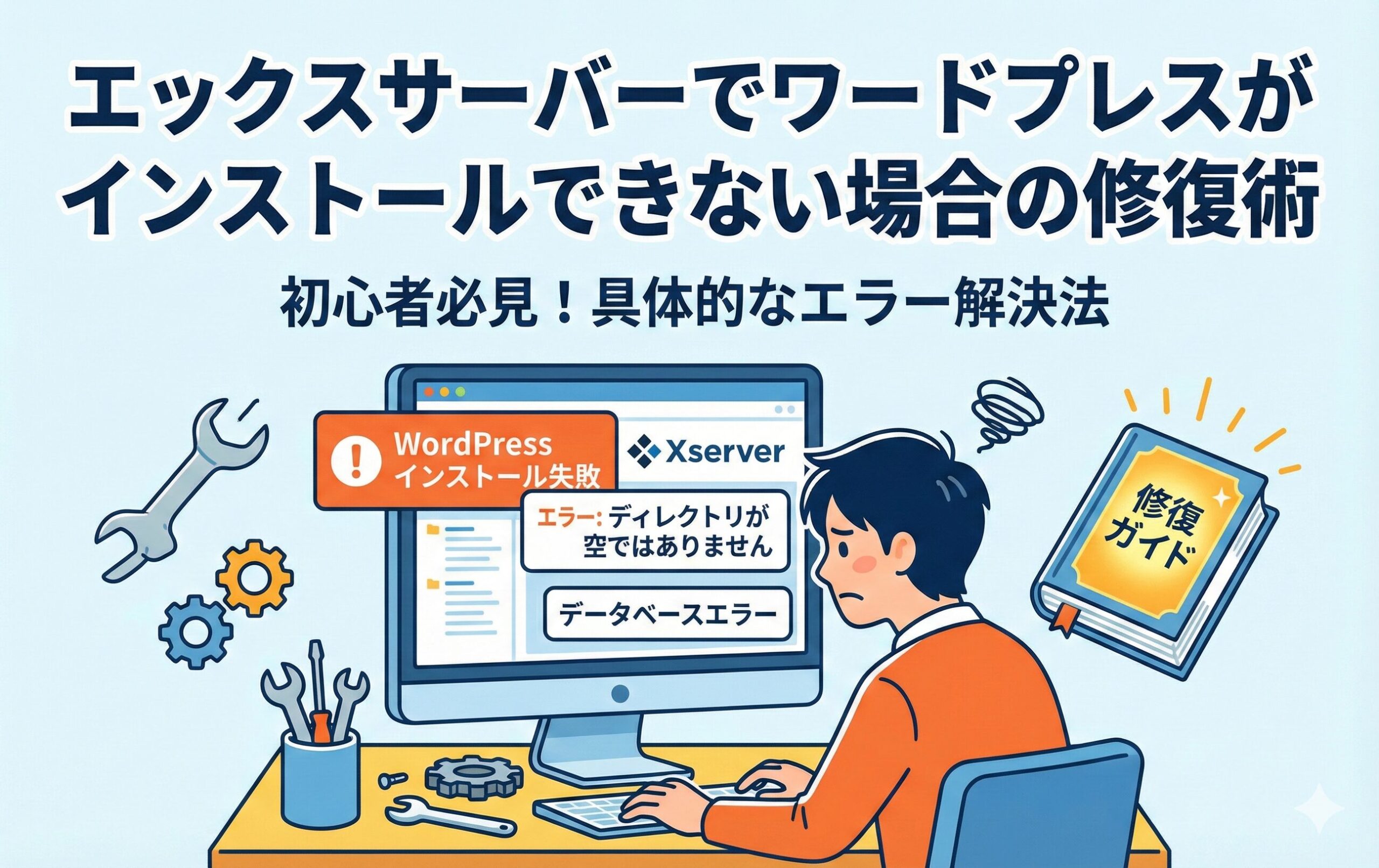
エックスサーバーでワードプレスがインストールできない解決ガイド
こんにちは!標準的レンタルサーバー、運営者の吉岡です。あなたが今「エックスサーバーでワードプレスがインストールできない……」と画面の前で頭を抱えている姿、目に浮かびます。せっかくブログを始めようと意気込んでいたのに、最初の一歩でつまづくと本当に不安になりますよね。でも、大丈夫ですよ!
あなたがサーバーを壊してしまったわけではありませんし、これから紹介するポイントを一つずつ確認していけば、必ず解決できます。私がこれまでの経験をもとに、初心者の方でも迷わずに進められるよう、人間味のあるアドバイスをたっぷり込めて解説していきますね。一緒に解決して、素敵なブログライフをスタートさせましょう!
この記事を読んで得られるメリット
- エラーメッセージ別の具体的な解決手順がひと目でわかります
- 「反映待ち」などの不安な時間を安心して過ごせるようになります
- WAFやデータベースなど難しい設定もパッと直せるようになります
- エックスサーバーの最新仕様に合わせた正しい情報が手に入ります
目次

エックスサーバーでワードプレス インストール できない
エックスサーバーは国内シェアも高くて非常に安定しているサーバーですが、セキュリティがしっかりしている分、ちょっとした「決まりごと」を守らないとインストールでつまづくことがあるんです。でも、原因は意外とシンプル。ここでは、インストールボタンを押した瞬間に「できない!」となってしまった場合の具体的な解決策を、私の実体験を交えて深掘りしていきますね。
ディレクトリが空ではありませんの解決策
インストールボタンを意気揚々とクリックした瞬間に、「指定したディレクトリが空ではありません」という赤いエラー文字……。これ、初めて見た時は「え、何も入れてないよ?」と戸惑いますよね。実はこれ、エックスサーバーの親切心からくるエラーなんです。エックスサーバーでドメインを設定すると、自動的に「ホームページの準備中」を表示するためのファイルが作られるんですね。ワードプレスの「簡単インストール」機能は、大切な既存のデータを間違えて上書きしてしまわないように、フォルダの中に何か一つでもファイルがあると、安全のために作業をストップする仕組みになっているんですよ。
なぜ「空」じゃないとダメなのか?
ワードプレスは、何百ものシステムファイルが組み合わさって動く精密なツールです。もし、古いファイルが残っているところに無理やり上書きしてしまうと、システムが混ざってしまい、正常に動かなくなる「先祖返り」や「不具合」の原因になります。だからこそ、「一旦、更地(さらち)にしてくださいね」とサーバー側が教えてくれているんです。このエラーが出たということは、サーバーとの通信はしっかりできている証拠なので、むしろ一歩前進したと考えて大丈夫ですよ!
具体的な解決への第一歩
まずは、どのフォルダが「空じゃない」のかを確認しましょう。多くの場合、あなたがインストール先に指定した「public_html」というフォルダの中身が原因です。この後のセクションで詳しく解説しますが、ここにある「初期ファイル」を避けてあげる(または削除する)だけで、先ほどのエラーは嘘のように消えて、インストールがスルッと完了します。私も昔、クライアントさんのサイト制作でこのエラーが出て「壊してしまったか!」と焦りましたが、仕組みさえ分かればなんてことはありません。落ち着いて次のステップへ進みましょうね。
吉岡のアドバイス
このエラーが出るのは、エックスサーバーがあなたのデータを守ろうとしている証拠です。「壊れた」のではなく「安全装置が働いた」だけなので、安心してくださいね。
(出典:エックスサーバー公式マニュアル:WordPress簡単インストール)
初期index.htmlの削除とファイル管理
さて、先ほどお話しした「空ではありません」エラーの主犯格が、この「index.html」というファイルです。ドメインを追加した直後にそのURLにアクセスすると、「このウェブスペースへは、まだホームページがアップロードされていません」というメッセージが出ますよね?あの画面を表示させているのが、このindex.htmlなんです。ワードプレスをインストールして新しくサイトを作るなら、この準備中の看板(index.html)はもう必要ありません。むしろ、これが残っているとワードプレスの入り口(index.php)とケンカしてしまい、インストールができなかったり、インストールできてもサイトが正しく表示されなかったりします。
ファイルマネージャを使った削除手順
専門的なFTPソフトを使わなくても、エックスサーバーの管理画面にある「ファイルマネージャ」を使えば、ブラウザ上で簡単に削除できます。手順は以下の通りです。
- サーバーパネルにログインし、「ファイルマネージャ」を開く。
- 対象ドメインのフォルダを選択し、その中の「public_html」フォルダに入る。
- 「index.html」という名前のファイルを見つける。
- そのファイルにチェックを入れて、上部にある「削除」ボタンを押す。
ここで注意してほしいのが、**「index.php」という似た名前のファイル**を消さないことです!もし一度インストールに失敗して、二度目の挑戦をしている場合、そこにはワードプレスの本番用ファイル(index.php)ができているかもしれません。消すのはあくまで「.html」の方ですよ。
削除が怖い場合の「退避」というテクニック
「もし間違って消してしまったら……」と不安になる方は、削除するのではなく、ファイル名を書き換える「リネーム」をしてみてください。例えば「index.html_backup」のように名前を変えておけば、サーバーはそれを準備中の看板とは認識しなくなり、エラーも回避できます。これなら万が一の時も元に戻せるので、初心者の方には特におすすめしたい吉岡流の小技です。ファイルの中身が空っぽになれば、さっきのインストールボタンも優しくあなたを受け入れてくれるはずですよ。
| ファイル名 | 役割 | 処置 |
|---|---|---|
| index.html | エックスサーバー初期の準備中画面 | 削除またはリネーム必須 |
| default_page.png | 準備中画面に使われる画像 | 消しても問題なし |
| index.php | ワードプレスのメインプログラム | **削除厳禁** |
無効なURLですと表示される反映待ち
インストール自体は無事に終わって、「さあ、管理画面にログインするぞ!」とリンクをクリックしたら、無情にも「無効なURLです」という文字が……。これ、本当にガッカリしますよね。「さっき成功って出たじゃない!」と叫びたくなる気持ち、よく分かります。でも、これはインストールに失敗したわけでも、設定を間違えたわけでもありません。単に、インターネットという巨大なネットワークの中で、あなたの新しいサイトの情報がまだ「行き渡っていない」だけなんです。これを専門用語で「反映待ち(プロパガンダ)」と言ったりしますが、要するに「設定したばかりだから、ちょっと待ってね」という状態なんですよ。
反映までにかかる時間の目安
エックスサーバーの公式ドキュメントでは、設定が反映されるまで「最大1時間程度」とされています。でも私の経験上、早いときは数分、混み合っているときや通信環境によってはもう少し時間がかかることもあります。特にドメインを他社(お名前.comなど)から移管してきた直後だと、ネームサーバーの情報が世界中のサーバーに伝わるまで、最大で24時間〜72時間かかることもあるんです。「無効なURL」と出るのは、まだあなたのドメインとエックスサーバーが紐付いていないことを意味しているので、ここはどうしても「待つ」という時間が必要になります。
待っている間にできること
「ただ待つのは不安……」という方は、スマホのモバイル通信(Wi-Fiをオフにした状態)でアクセスしてみてください。PCのネット回線では古い情報が残っていても、スマホ回線だと新しい設定に繋がることがよくあります。もしスマホで見られたら、サーバー側は完璧に準備ができている証拠です!あとはPC側の設定が追いつくのを待つだけなので、安心して大丈夫ですよ。また、ブラウザに「古いエラー画面の情報」が残っていることもあるので、後述するキャッシュクリアも試してみてくださいね。焦って設定を何度も変えるのが一番のトラブルの元。ここは一息ついて、ブログの最初の記事の内容でも考えて過ごしましょう!
反映待ちの時のチェックリスト
- ドメイン設定から1時間以上経過しているか?
- スマホ(別回線)でアクセスしても同じ表示か?
- ネームサーバー設定はエックスサーバー指定のものになっているか?
(出典:エックスサーバーよくある質問:無効なURLですと表示される)
独自SSL設定の反映時間とエラー回避
今のブログ運営に欠かせないのが、URLを「https」から始めるための「独自SSL」設定です。エックスサーバーではワードプレスのインストール時に「SSL化も同時に行う」という便利なチェック項目がありますが、ここが原因でエラーのように見える現象が起きることがあります。独自SSLの設定も、先ほどのURL反映と同じように、発行までに少し時間がかかるんです。SSL設定が完了していないうちに「https://〜」のURLにアクセスすると、ブラウザが「この接続は保護されていません」とか「プライバシーエラー」といった、ちょっと怖い警告を出してくるんですよ。これに驚いて「インストール失敗した!」と思ってしまう方が多いんですね。
SSL設定が完了したか確認する方法
サーバーパネルの「SSL設定」画面を見てみてください。そこに「反映待ち」というステータスが出ていたら、今はまさに認証作業が行われている真っ最中です。エックスサーバーの無料SSLは「Let’s Encrypt」という仕組みを使っていますが、これはドメインが正しくエックスサーバーに向いていることを確認してから発行されます。そのため、ドメイン設定直後だと発行に失敗することもあるんです。もし失敗していたら、少し時間を置いてから再度「SSL設定を追加」すれば大丈夫。落ち着いて対応すれば、誰でも簡単に鍵マークを付けることができますよ。
リダイレクトループを防ぐコツ
SSLが反映された後、もう一つ注意したいのが「リダイレクト設定」です。ワードプレスの管理画面で「WordPressアドレス」と「サイトアドレス」の両方が、ちゃんと「https」から始まっているか確認しましょう。ここが「http」のままだと、SSL化したのに鍵マークが付かなかったり、画面が真っ白になったりする「リダイレクトループ」という現象が起きることがあります。もし管理画面にすら入れなくなってしまったら、焦らずに「.htaccess」という設定ファイルを修正する手順があるのですが……それは少し難しいので、まずは「インストール時にSSL設定が完全に終わるまで待つ」ことを徹底してくださいね。それだけで、トラブルの9割は防げます!
データベースの作成に失敗しましたの解決
インストールボタンを押して「データベースの作成に失敗しました」というエラー。これが出ると、何だかエンジニアのような難しい問題が起きた気がして身構えちゃいますよね。でも、ワードプレスにおけるデータベース(MySQL)は、記事の文章や設定を保存しておくための「倉庫」のようなものです。この倉庫が作れない原因は、大きく分けて2つ。1つは「同じ名前の倉庫がすでにあった」こと、もう1つは「倉庫を作る権限がなかった」ことです。どちらもエックスサーバーの管理画面でポチポチ操作すれば解決できるので、安心してくださいね。
過去の「残骸」が邪魔をしているケース
一番多いのが、一度インストールに失敗したり、以前別のサイトを作ろうとしてデータベースだけ残っていたりする場合です。エックスサーバーの「自動生成」機能は、空いている名前でデータベースを作ろうとしますが、もし「wp1」という名前のデータベースが既にあるのに、また「wp1」を作ろうとすると、「名前が被っていて作れません!」とストップしてしまいます。そんな時は、サーバーパネルの「MySQL設定」から、使っていない古いデータベースを削除してみてください。名前の重複がなくなれば、驚くほどあっさりとインストールが進みますよ。
手動でデータベースを用意する場合の注意点
もし、こだわりがあって自分でデータベースを作成(手動作成)してからインストールしようとしているなら、「MySQLユーザー」の権限に注目です。データベース(倉庫)を作っただけではダメで、その倉庫を操作できる「作業員(ユーザー)」を登録して、さらにその作業員に「この倉庫を触っていいよ」というアクセス権を許可してあげないといけないんです。この「ユーザーの追加」というステップを忘れると、ワードプレスはデータベースに繋げずエラーを出してしまいます。難しい言葉が並びますが、要は「倉庫と作業員の紐付け」ができているかを確認するだけ。エックスサーバーのMySQL設定画面の下の方にある「アクセス権所有ユーザー」という項目に、あなたのユーザー名が入っていれば合格です!
WAF設定による403エラーの解除手順
「403 Forbidden(アクセス拒否)」……このメッセージが出たら、あなたの操作がエックスサーバーの強力な警備員に「不審者」扱いされている可能性大です!エックスサーバーには「WAF(Web Application Firewall)」という機能があって、不正なアクセスやウイルスからサイトを守ってくれています。でも、この警備員がちょっと真面目すぎて、ワードプレスのインストールや、特定のプラグインの設定、テーマの編集といった「正しい操作」まで、「攻撃かもしれない!」とブロックしちゃうことがあるんです。特に、海外からアクセスしていたり、カフェのWi-Fiを使っていたりすると、セキュリティが敏感に反応しやすいんですよ。
WAFを一時的にオフにする勇気
「セキュリティをオフにするなんて怖い!」と思うかもしれませんが、作業中だけ一時的にオフにするのは、ワードプレス運営ではよくある話です。手順は簡単です。
- サーバーパネルの「WAF設定」をクリック。
- 対象ドメインを選択し、ずらっと並んでいる「ON」をすべて「OFF」に切り替える。
- 設定が反映されるまで数分待ち、再度インストールを試す。
これでインストールが成功したら、犯人は間違いなくWAFです。インストールが無事に終わって、管理画面で一通り設定を済ませたら、必ず「ON」に戻すのを忘れないでくださいね。ずっとOFFのままだと、本当の攻撃から守れなくなってしまいますから。鍵を開けて荷物を入れたら、またしっかり鍵をかける。この「一時的な解除」というテクニックを知っているだけで、エックスサーバーでのエラー対応はグッと楽になりますよ。
ここだけは注意!
WAF設定をOFFにしても、反映には少し時間がかかります。「OFFにしたのに直らない!」と焦らず、5分〜10分くらい置いてから再挑戦してみてくださいね。
エックスサーバーのワードプレス インストール できない
ここまでは、新しく真っ白な状態からワードプレスを始める際のエラーについてお話ししてきました。でも、世の中には「他社からエックスサーバーに引っ越したい(移行したい)」という方や、「昔使っていた設定のまま最新の環境にインストールしようとしている」方もいますよね。実は、こうしたケースではまた違った角度の「できない」が発生するんです。ここからは、中級者さんもつまづきやすいポイントを、吉岡がさらに詳しく解説していきますね。
簡単移行が失敗する時のセキュリティ設定
「エックスサーバーに引っ越そうと思ったのに、簡単移行ツールがエラーで止まる……」。これ、実はエックスサーバー側の問題ではなく、「移行元(今使っている古いサーバー)」側のセキュリティが原因であることがほとんどなんです。引っ越し作業というのは、エックスサーバーのプログラムが移行元サイトに「データをください!」とアクセスしに行く行為です。移行元サイトに「SiteGuard WP Plugin」などのセキュリティプラグインが入っていると、「知らないプログラムがデータを盗もうとしている!」と勘違いして、アクセスを遮断してしまうんですね。これでは、どんなに優秀な移行ツールでもお手上げです。
移行を成功させるための「おまじない」
移行ツールを使う間だけ、移行元サイトで以下の設定を「OFF」にしてみてください。
- セキュリティプラグイン(SiteGuardなど)の停止
- 海外IPアクセス制限の解除(エックスサーバーのサーバーが海外経由でアクセスする場合があるため)
- XML-RPC API または REST API の制限解除
- Basic認証(ユーザー名とパスワードを入力するポップアップ)の解除
特にBasic認証がかかっていると、ツールは絶対に中に入れません。玄関の鍵をかけたまま「引っ越し業者さん、勝手に入って荷物持っていって!」と言っているようなものですね。一度設定を緩めてあげれば、驚くほどスムーズに移行が完了しますよ。終わった後に、エックスサーバー側でまたしっかりセキュリティを固めれば問題ありません!
データベース無制限など最新仕様の利点
昔からブログを運営しているベテランの方や、数年前の記事を参考にしている方に知っておいてほしいのが、エックスサーバーの「進化」です。実は2022年ごろから、エックスサーバーのスタンダードプラン(旧X10)でも、データベース(MySQL)の作成数が「無制限」になったんです!昔は「30個まで」とか「50個まで」といった制限があって、たくさんサイトを作っていると「上限に達したのでインストールできません」というエラーが出ることがありました。もし今あなたが「データベースが足りないかも……」と心配してインストールを躊躇しているなら、その心配はもう不要ですよ。
「無制限」がもたらす安心感
データベースが無制限になったことで、テスト用のサイトを別に作ったり、1つのドメインで複数のワードプレスを運用したり(マルチサイトとは別の手法)することが、追加料金なしで自由にできるようになりました。これ、実はすごいことなんです!他社サーバーだと未だに個数制限があるところも多いですからね。また、最新の「NVMe」という超高速なストレージを採用しているおかげで、データベースの数が増えても動作が重くなりにくいのもエックスサーバーの強みです。もし過去の制限に縛られて「これ以上インストールできない」と思い込んでいたなら、今すぐサーバーパネルを確認してみてください。最新のスペックなら、あなたのやりたいことが無限に広がりますよ!
最新情報のチェック
2020年以降、エックスサーバーは大幅なスペックアップを行っています。古いネット情報に惑わされず、今の「無制限」という恩恵をフルに活用しましょう。
(出典:エックスサーバー:MySQL データベース作成数 無制限化のお知らせ)
解決しない時の初期化と公式サポート
「ここまで色々試したけど、もう設定がぐちゃぐちゃで動かない!」。そんな時は、一度深呼吸して、思い切って「初期化」するのも一つの手です。無理に直そうとして時間を浪費するより、一旦まっさらな状態に戻して、最初からやり直した方が結果的に早く終わることが多いんですよ。エックスサーバーのサーバーパネルには、インストールしたワードプレスを数クリックで完全に消去できる機能があります。データベースも一緒に削除して、ファイルマネージャで「public_html」の中身を空っぽにする。これだけで、新品のサーバーを契約した時と同じ状態に戻せます。リセットするのは勇気がいりますが、「二度目はもっと早くできる」という自信を持って挑戦してみてください。
プロの助けを借りるという選択肢
どうしても自分一人では無理だと思ったら、エックスサーバーの「公式サポート」に頼りましょう。エックスサーバーが支持されている最大の理由は、このサポートの質にあると私は思っています。メールでの問い合わせはもちろん、平日なら電話サポートやチャットサポートも利用できます。私も初心者の頃、どうにもならないエラーで電話したことがありますが、スタッフの方がとても丁寧に伴走してくれました。「こんな初歩的なこと聞いてもいいのかな……」なんて遠慮は無用です。彼らはあなたのようなユーザーを助けるためにいるんですから!ただし、サポート範囲はあくまで「サーバーの設定」までで、ワードプレスの使い方やデザインの修正までは対象外になることがあるので、そこだけは理解しておきましょうね。
| サポート窓口 | 対応時間 | 特徴 |
|---|---|---|
| メール | 24時間365日受付 | 状況を詳しく伝えたいときに最適 |
| 電話 | 平日 10:00〜18:00 | リアルタイムで説明を聞きたいときに安心 |
| チャット | 平日 10:00〜18:00 | ちょっとした疑問をすぐに解消できる |
PHPバージョン変更による500エラー修正
インストール後、あるいはテーマを変えた後に突然「500 Internal Server Error」が出ることがあります。これはサーバー内部のプログラム(PHP)がエラーを起こしているサインです。エックスサーバーは常に最新のPHPバージョン(今なら8.x系など)を提供していますが、実はこれ、新しすぎて古いワードプレス関連のデータ(特に古いテーマやプラグイン)と相性が悪いことがあるんです。「最新=一番良い」とは限らないのが、Web制作の面白いところであり、難しいところでもありますね。
バージョンの切り替えで解決するか確認
もし500エラーが出たら、サーバーパネルの「PHP Ver.切替」を試してみてください。現在の推奨バージョンよりも一段階低いもの(例えば8.1を使っているなら7.4など)に切り替えて、サイトにアクセスしてみましょう。これだけで、「さっきまでのエラーが嘘みたいに消えた!」となることが本当によくあります。特に、他社からの移行などで古いデータを持ってきた場合は、このバージョンの不一致が原因のトップです。エックスサーバーなら、ボタン一つでバージョンの上げ下げができるので、怖がらずに試してみてください。動作確認ができたら、セキュリティや速度のために、徐々に新しいバージョンでも動くように修正していくのが、ベテラン運営者への第一歩ですよ!
エックスサーバー ワードプレス インストール できない点
最後までお読みいただき、本当にありがとうございます!エックスサーバー ワードプレス インストール できない問題、こうして一つずつ紐解いていくと、意外と「解決できそうだな」と思えてきませんか?最後に、私から大事なポイントを振り返っておきますね。まずは「index.html」を削除してフォルダを空にすること。次に、設定後は焦らず「反映」を待つこと。そして、エラーが出たら「WAF」や「PHPバージョン」を確認してみること。この3つを意識するだけで、トラブルのほとんどは解決します。
あなたが今感じている「できない」という壁は、実はこれから素晴らしいブログを作り上げるための「経験値」にすぎません。ここで苦労した分、あなたは他の人よりもサーバーの仕組みに詳しくなれたはずです!もしまた道に迷ったら、いつでもこの記事に戻ってきてください。吉岡は、あなたのブログが世界中に公開され、たくさんの人に読まれる日を心から楽しみにしていますよ。さあ、もう一度だけ設定を確認して、夢のブログライフへの一歩を踏み出しましょう!

コメント