
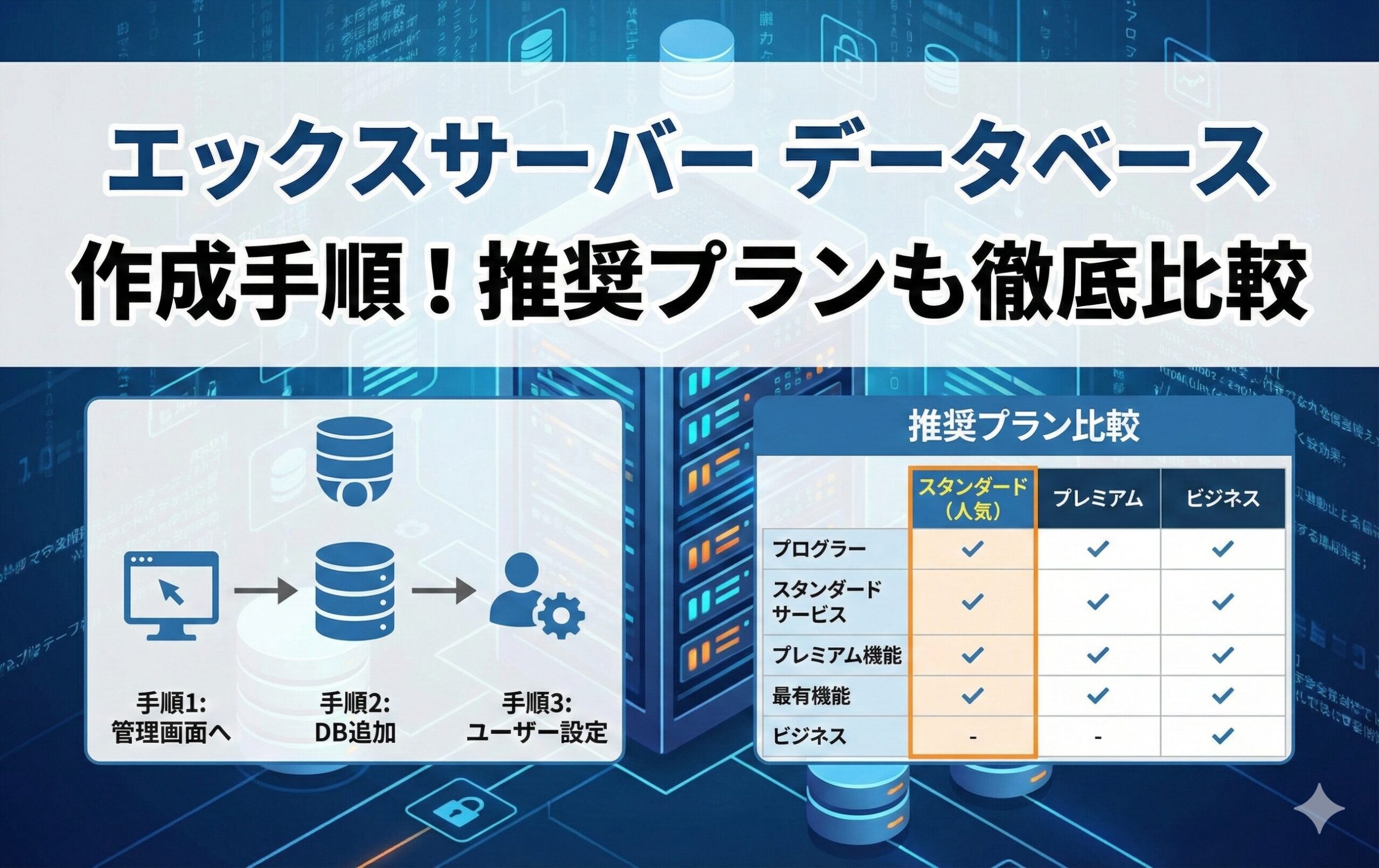
エックスサーバー データベース 作成の全手順!初心者向け完全ガイド
こんにちは!「標準的レンタルサーバー」を運営している吉岡です。あなたがこれから新しいサイトを立ち上げようとしているのか、それとも手動でWordPressを設置しようと頑張っているのか……そのワクワクした気持ち、私にもよくわかりますよ。でも、いざ管理画面を開いて「データベースを作成してください」なんて言われると、なんだか専門用語ばかりで「壊しちゃったらどうしよう……」と不安になっちゃいますよね。
データベースは、いわばサイトの「心臓部」です。記事の内容や設定、コメントまで、大切なデータはすべてここに保管されます。エックスサーバーは非常に高性能で安定していますが、データベースの設定には少しだけ「エックスサーバー独自のルール」があるんです。ここを知らないと、せっかく設定したのに「エラーで画面が真っ白!」なんてことになりかねません。
今回は、数多くのサーバーを運用してきた私の視点から、初心者が絶対につまずかないデータベース作成のコツを、どこよりも詳しく、そして親しみやすく解説していきますね。一緒に一歩ずつ進めていきましょう!
この記事を読むメリット
- エックスサーバーの管理画面操作で迷うことがなくなる
- 「接続エラー」の原因と対策が事前にわかり、トラブルを回避できる
- 文字コードやユーザー権限など、プロレベルの正しい知識が身につく
- 将来的なサイト移行やバックアップも自分でこなせるようになる

エックスサーバー データベース 作成の正しい手順と設定のコツ
「さあ、データベースを作るぞ!」と思っても、エックスサーバーの管理画面(サーバーパネル)を開くと、項目がたくさんあってどこから手を付ければいいか迷っちゃいますよね。でも大丈夫、データベース作成は大きく分けて「箱を作る」「鍵を作る」「箱と鍵をセットにする」という3段階のステップなんです。
エックスサーバーは非常に親切な設計になっていますが、実はこの3段階をバラバラに行う必要があるため、初心者の多くが「作ったはずなのに使えない!」と混乱しがちなんです。ここでは、それぞれのステップで「なぜそれが必要なのか」という理由も添えて、詳しくお話ししていきますね。
データベース追加時の文字コードはutf8mb4を選択
サーバーパネルの「MySQL設定」から「MySQL追加」タブを開くと、最初にデータベース名の入力と「文字コード」の選択を求められます。ここで、「文字コードって何?どれでもいいんじゃないの?」と思うかもしれませんが、実はここが運命の分かれ道なんです!
なぜ「utf8mb4」が必須なのか?
結論から言うと、今の時代は必ず「UTF-8 (utf8mb4)」を選んでください。昔ながらの「UTF-8」でもいいように思えますが、実は従来のUTF-8は3バイト文字までしか対応していません。これに対して「utf8mb4」は4バイト文字まで対応しています。
もし古いUTF-8を選んでしまうと、今のWebサイトで当たり前に使われる「絵文字(🍣や😊など)」や、一部の難しい漢字がデータベースに保存されず、文字化けしたり、最悪の場合は保存時にエラーが発生して記事が消えてしまったりすることがあるんです。「絵文字なんて使わないよ」という方でも、今のWeb標準はutf8mb4。これを選んでおけば将来的に困ることはありませんよ。
吉岡の豆知識: MySQLにおける「utf8mb4」の導入は、2010年ごろから始まりました。現在ではWordPressの標準設定もこの形式になっています。古い解説サイトだと「UTF-8を選びましょう」と書いてあることがありますが、現代の正解は「utf8mb4」ですよ。
データベース名の決め方
データベース名を入力する際、「サーバーID_任意の文字列」という形になります。この「任意の文字列」部分には、例えば「wp1」や「blog_db」など、あなたが後から見て「あ、これはあのサイトのデータベースだな」とわかる名前にするのがコツです。適当な英数字の羅列にしてしまうと、将来サイトが増えた時に「どれがどれだかわからない!」とパニックになってしまいますからね(笑)。
MySQLユーザーの新規作成とパスワード設定の重要性
データベースという「箱」が用意できたら、次はそれを操作するための「権限」を持った「ユーザー(鍵)」を作る番です。エックスサーバーでは、データベースそのものを作る作業と、それを使うユーザーを作る作業が別々に分かれているんです。ここがちょっとややこしいですよね。
ユーザー名とサーバーIDのルール
ユーザーの追加は「MySQLユーザ追加」タブから行います。こちらもデータベース名と同様に「サーバーID_任意の文字列」という形になります。セキュリティの観点からは、データベース名とユーザー名を全く同じにしないほうが良いとされていますが、管理のしやすさを優先して同じにする人も多いです。個人的には、少しだけ変えておく(例:DB名が「id_blog」ならユーザー名は「id_user」にするなど)のが、セキュリティと管理のバランスが良いかなと思います。
パスワード設定の極意
ここで設定するパスワードは、非常に、非常に重要です!なぜなら、このパスワードが漏れてしまうと、データベースの中身を丸ごと書き換えられたり、盗まれたりするリスクがあるからです。
- サーバーパネルのログインパスワードとは別のものにする
- 英大文字・小文字・数字を混ぜた12文字以上の複雑なものにする
- 必ずメモを取っておく!(あとでWordPressの設定ファイルに書き込みます)
「メモしなくてもサーバーパネルで見れるでしょ?」と思うかもしれませんが、実はエックスサーバーでは一度設定したパスワードを後から確認することはできません(再設定しかできません)。後で「パスワードがわからなくなった!」となると作業がストップしてしまうので、パスワード管理ツールやメモ帳にしっかり控えておきましょう。
忘れがちなアクセス権所有ユーザーの紐付け操作
「データベースを作った!」「ユーザーも作った!これで終わり!」……と思ってしまうのが、初心者が陥る最大の罠です。実は私も、サーバー運営を始めたばかりの頃にこれを忘れて「あれ?接続できない……」と1時間くらい悩んだ経験があります(苦笑)。
「箱」と「鍵」をセットにする作業
このステップは「MySQL一覧」タブで行います。画面をよく見ると、作成したデータベースの横に「アクセス権未所有ユーザ」というプルダウンメニューがあるはずです。ここで、先ほど作ったユーザーを選択して「追加」ボタンを押してください。
これをしないと、システム的には「箱はあるし鍵もある。でも、どの鍵でどの箱を開けていいのか許可されていない」という状態なんです。この「追加」というボタンを一押しすることで、初めてそのユーザーを使ってデータベースにアクセスできるようになります。
[Image of Database User Mapping Diagram]
権限付与が成功したか確認する方法
ボタンを押した後、画面の「アクセス権所有ユーザ」という欄に、あなたが作ったユーザー名が表示されていれば成功です。もしここが空欄のままだったら、どんなに正しいユーザー名やパスワードを入力しても「データベース接続確立エラー」が出てしまいます。作業の最後に必ずここを確認するクセをつけておくと、トラブルを未然に防げますよ。ここ、本当に大切です!
接続先ホスト名がlocalhostではない独自の仕様
データベースの作成が終わったら、いよいよアプリやWordPressに設定を書き込むことになりますが、ここでエックスサーバー最大の「クセ」が登場します。それが「ホスト名(MySQLサーバー名)」です。
localhostを使わない理由
多くのレンタルサーバーや、自分のパソコン(ローカル環境)では、データベースの場所(ホスト名)を「localhost」と指定すれば動きます。しかし、エックスサーバーは違います。エックスサーバーでは、Webサーバーとデータベースサーバーを論理的・物理的に分けることで、負荷を分散し、非常に高い安定性を実現しているんです。
そのため、接続先は mysql****.xserver.jp(****は数字)のような、あなた専用のホスト名になります。これを「localhost」のまま設定してしまうと、プログラムは「自分のところにDBがあるはずだ!」と探しに行き、見つからずにエラーになってしまうんですね。
どこで確認すればいい?
このホスト名は、サーバーパネルの「MySQL設定」画面の一番下に書かれています。「MySQL5.7 情報」や「MySQL8.0 情報」といった見出しの下にある「MySQLホスト名」という項目をチェックしてください。これをコピー&ペーストして設定に使いましょう。手入力だと数字を間違えやすいので、コピーするのが一番確実ですよ!
吉岡のアドバイス: エックスサーバーのこの「分離型アーキテクチャ」こそが、大量のアクセスが来てもサイトが落ちにくい理由の一つなんです。設定の手間は一瞬ですが、その後の安定感は「localhost」型サーバーとは一線を画しますよ。
作成数無制限のメリットと容量目安5GBの制限
エックスサーバーのすごいところは、すべてのプランで「データベース作成数が無制限」という点です。私がこの業界に入った頃は「10個まで」といった制限があるのが当たり前でしたが、今は本当に贅沢な環境ですよね。
無制限だからできる「賢い運用」
作成数が無制限だと、こんなに便利なことができます。
- テスト環境の作成: 本番サイトとは別に、プラグインのテストやデザイン変更を試すための「練習用サイト」を気軽に作れます。
- サブドメインごとの分離: メインブログとは別に「shop.example.com」でECサイトを作ったり、用途ごとにDBを分けることで、トラブルが起きたときの影響を最小限に抑えられます。
ただし「容量」には気をつけて!
数は無制限ですが、1つのデータベースにつき「5GB」という目安の容量制限があります。
| 項目 | エックスサーバーの仕様 | 注意点 |
|---|---|---|
| DB作成数 | 無制限 | 特になし(自由に追加可能) |
| 1DBあたりの推奨容量 | 5GB | 5GBを超えるとパフォーマンス低下の恐れ |
5GBと聞くと少なく感じるかもしれませんが、テキスト主体のブログであれば何千、何万記事書いてもなかなか届かない数字です。ただし、アクセスログを永遠に溜め続けたり、特定のプラグインが膨大なデータを生成したりすると、いつの間にかパンパンになっていることも。時々サーバーパネルで容量をチェックして、身軽な状態を保つのが、快適なサイト運営のコツですよ。
エックスサーバー データベース 作成後の接続トラブルと解決策
さて、ここからは「作った後に困った!」というときのための実践編です。データベース作成自体は簡単ですが、実際に動かす段階でつまずく人が本当に多いんです。私も運営者として、毎日たくさんの「助けて!」という声を聞いています。
特に多いのが「設定したはずなのに画面が真っ白……」というトラブル。でも安心してください、原因はだいたい決まっています。ここでは、プロが現場で行っているチェックリストや、より高度な管理方法を伝授しますね。これを読めば、あなたはもう初心者卒業ですよ!
データベース接続確立エラーが出た時の確認ポイント
WordPressを動かそうとしたときに表示される「データベース接続確立エラー(Error Establishing a Database Connection)」。これ、本当に心臓に悪いですよね。私も何度見ても「ヒヤッ」とします。でも、このエラーが出たということは、サーバー自体は動いているけれど「鍵が合わないから中に入れないよ」と言われているだけなんです。
チェックすべき「4大原因」
エラーが出たら、まず以下の4つを疑ってください。
- ユーザー名の間違い: 「サーバーID_」というプレフィックスを付け忘れていませんか?
- パスワードの間違い: 自分が決めたパスワードを正確に入力していますか?(全角文字やスペースが混じっていないか注意!)
- ホスト名の間違い: 前述の通り「localhost」ではなく「mysql****.xserver.jp」になっていますか?
- アクセス権の未設定: MySQL一覧画面で、データベースにユーザーを「追加」しましたか?
原因を特定する切り分け術
どれが原因かわからないときは、後述する「phpMyAdmin」にログインできるか試してみてください。もしphpMyAdminにログインできるなら、ユーザー名とパスワードは合っています。それなのにサイトが表示されないなら、ホスト名の間違いか、WordPress側の設定ファイルの書き間違いである可能性が高い……という風に、一つずつ消去法で調べていくのがコツですよ。
吉岡の共感ポイント: 接続エラーが出ると「自分のせいで壊したかも!」とパニックになりがちですが、データが消えたわけではありません。単に「道が繋がっていない」だけなので、落ち着いて設定を書き換えれば必ず直りますよ。一緒に頑張りましょう!
phpMyAdminのログイン方法とインポート制限
データベースの中身を直接見たり、データをバックアップしたりするときに欠かせないのが「phpMyAdmin」というツールです。エックスサーバーのパネルからワンクリックでアクセスできるので便利ですが、ここで「ログインできない!」と立ち往生する方が意外と多いんです。
ログインできない時の「落とし穴」
一番多い間違いは、エックスサーバーの「サーバーパネル」にログインするためのIDとパスワードを入力してしまうこと。実はphpMyAdminに必要なのは、先ほどあなたが作成した「MySQLユーザー名」と「MySQLパスワード」なんです。
もし複数のデータベースを運用していて、それぞれに違うユーザーを割り当てているなら、操作したいデータベースにアクセス権を持つユーザーの情報でログインしなければなりません。ここ、非常に間違いやすいので「あれ?」と思ったらメモしたDBユーザー情報を入れ直してみてくださいね。
インポート時の「容量オーバー」を回避するコツ
他社サーバーから引っ越してくる際、phpMyAdminを使ってデータをインポートしようとすると「413 Request Entity Too Large」やタイムアウトのエラーが出ることがあります。これは、一度にアップロードできるファイルサイズに制限があるからなんです。
インポートエラーの回避術
- zip形式で圧縮する: そのままの.sqlファイルではなく、zipで固めてからアップロードするだけで、サイズ制限をクリアできることが多いですよ。
- php.iniの設定を変更する: サーバーパネルの「php.ini設定」から、
upload_max_filesizeなどの値を一時的に大きくすることで、大きなファイルも受け付けてくれるようになります。
WordPress設定ファイルへ情報を正確に記述するコツ
WordPressを手動で入れるなら、wp-config.phpというファイルに情報を書きます。ここでのコツは、全角スペースが混じらないようにすること!見えにくいですが、これだけでエラーになっちゃうんです。コピー&ペーストした後に、前後に余計な空白がないか確認するのがプロの技ですよ。
SSHコマンドを利用した大容量データのバックアップ
サイトが成長してデータが重くなってきたら、コマンド操作(SSH)に挑戦してみるのもいいかもしれません。phpMyAdminでは時間がかかるような作業も、コマンド一発でシュッと終わります。エックスサーバーはSSHもしっかりサポートしているので、慣れてくると「なんて快適なんだ!」と感じるはずですよ。
ConoHa WINGとデータベース性能の比較
よく比較されるConoHa WINGは、設定がシンプルで初心者向けと言われます。一方のエックスサーバーは、DBサーバーを物理的に分けることで、アクセスが集中した時でも安定して動くように設計されています。長く、安心してサイトを育てていくなら、私はこのエックスサーバーの「堅実な作り」が大好きですね。
エックスサーバーでのデータベース作成まとめ
いかがでしたか?「エックスサーバー データベース 作成」の手順、意外とシンプルだったのではないでしょうか。最初は少し戸惑うかもしれませんが、一度覚えてしまえば次からはもっとスムーズにできるはずです。あなたの新しい挑戦が、このデータベース作成から始まって素晴らしい成果に繋がることを、私、吉岡も応援していますよ!
もし設定で迷うことがあったら、このガイドを何度でも読み返してみてくださいね。それでは、素敵なWebサイト運営を楽しんでください!
phpMyAdminのログイン方法とインポート制限
データベースの中身を直接見たり、バックアップデータを手動で取り込んだりする際に欠かせないのが「phpMyAdmin」というツールです。エックスサーバーのパネル内にあるリンクから簡単にアクセスできるのですが、ここで「ログインできない!」と立ち往生してしまう方が実はとても多いんです。私もサポートをしていた頃、この質問を何度受けたかわかりません(苦笑)。
ログインできない時のチェックポイント
一番多い間違いは、エックスサーバーの「サーバーパネル」にログインするためのIDとパスワードを入力してしまうこと。実はphpMyAdminに必要なのは、先ほどあなたが作成した「MySQLユーザー名」と「MySQLパスワード」なんです。複数のデータベースを運用していて、それぞれに違うユーザーを割り当てている場合は、操作したいDBに対応したユーザー情報を入れなければいけません。ここ、非常に間違いやすいので「あれ?」と思ったらメモした情報を入れ直してみてくださいね。
インポート時の「容量オーバー」を回避するコツ
他社サーバーから引っ越してくる際、phpMyAdminを使ってデータをインポートしようとすると「413 Request Entity Too Large」やタイムアウトのエラーが出ることがあります。これは、ブラウザ経由でアップロードできるファイルサイズに制限があるからです。解決策としては、以下の2つが効果的ですよ。
大容量データを扱う裏技
- zip形式で圧縮する: そのままの.sqlファイルではなく、zipで固めてからアップロードするだけで、サイズ制限をクリアできることが多いですよ。
- php.iniの設定を変更する: サーバーパネルの「php.ini設定」から、
upload_max_filesizeやpost_max_sizeの値を一時的に大きく(例:100Mなど)することで、大きなファイルも受け付けてくれるようになります。
WordPress設定ファイルへ情報を正確に記述するコツ
データベースの準備が整い、いよいよWordPressを動かす段階で最も重要な作業が、wp-config.php というファイルへの書き込みです。ここでの記述ミスは、サイトが映らない最大の原因になります。特に「手動インストール」や「サーバー移転」をする方は、ここが正念場ですよ!
定義すべき4つの重要項目
ファイル内の「MySQL 設定」というブロックに、作成した情報を流し込んでいきます。以下の表を参考に、正確に書き写してくださいね。
| 定数名 | 書き込む内容 | 注意点 |
|---|---|---|
| DB_NAME | 作成したDB名 | 「サーバーID_」から記述 |
| DB_USER | 作成したユーザー名 | DB名と同じか確認 |
| DB_PASSWORD | 設定したDBパスワード | 記号の打ち間違いに注意 |
| DB_HOST | mysql****.xserver.jp | localhostではない! |
初心者がやりがちな「書き損じ」を防ぐ
設定ファイルを書くときは、必ず「シングルクォート( ‘ )」で情報を囲む必要があります。これを誤って消してしまったり、どこかに全角スペースが混じってしまったりするだけで、システムは動かなくなります。また、エックスサーバー特有の「ホスト名」を、ついつい他サイトの情報のまま localhost と書いてしまうのも、私がよく目にする失敗談です。「ホスト名だけは自分のサーバーパネルから必ずコピペする!」と決めておくだけで、トラブルの8割は防げると言っても過言ではありません。編集前には必ずファイルのバックアップを取っておくことも、運営者の嗜み(たしなみ)ですよ。
SSHコマンドを利用した大容量データのバックアップ
サイトが成長してデータが重くなってくると、先ほどのphpMyAdminでは力不足になることがあります。そこで覚えておくとカッコいいのが「SSH」を使った操作です。これは、自分のパソコンからサーバーに直接「文字」で命令を送る仕組みのこと。ちょっと難しそうに見えますが、慣れると魔法のように便利なんです。
SSHを使うメリットと手順
エックスサーバーは標準でSSH機能を開放しています。パネルから「SSH設定」をONにし、公開鍵を登録するだけで準備完了です。なぜわざわざ黒い画面で操作するのかというと、<strong>「タイムアウトがない」</strong>からです。数GBあるような巨大なデータベースでも、コマンド一発で数秒でバックアップ(ダンプ)が完了します。移転作業などではこれが一番確実な方法なんですよ。
魔法の1行コマンド例
例えば、データベースをバックアップしたいときは、ターミナルでこんな風に打ちます。
mysqldump -h mysql****.xserver.jp -u ユーザー名 -p データベース名 > backup.sql
これだけで backup.sql というファイルにすべてのデータが保存されます。復元も同様に mysql コマンドを使うだけ。最初は怖いかもしれませんが、プロのエンジニアがエックスサーバーを好む理由の一つが、この自由度の高いSSH環境にあるんです。いざという時の「守り」のスキルとして、いつか挑戦してみてくださいね。
ConoHa WINGとデータベース性能の比較
エックスサーバーを検討中の方が必ずと言っていいほど比較するのが「ConoHa WING」ですよね。どちらも高性能なNVMe SSDを採用していて爆速ですが、データベースという観点で見ると、実は設計思想がちょっと違うんです。
アーキテクチャの違いが安定性を生む
ConoHa WINGは、Webサーバーとデータベースが同じ場所にある「同居型」が多く、ホスト名が localhost で済むため初心者には非常に分かりやすいのが特徴です。一方、エックスサーバーは再三お伝えしている通り「分離型」。設定の手間は一瞬増えますが、その分、サイトへのアクセスが急増した際でも、データベースの処理がWeb側の負荷に引っ張られにくいという強みがあります。
(出典:エックスサーバー公式サイト:圧倒的なサーバー性能)
| 比較項目 | エックスサーバー | ConoHa WING |
|---|---|---|
| DB構成 | 分離型(負荷分散に強い) | 同居型(設定がシンプル) |
| 運用実績 | 20年以上の老舗(安定の極致) | 比較的新しい(UIがモダン) |
「どちらが良いか」は目的次第ですが、私が長年サーバーを見てきた経験から言わせてもらうと、将来的にアクセスが増えて、より高い信頼性を求めるのであれば、エックスサーバーの堅実な設計に軍配が上がるかな、と思います。やっぱり「長く安心して運営できる」というのは、何物にも代えがたい価値ですからね。
エックスサーバー データベース 作成のまとめ
ここまで長い時間、本当にお疲れ様でした!最後に、これまでの重要ポイントをギュッと凝縮しておさらいしましょう。
エックスサーバーでのデータベース作成は、「DB追加」「ユーザー追加」「アクセス権の紐付け」という3つのピースが揃って初めて完成します。そして、接続時には「ホスト名」に localhost を使わず、自分専用の名前を指定すること。この基本さえ守れば、あなたはもうデータベース作成で迷うことはありません。設定したパスワードは、あなたのサイトを守る大切な鍵ですので、厳重に保管してくださいね。
吉岡からのエール
データベースは、あなたがこれから発信する情報の「宝箱」です。最初は設定に戸惑うこともあるかもしれませんが、一つひとつ丁寧に作り上げることで、サイトへの愛着もより深まっていくはずですよ。もし途中でわからなくなっても大丈夫。エックスサーバーには充実したサポートもありますし、この記事を何度でも読み返して確認してみてください。あなたのサイト運営が素晴らしいものになるよう、心から応援していますよ!
それでは、今回はこのあたりで。最後まで読んでいただき、ありがとうございました!素敵なWebサイトライフを楽しんでくださいね!


コメント