
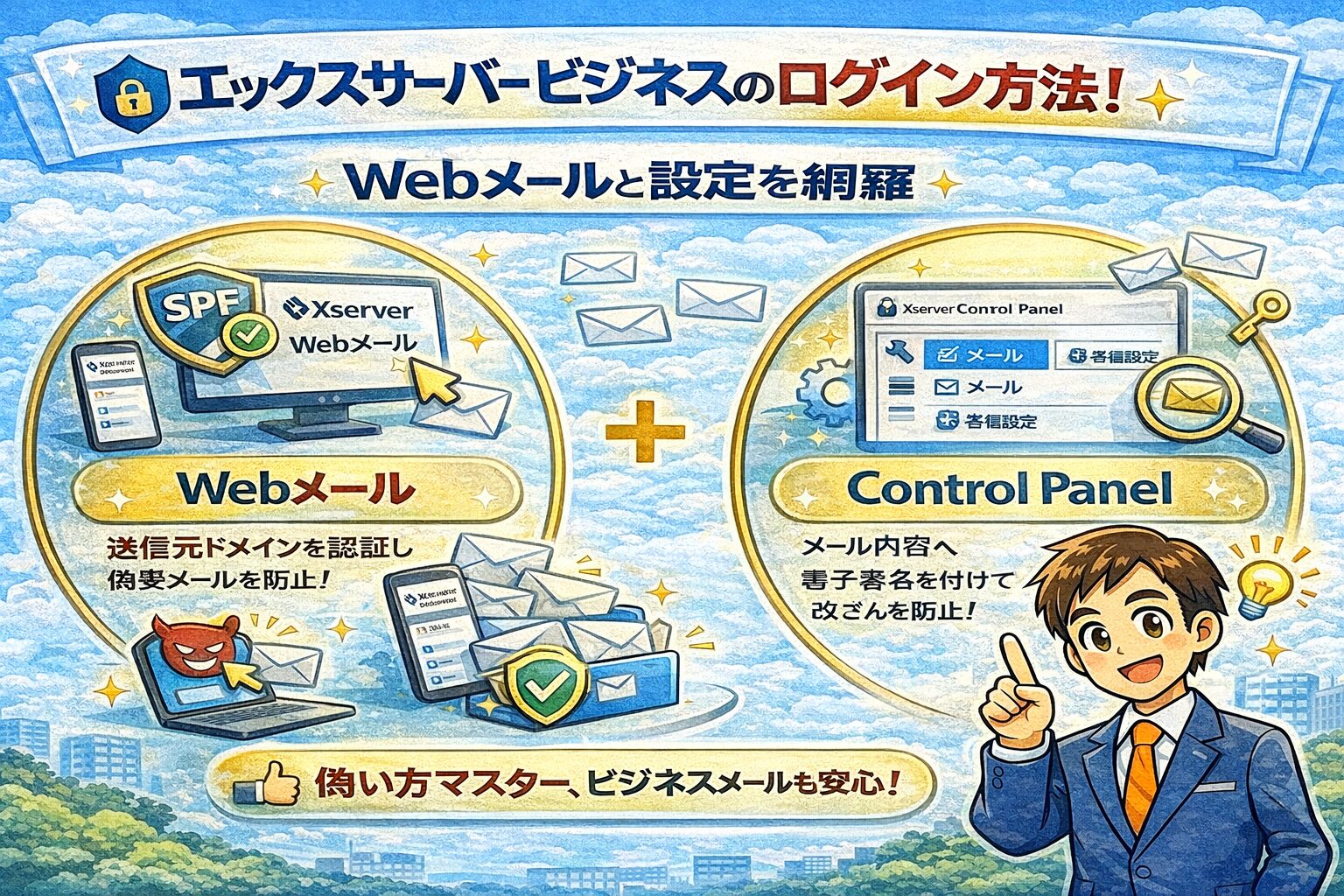
エックスサーバービジネスのログイン攻略!Webメールも一発解決
こんにちは!「標準的レンタルサーバー」運営者の吉岡です。日々、サーバーの管理やメールの確認、本当にお疲れ様です。
法人向けに特化した「エックスサーバービジネス」。機能が豊富でセキュリティも堅牢なのが魅力ですが、そのぶん「ログイン画面がいくつかあって、どこに入ればいいのか迷う…」という声をよく耳にします。
特に、出先で急いでメールを確認したい時に「Webメールのログイン画面がわからない!」とか、重要な設定変更をしたいのに「IDが違うと弾かれる!」なんてトラブルに見舞われると、冷や汗が出ますよね。実はこれ、ベテランのシステム管理者さんでも、ふとした瞬間に陥る「あるある」なんです。
この記事では、複雑に見えるエックスサーバービジネスのログイン周りを、Webメールの活用方法を中心に、同業者目線でわかりやすく整理しました。迷子にならずにサクッと目的の画面にたどり着けるよう、私がナビゲートしますね。
この記事でわかること
- Webメール(Roundcube)への正しいログインURLと活用テクニック
- 「XServerアカウント」と「サーバーパネル」の役割の違い
- チーム運用で必須の「管理者ユーザー」による権限委譲の方法
- 「ログインできない!」と焦った時の完全トラブルシューティング
目次

エックスサーバービジネスのログイン画面と仕組みを解説
まずは、全体像を把握してしまいましょう。エックスサーバービジネスには、大きく分けていくつかの「入り口」が存在します。これ、初めての方は「なんで一つじゃないの?」と混乱されるんですが、実は「目的」と「使う人」によって入り口が明確に分けられているからなんです。この構造さえ押さえておけば、もう迷うことはありませんよ。
XServerアカウントとサーバーパネルの違い
ここが一番の混乱ポイントかもしれませんね。「XServerアカウント(旧インフォパネル)」と「サーバーパネル」。名前も似ていますし、どちらもログイン画面の雰囲気が近いので、間違えて入力してしまうことがよくあります。簡単に言うと、「契約の話(オーナー室)」か「技術の話(作業現場)」かの違いです。
まず「XServerアカウント」ですが、これはエックスサーバービジネス全体の契約を統括する、いわば「オーナー室」です。ここではサーバーの技術的な設定は行いません。その代わり、利用料金の支払いや請求書のダウンロード、プランのアップグレード、新しいドメインの取得など、ビジネス上の契約行為を行います。会社の代表者や経理担当者の方がアクセスするのは、主にこちらになりますね。
一方、「サーバーパネル」は、エンジニアやWeb担当者のための「作業現場」です。メールアドレスの作成、WordPressのインストール、SSL証明書の設定、データベースの構築など、サーバーの中身を具体的にいじる場所です。日常的なWebサイトの更新やシステム管理を行う場合は、このパネルを使います。
「料金を払いたいのにサーバーパネルを探していた」とか、「メールアドレスを作りたいのにXServerアカウントの中を探し回っていた」という経験はありませんか? 目的が「お金・契約」ならアカウント、「設定・構築」ならパネル。この2つを明確に区別することが、スムーズな運用の第一歩ですよ。
Webメールへのログイン方法と活用シーン
さて、今回のメインテーマの一つでもある「Webメール」について詳しくお話ししましょう。メールの送受信だけをしたい従業員の方にとって、サーバーの設定画面は関係ありませんし、触らせるべきでもありませんよね。そこで用意されているのが、メール専用の入り口「Webメール」です。
エックスサーバービジネス専用のログインURL
エックスサーバービジネスでは、通常のプランとは異なる専用のログインURLが用意されています。ブックマークやお気に入りには、以下のURLを登録してください。
【Webメール ログインURL】

この画面では、普段お使いの「メールアドレス」と、そのアドレスを作成した際に設定した「メールパスワード」を入力するだけでログインできます。サーバーIDなどの難しい情報は一切不要です。
高機能Webメール「Roundcube」の実力
エックスサーバービジネスで採用されているWebメールシステムは「Roundcube(ラウンドキューブ)」というものです。これ、ただの簡易メール画面だと思っていませんか? 実はかなり優秀なんです。
まず、ドラッグ&ドロップでメールをフォルダ分けできるなど、OutlookやThunderbirdといったデスクトップアプリに近い操作感で使えます。さらに、レスポンシブデザインに対応しているので、スマホやタブレットのブラウザからアクセスしても、画面が崩れることなく快適に操作できます。
例えば、営業担当の方が出張先から「急ぎで見積もりメールを確認したい!」という時や、テレワーク中の社員が自宅のPC(メールソフトが入っていない端末)から業務メールを送りたい時などに、このWebメールは最強のツールになります。アプリのインストールも設定も不要で、ブラウザとネットさえあれば、どこでも会社のメールボックスにアクセスできるわけですから。
(出典:WEBメール利用方法 | XServerビジネス マニュアル)
管理者ユーザー機能による権限の使い分け
これがビジネスプランならではの最強機能です! 通常のレンタルサーバーだと、管理画面に入るための「マスターパスワード」は一つしかありません。でも、会社で運用する場合、この「最強の鍵」を誰かと共有するのはリスクが高すぎますよね。
例えば、Webサイトの修正を外部の制作会社に依頼する場合、マスターパスワードを教えてしまうと、その会社はメールの中身も見放題、契約情報の変更もやり放題になってしまいます。かといって、パスワードを教えないと作業が進まない…。そんなジレンマを解消するのが「管理者ユーザー設定」です。
エックスサーバービジネスでは、以下の3つの役割に応じた「サブキー(合鍵)」を作成できます。
| 権限の種類 | できること | おすすめの利用シーン |
|---|---|---|
| サイト管理者 | Webサイトの更新、FTP、DB操作など。 ※メールや契約情報には触れない |
外部の制作会社、社内のWeb担当者 |
| メール管理者 | メールアカウントの作成・削除・パスワード変更。 ※サイトや契約には触れない |
総務部、人事部のアカウント管理担当 |
| 管理者 | サーバーパネル内のほぼ全ての操作が可能。 ※契約情報は触れない |
情報システム部門の責任者 |
こうやって権限を細かく切り分けることで、例えば制作会社との契約が終わったらそのユーザーを削除するだけで済みます。パスワードを変更して全社員に通知し直す…なんていう面倒な作業から解放されるんですよ。セキュリティ的にもガバナンス的にも、法人利用なら絶対に使ってほしい機能ですね。
3つのIDとパスワードの正しい組み合わせ
「ログインできない」という問い合わせの原因ナンバーワンは、間違いなくこの「IDとパスワードの組み合わせミス」です。エックスサーバービジネスには、似て非なるIDが複数存在するため、パズルのようになってしまっている方が多いんです。
ここで一度、整理しておきましょう。
- XServerアカウントID(または登録メールアドレス)契約管理画面に入るためのIDです。最近はメールアドレスでも入れるようになったので楽ですが、パスワードは「XServerアカウント用のパスワード」が必要です。
- サーバーID(sv****)サーバーパネルに入るためのIDです。「sv」から始まる文字列が一般的です。これに対応するパスワードは「サーバーパスワード」であり、アカウントパスワードとは別物です(同じに設定していない限り)。
- メールアドレスWebメールに入るためのIDです。パスワードは、そのメールアドレスを作った時に設定したものです。
よくあるのが、「サーバーパネルに入りたいのに、メールアドレスとメールパスワードを入力している」ケースや、「XServerアカウントに入りたいのに、サーバーID(sv****)を入力している」ケースです。それぞれの扉には、専用の鍵しか合いません。「今、自分が開けようとしている扉はどれなのか?」を意識するだけで、トラブルは激減しますよ。
セキュリティを高める二段階認証の設定
ビジネスでサーバーを利用する以上、セキュリティ対策は「必須」と言っても過言ではありません。特に管理者権限を持つアカウントが乗っ取られると、企業のウェブサイトが改ざんされたり、顧客情報が流出したりと、取り返しのつかない損害が発生します。
そこで強く推奨したいのが「二段階認証」の設定です。XServerアカウントには、Google Authenticatorなどのスマートフォンアプリを使った二段階認証機能が標準で備わっています。これを設定すると、ログイン時に「IDとパスワード」に加えて、スマホアプリに表示される「6桁のワンタイムパスワード」の入力が必要になります。
万が一、ウイルス感染やフィッシング詐欺でパスワードが盗まれてしまっても、犯人の手元にあなたのスマホがない限り、ログインを突破することはできません。設定はQRコードを読み込むだけで数分で完了します。
「毎回スマホを見るのは面倒くさい…」と思われるかもしれませんが、その数秒の手間で会社の資産が守れるなら安いものだと思いませんか? 特に管理者権限を持つユーザーには、社内規定として設定を義務付けることをおすすめします。
エックスサーバービジネスにログインできない時の解決策
「IDもパスワードも合っているはずなのに、なぜか入れない…」。そんな時、焦って何度も入力を繰り返してしまいがちですが、それがロックの原因になることもあります。ここでは、ログインできない時によくある原因と、その解決策を具体的な手順とともに解説します。
IDやパスワードを忘れた場合の対処法
人間ですから、忘れることはあります。大丈夫です、落ち着いて復旧手順を踏みましょう。ただし、忘れたパスワードの種類によって対処法が異なります。
XServerアカウントのパスワードを忘れた場合
ログイン画面にある「パスワードを忘れてしまった方はこちら」というリンクをクリックしてください。登録しているメールアドレス、またはXServerアカウントIDを入力すると、再設定用のURLがメールで届きます。そこから新しいパスワードを設定すればOKです。
サーバーパネルのパスワードを忘れた場合
これが少し特殊です。もしXServerアカウントにはログインできる状態なら、XServerアカウント内の「サーバー管理」ボタンを押すことで、パスワードなしでサーバーパネルに遷移できます。そして、サーバーパネルに入ってしまえば、設定画面からサーバーパスワードを「新しいものに上書き(強制変更)」できます。古いパスワードを思い出す必要はありません。
Webメールのパスワードを忘れた場合
従業員の方が「メールのパスワードを忘れました」と言ってきた場合ですね。この場合、本人が自分でリセットすることはできません(Webメール画面にはリセット機能がないため)。管理者がサーバーパネルにログインし、「メールアカウント設定」の画面から、対象のメールアドレスを選んで新しいパスワードを設定してあげる必要があります。
認証失敗エラーが出る原因と確認事項
「認証に失敗しました」という赤い文字が表示される時、システムが壊れているわけではありません。99%は入力情報の不一致です。以下のポイントを「指差し確認」してみてください。
【よくあるミスTOP3】
- 余計なスペースの混入:
メールやExcelからID・パスワードをコピー&ペーストした際、末尾に「半角スペース」が含まれていませんか? これ、目に見えないので本当に厄介です。一度メモ帳などに貼り付けて確認してください。 - 全角文字の入力:
日本語入力モードのまま入力していませんか? IDやパスワードはすべて「半角英数字」です。特に全角のスペースは画面上では空白に見えるため、気づきにくいミスの代表格です。 - Caps Lockの誤作動:
キーボードの「Caps Lock」がオンになっていませんか? これだと、小文字のつもりで大文字が入力されてしまい、パスワード不一致と判定されます。
また、ブラウザの「自動入力機能(オートフィル)」が悪さをしていることもあります。過去に間違って入力したパスワードや、別のサイトのIDが勝手に入力されているケースです。一度入力を全て消して手入力するか、ブラウザの「シークレットモード(プライベートウィンドウ)」で試してみると、あっさり入れることが多いですよ。
アカウントロックやアクセス制限の解除
「普段と違う場所からログインしようとしたら弾かれた」「不審なログインとしてブロックされた」という経験はありませんか? これはエックスサーバーの強力なセキュリティ機能が働いている証拠です。
普段とは異なるIPアドレス(出張先のホテル、自宅のWi-Fi、新しいスマホなど)からアクセスすると、システムが「乗っ取りかもしれない!」と判断して、一時的にログインをブロックすることがあります。この時、登録メールアドレス宛に「認証コード」が送信されているはずです。
メールボックスを確認し、届いたコードをログイン画面に入力すれば、ロックは解除されます。もし、登録メールアドレスが共有アドレスで自分が見られない場合や、担当者が不在の場合は詰んでしまいますので、やはり事前の「二段階認証」設定がおすすめです。二段階認証をオンにしていれば、この「不審なログイン判定」はスキップされる仕様になっています。
サポートに問い合わせる際の必須情報
いろいろ試してもどうしても解決しない時は、迷わずサポートを頼りましょう。エックスサーバービジネスの最大のメリットは、この「手厚いサポート」にあるんですから。
ただし、「ログインできません、助けてください」とだけメールを送っても、サポート担当者は原因を特定できません。何度もメールのやり取りをするのは時間の無駄ですよね。最初から以下の情報を伝えると、一発で解決策が返ってくる確率がグンと上がります。
問い合わせ時のテンプレート(コピペして使ってください)
- 対象のサーバーID: sv****(契約時のメールに記載されています)
- 試したログインURL: https://secure.xserver.ne.jp/…(どの画面に入ろうとしたか)
- 入力したIDの種類: (例:メールアドレス、または管理者IDのadmin@…など ※パスワードは絶対に書かないでください!)
- エラーメッセージの全文: (画面に表示された赤い文字をそのままコピペ)
- 発生日時と環境: (例:12月10日 15時ごろ、Windows10のChromeにて)
特にビジネスプランには、電話サポートや設定代行サービスも含まれています。文章で説明するのが難しい場合は、電話で状況を説明するのも賢い選択ですよ。
まとめ:エックスサーバービジネスのログイン管理
ここまで、エックスサーバービジネスのログイン周りについて、Webメールからトラブルシューティングまで詳しく見てきました。
最初は「入り口が多くてややこしい」と感じたかもしれませんが、「契約はXServerアカウント」「設定作業はサーバーパネル」「メール確認はWebメール」という3つの役割分担さえ理解してしまえば、これほど理にかなったシステムはありません。それぞれの扉が分かれているからこそ、セキュリティが守られ、多人数での安全な運用が可能になっているのです。
もしまた「あれ、どっちだっけ?」と迷ったり、「ログインできない!」と困ったりした時は、ぜひこの記事を読み返してみてください。適切な権限管理と正しい知識で、貴社のビジネスを支えるサーバー環境を、より快適に、より安全に使いこなしていきましょう!


コメント